Antes de começar
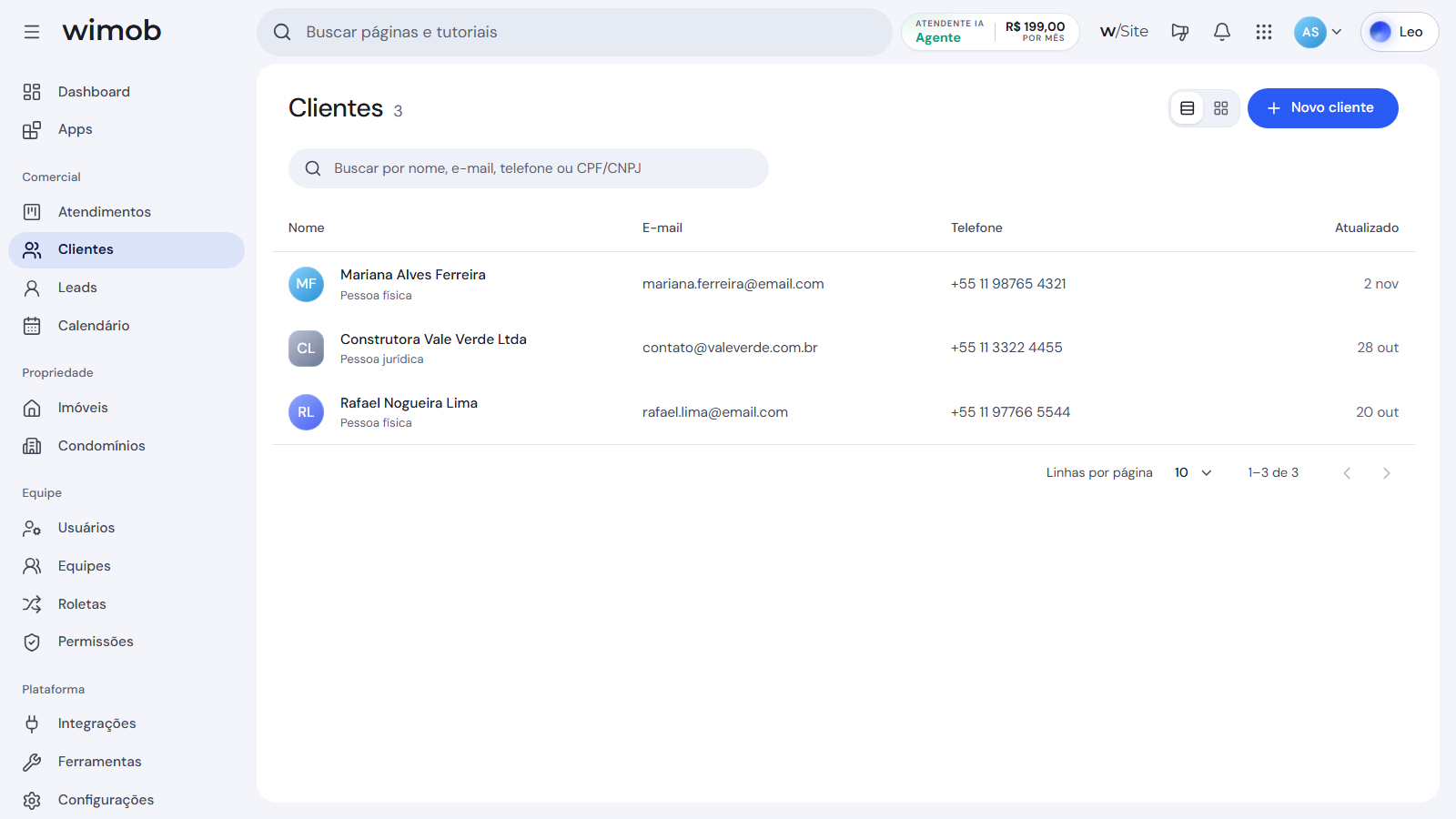
O cadastro de um cliente fica na página Clientes, no botão Novo cliente. Ele abre a página Novo cliente, com um formulário único dividido em seções: Informações Básicas, Informações de Contato, Endereço, Observações, Documentos e Informações do Lead.
Dois campos são obrigatórios: Tipo de Cliente e Nome. Todo o resto pode ficar em branco e ser completado depois, quando a imobiliária tiver a informação em mãos.
Como cadastrar um cliente
- Abra Clientes no menu.
- Clique em Novo cliente, no canto superior direito da página.
- Preencha as seções do formulário, começando por Tipo de Cliente e Nome.
- Clique em Adicionar Cliente, no fim do formulário.
Depois de salvar, você volta para a lista de clientes e aparece a mensagem Cliente adicionado com sucesso!
Informações Básicas
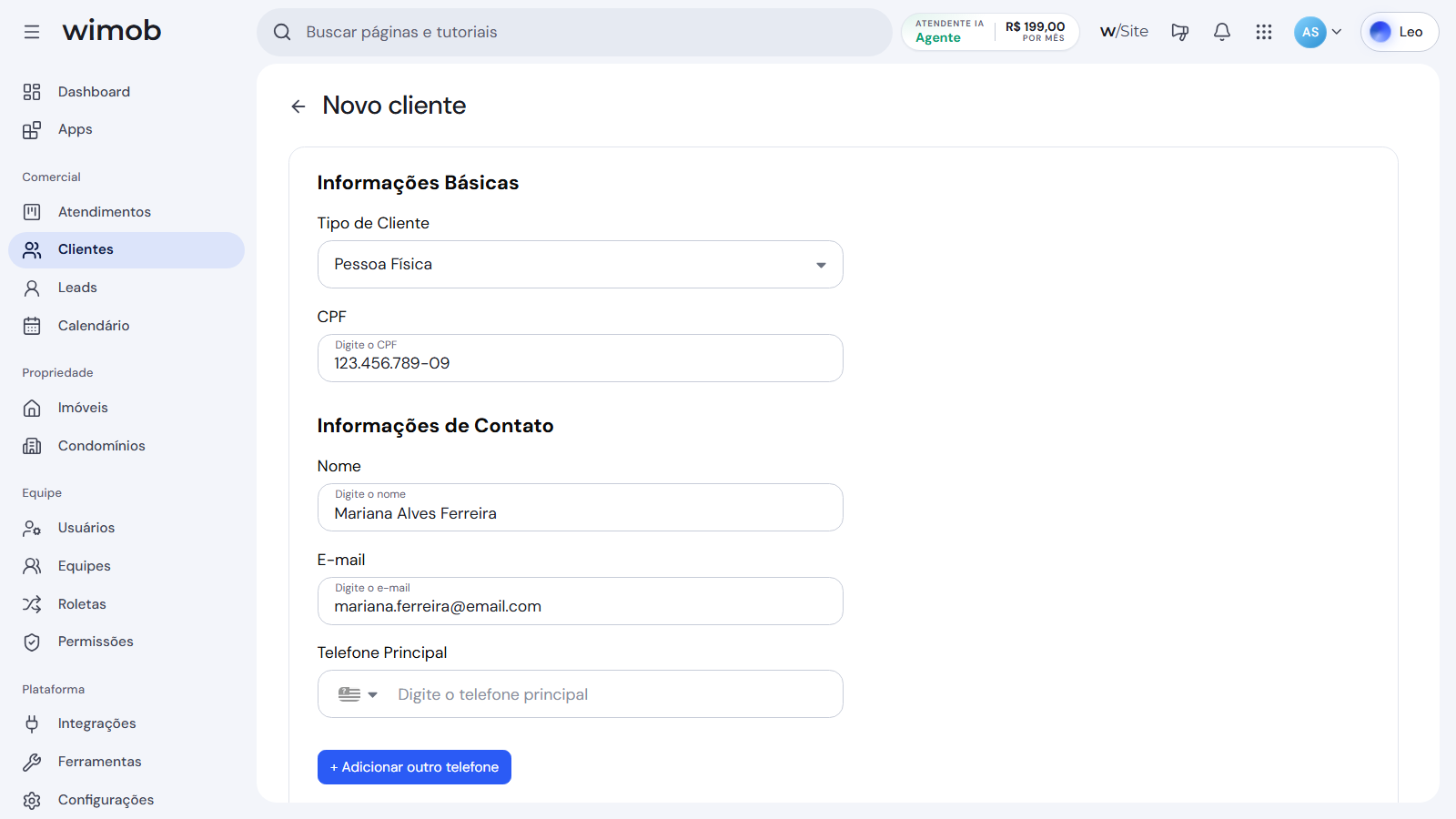
O primeiro campo é o Tipo de Cliente, que já vem preenchido com Pessoa Física e pode ser trocado por Pessoa Jurídica.
A escolha define qual documento o formulário pede: com Pessoa Física aparece o campo CPF; com Pessoa Jurídica, o campo CNPJ. Os dois são opcionais.
Informações de Contato
Aqui entram os meios de contato do cliente. O Nome é o único obrigatório desta seção.
O E-mail é opcional. O Telefone Principal já vem com o código do país +55; se você começar a preencher, o número precisa ficar completo, senão o campo avisa Complete ou remova o telefone. Deixá-lo vazio é permitido.
Para registrar outros números, use + Adicionar outro telefone. É possível incluir até quatro telefones adicionais, e cada um segue a mesma regra do telefone principal.
Endereço
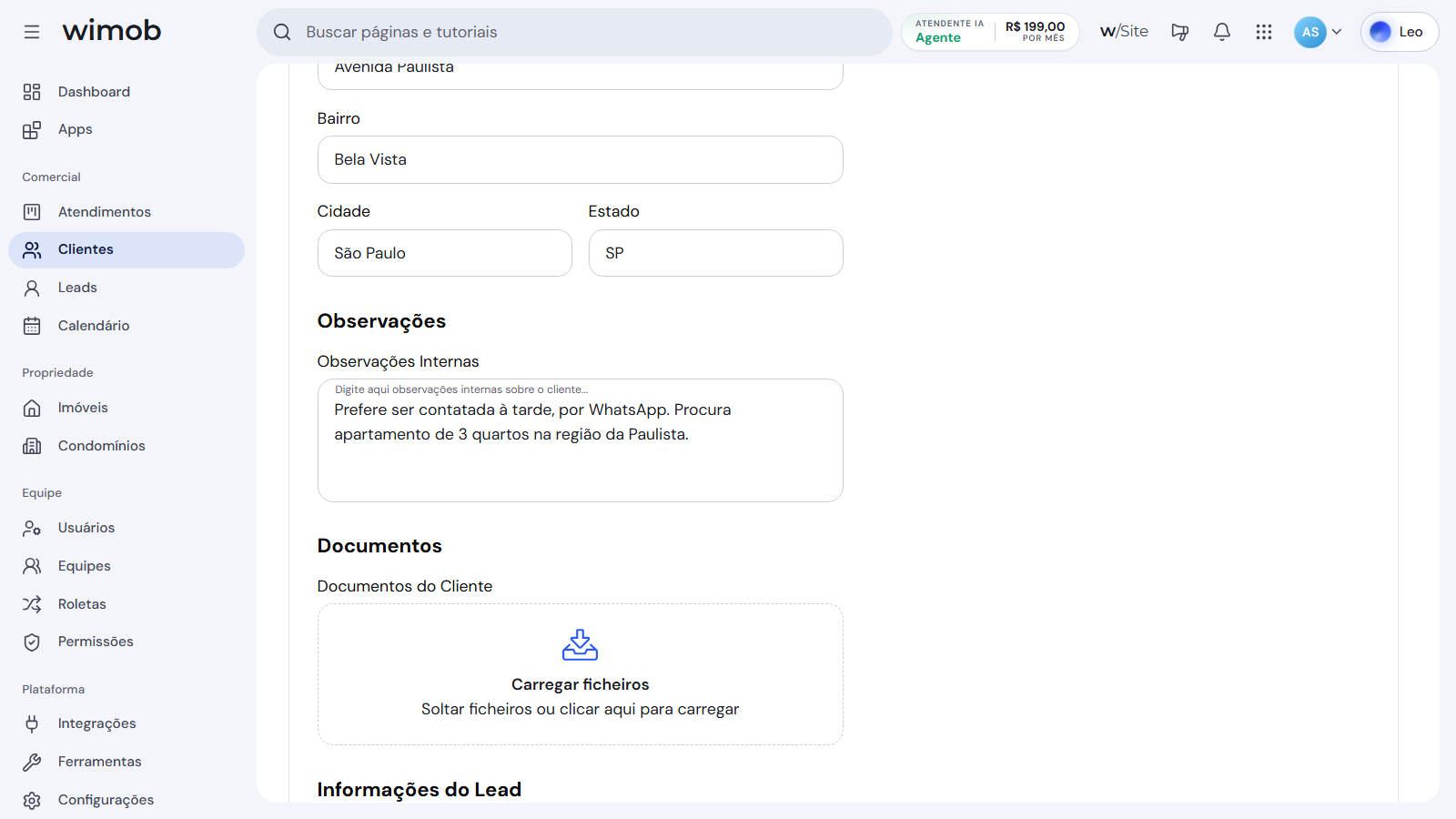
O endereço começa pelo CEP. Ao informar o CEP, os demais campos aparecem e o Wimob preenche Rua, Bairro, Cidade e Estado a partir dele. Cidade e Estado ficam preenchidos e não podem ser editados.
Com o CEP informado, Rua e Bairro passam a ser obrigatórios. Número e Complemento completam o endereço; no Número, o campo aceita um número ou s/n.
Enquanto o CEP não estiver completo, o campo avisa CEP incompleto. Se o CEP não for encontrado, o aviso é CEP não encontrado.
Observações
O campo Observações Internas guarda o que a equipe precisa saber sobre o cliente e não faz parte dos dados de contato: preferência de horário para atendimento, o que a pessoa procura, combinados feitos na conversa.
Documentos
Em Documentos do Cliente você anexa arquivos ao cadastro arrastando-os para a área de envio ou clicando nela. O campo aceita PDF, arquivos do Word, do Excel e do PowerPoint, imagens e arquivos de texto. Os arquivos ficam vinculados à ficha do cliente.
Criar o lead no mesmo cadastro
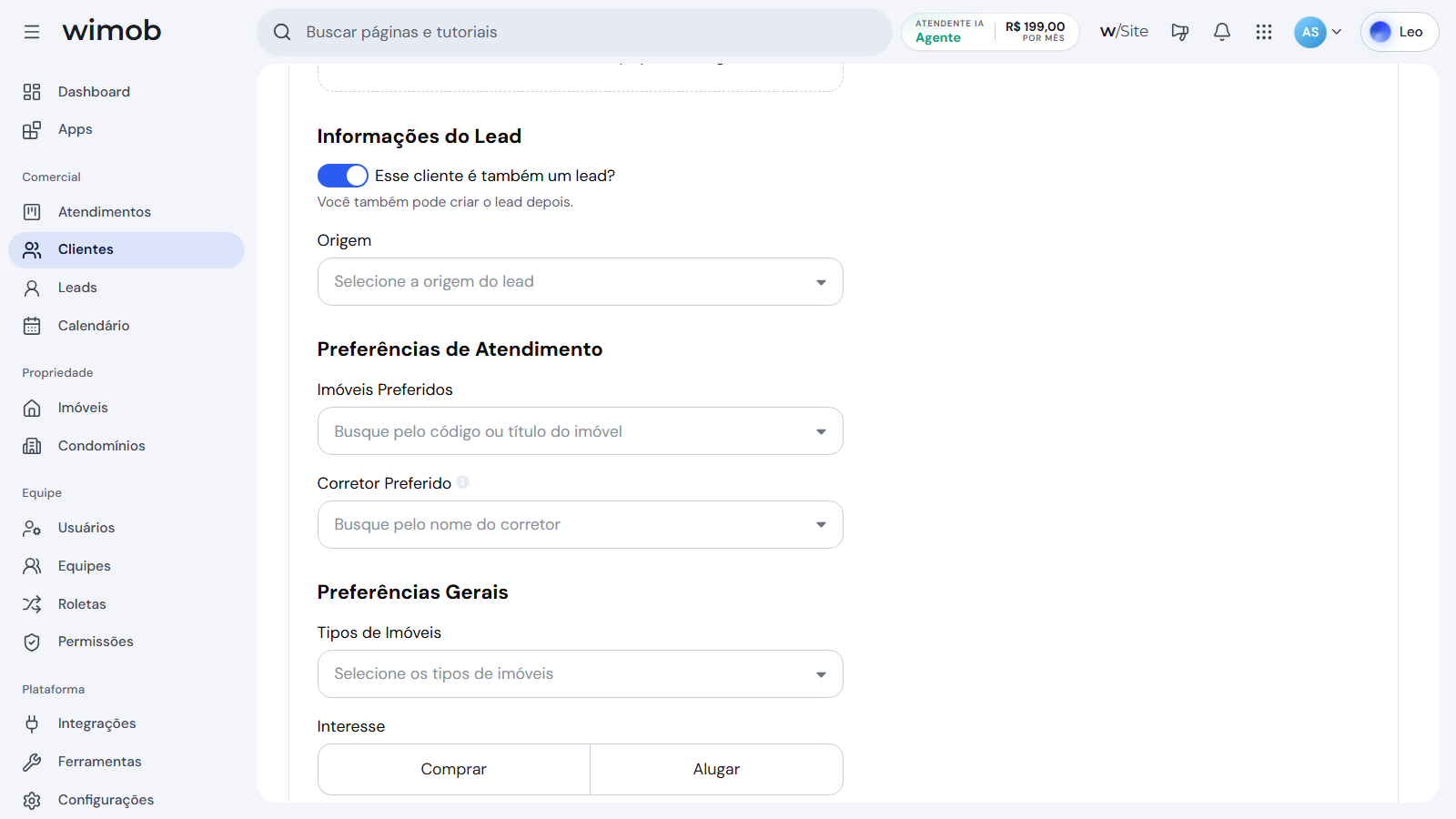
A seção Informações do Lead fica no fim do formulário e começa pela opção Esse cliente é também um lead?. Com a opção desligada, só ela aparece; ao ativá-la, os campos do lead são exibidos e o lead é criado junto com o cliente. A própria opção lembra que você também pode criar o lead depois.
Na seção do lead, os campos são:
- Origem, obrigatória;
- Imóveis Preferidos e Corretor Preferido;
- Tipos de Imóveis;
- Interesse, com as opções Comprar e Alugar, obrigatório;
- Faixa de Preço de Compra ou Faixa de Preço de Aluguel, conforme o interesse marcado;
- Requisitos Mínimos, com Mínimo de Quartos, Mínimo de Suítes, Mínimo de Banheiros e Mínimo de Vagas;
- Faixa de Área e Características;
- Temperatura;
- Permuta, que aparece quando o interesse é Comprar;
- Financiamento;
- Observações Internas do lead, um campo separado das observações do cliente.
Ao salvar, o cliente é criado primeiro e o lead em seguida: além de Cliente adicionado com sucesso!, aparece Lead criado com sucesso!
Depois do cadastro
Para completar ou corrigir o cadastro, abra a ficha do cliente e clique em Editar. A página Editar cliente traz as seções do cliente — Informações Básicas, Informações de Contato, Endereço, Observações e Documentos — e a conclusão é feita em Salvar Alterações, com a mensagem Cliente atualizado com sucesso!
Permissões
Criar cliente depende da permissão de criar em Clientes. Sem ela, o botão Novo cliente aparece desativado na página Clientes, com a dica Sem permissão para criar clientes.
Na ficha do cliente, o botão Editar aparece para quem tem permissão de editar clientes. Se algum desses botões não estiver disponível para você, vale falar com o administrador da imobiliária para conferir o seu cargo em Permissões.