A página Calendário de visitas, aberta pelo item Calendário do menu, reúne as visitas da imobiliária no período que está na tela. O que aparece no calendário não é uma agenda de compromissos pessoais: cada card é uma visita salva no CRM, ligada a um imóvel, a um cliente e ao corretor que vai receber o cliente.
No topo da página ficam o mês em exibição, o seletor de visualização e o campo Data, que leva direto a um dia.
O que cada card conta
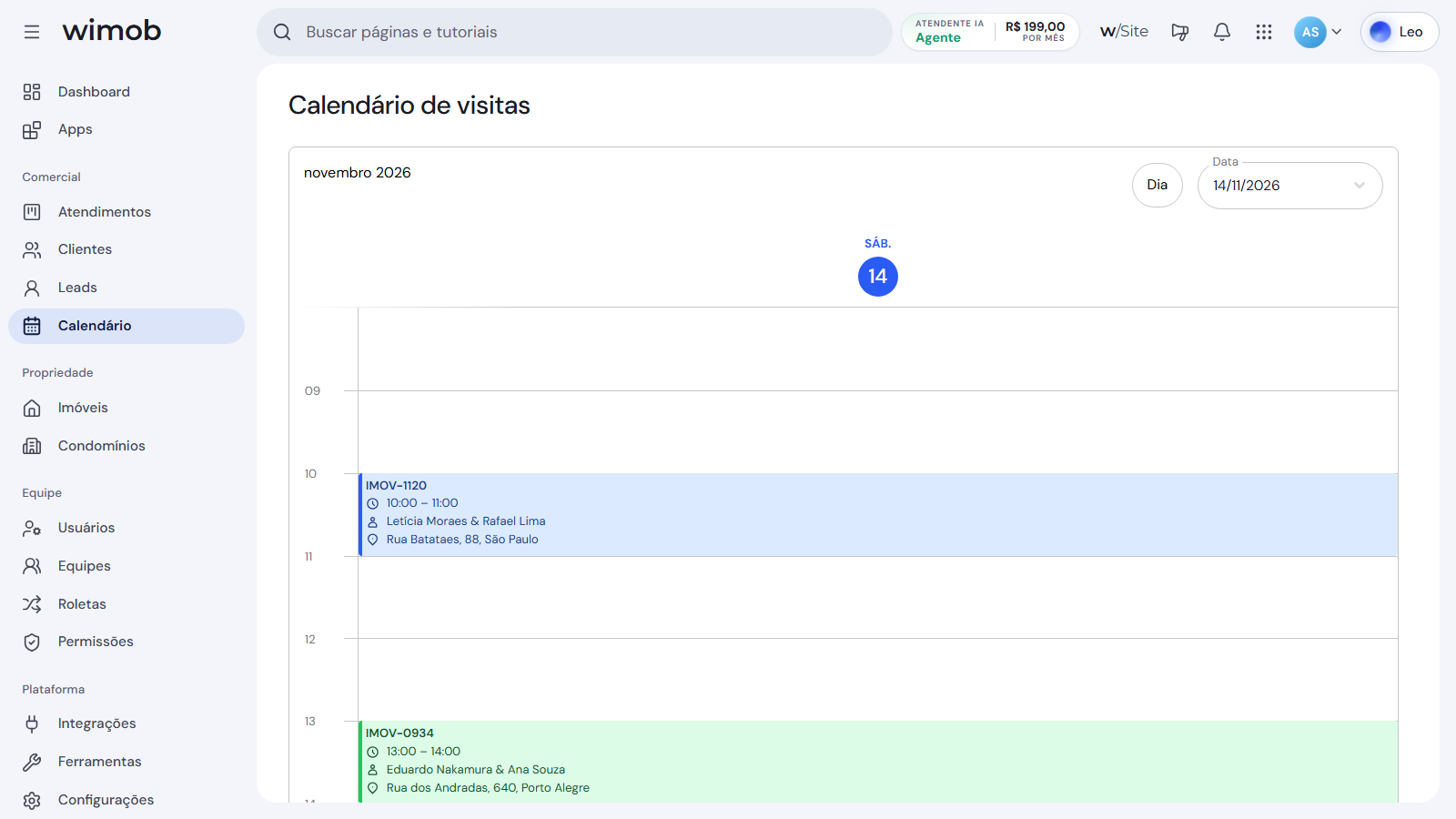
Cada visita aparece com o código do imóvel (por exemplo, IMOV-1120), o horário de início e fim, os nomes do cliente e do corretor e o endereço resumido. A cor do card acompanha o status: azul para Agendada, verde para Concluída, amarelo para Reagendada e vermelho para Cancelada.
A visualização Dia mostra as horas da faixa de agendamento definida em Configurações, na aba Calendário, no campo Faixa de Horário Para Agendamento de Visita.
Abrir os detalhes de uma visita
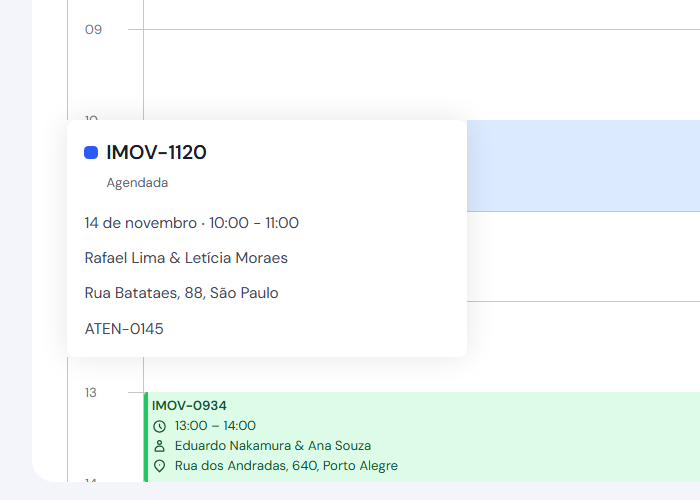
Um clique no card abre o painel da visita. Nele aparecem o código do imóvel, que leva à ficha do imóvel, o status, a data e o horário, o corretor e o cliente, cada um com link para a respectiva página, e o endereço. O código do atendimento, como ATEN-0145, abre o atendimento na página Atendimentos.
Mudar o status da visita
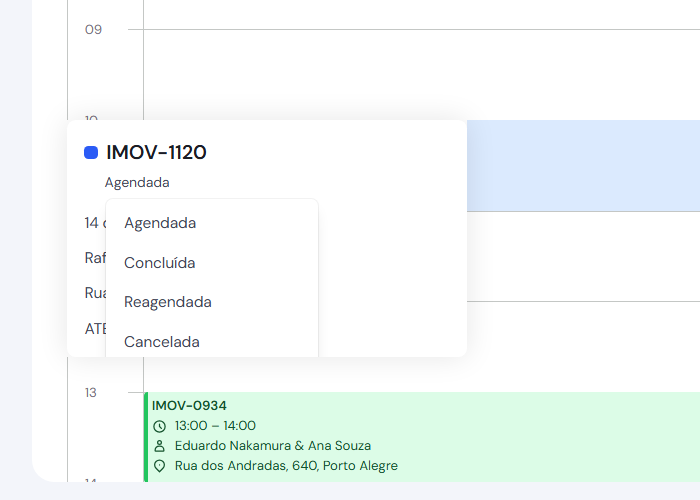
O status no painel é clicável. Ao abri-lo, aparecem as opções Agendada, Concluída, Reagendada e Cancelada. Ao escolher uma delas, o painel fecha, a cor do card muda e surge a mensagem “Status da visita atualizado com sucesso”.
Remover ou remarcar
O ícone de lixeira no painel abre a confirmação Excluir visita, com o aviso de que a visita será excluída da agenda. Confirmando, o card sai do calendário e aparece a mensagem “Visita excluída com sucesso”.
Na visualização Dia, também é possível arrastar o card para outro horário. A visita passa a constar no novo horário e fica marcada como Reagendada.
Ver o mês inteiro
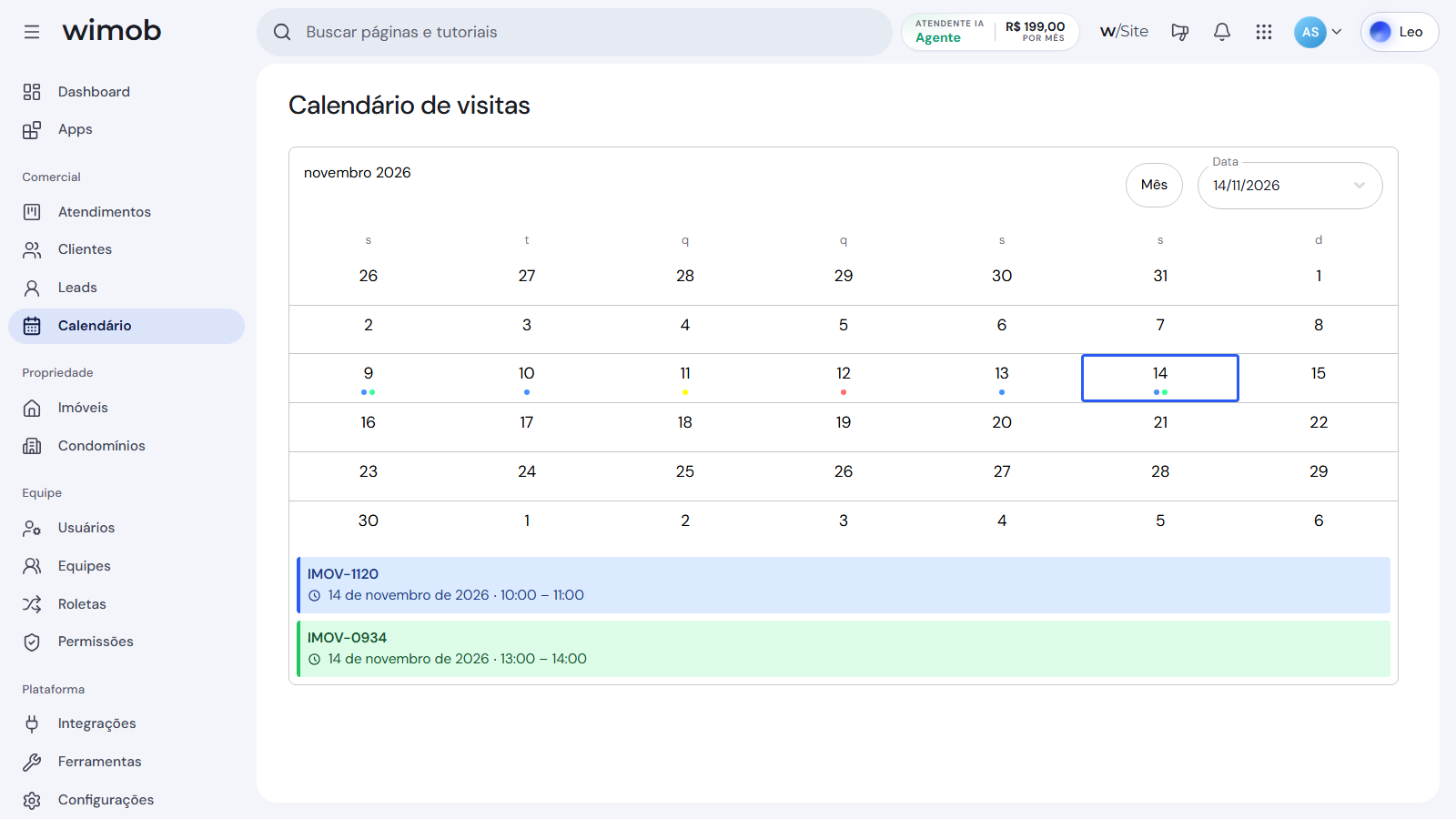
No seletor de visualização, a opção Mês mostra o mês completo. Abaixo do calendário fica a lista das visitas do dia selecionado, com data e horário de cada uma.
Para marcar uma visita nova
A página não tem botão para criar visita: a visita é marcada dentro do atendimento, e o calendário passa a exibi-la no horário combinado. O passo a passo está em como agendar uma visita pelo atendimento.