O atendimento não tem uma lista de tarefas com caixas de seleção. O próximo passo fica registrado em um destes lugares: um comentário em Atividades, um lembrete com data e hora, ou uma visita e uma proposta quando há compromisso marcado e valor em jogo.
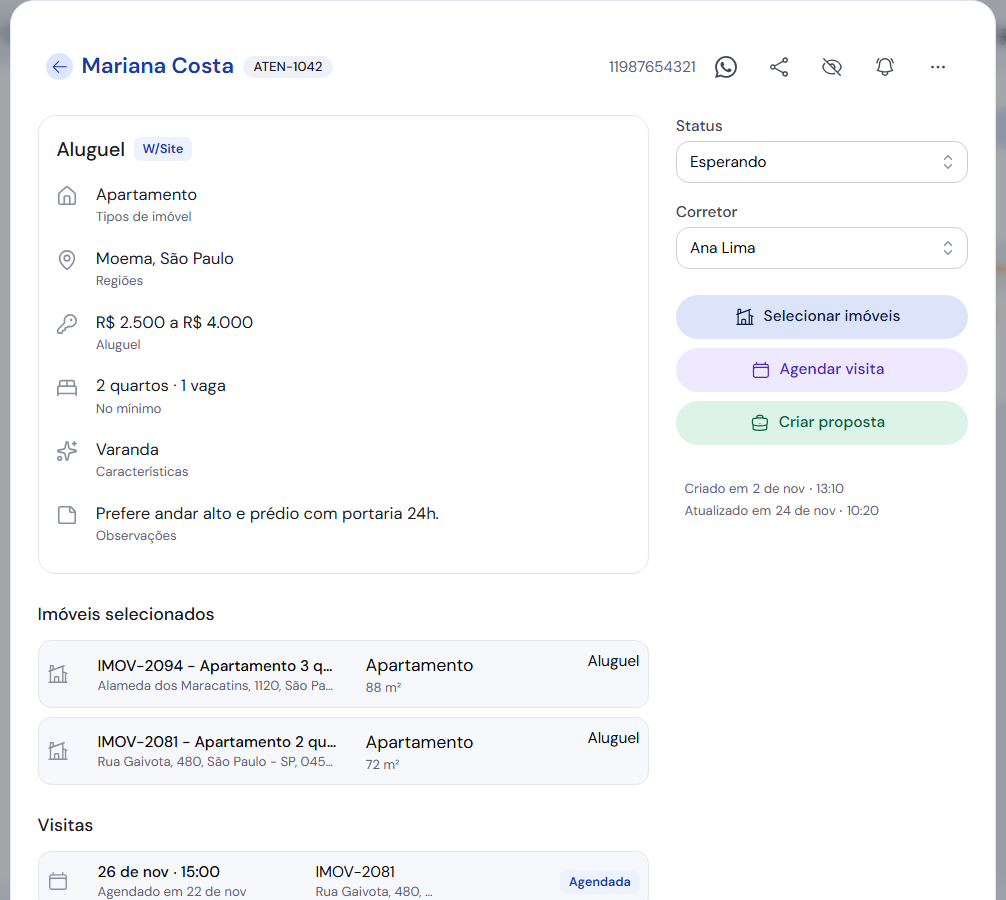
Para começar, abra o atendimento: na página Atendimentos, clique no card do cliente. O atendimento abre com o nome da pessoa e o código (por exemplo, ATEN-1042) no topo. No computador, as ações ficam na coluna da direita; no celular, elas aparecem no topo, acima dos dados do atendimento.
Registrar o próximo passo em Atividades
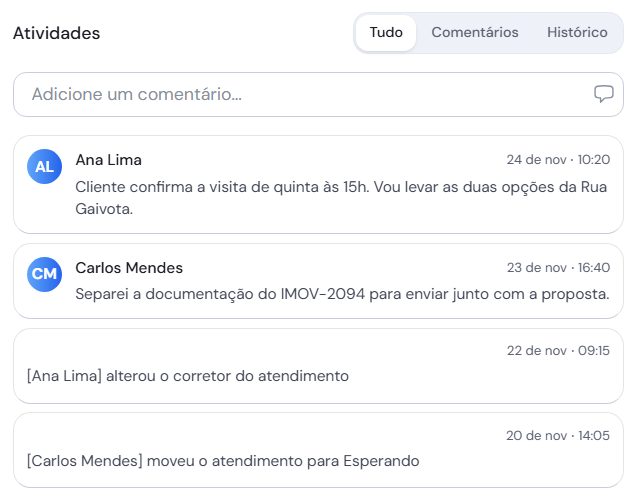
A seção Atividades fica no meio do atendimento. Clique no campo Adicione um comentário..., escreva o que ficou combinado e confirme com Enviar. Para chamar alguém, digite @ e escolha o nome na lista que aparece: quem for mencionado recebe uma notificação no sino do topo.
Acima do campo ficam os filtros Tudo, Comentários e Histórico. Comentários mostra os comentários do atendimento, inclusive os que vêm de uma conversa de WhatsApp, marcados com Conversa WhatsApp, e os escritos com o Leo, marcados com Facilitado por Leo. Histórico mostra as alterações feitas no atendimento, com o nome de quem fez, como a troca de corretor ou a mudança de coluna.
Criar um lembrete com data e hora
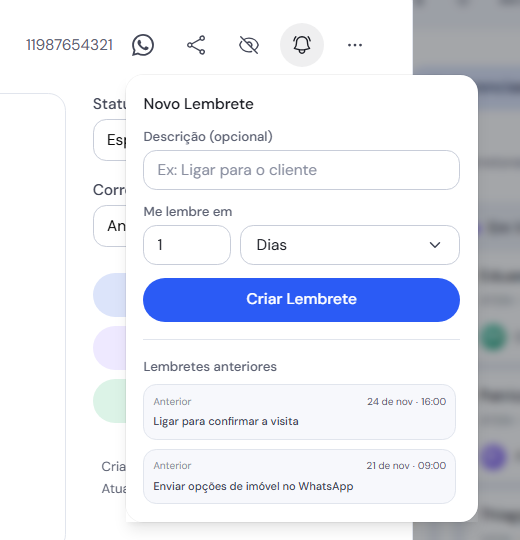
O ícone de sino no topo do atendimento abre o Novo Lembrete. Preencha a Descrição (opcional) — por exemplo, Ex: Ligar para o cliente —, escolha a quantidade em Me lembre em e a unidade, Dias ou Horas, e confirme com Criar Lembrete. A mensagem Lembrete criado com sucesso! confirma o registro.
A contagem começa no momento em que você cria o lembrete: 2 Horas avisa duas horas depois, e 1 Dia avisa no dia seguinte, no mesmo horário. No mesmo painel, Meus lembretes pendentes lista os lembretes que ainda vão vencer, com um botão para excluir cada um; quando já existe algum lembrete vencido ou já disparado, aparece também Lembretes anteriores.
Quando chega a hora, o aviso vai para quem criou o lembrete, e clicar na notificação abre o atendimento.
Ver o lembrete no quadro
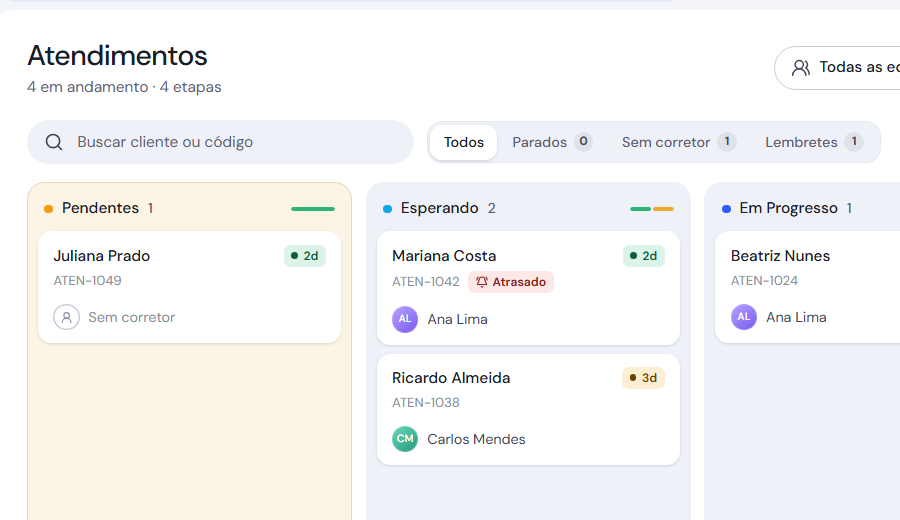
Na página Atendimentos, o card mostra o próximo lembrete pendente do atendimento: Atrasado, quando a hora já passou, o horário, quando é mais tarde no mesmo dia, ou o dia, como 26 nov, quando está mais adiante. O filtro rápido Lembretes deixa no quadro só os cards com lembrete para hoje ou atrasado.
Quando o próximo passo é uma visita ou uma proposta
Na coluna da direita do atendimento, Agendar visita marca o compromisso: a visita aparece na seção Visitas do atendimento e no Calendário, onde o restante da equipe consegue cruzar os horários. Criar proposta registra a oferta, que fica na seção Propostas do atendimento.
Permissões
Sem permissão para editar atendimentos, o envio do comentário fica desativado. Há mais detalhes no artigo sobre o que pode travar dentro do atendimento.