A faixa de horário das visitas fica na página Configurações, na aba Calendário. É o que define em que horas a agenda da imobiliária trabalha: o calendário abre nesse intervalo e o agendamento de visita só oferece horas dentro dele.
Onde fica a faixa de horário
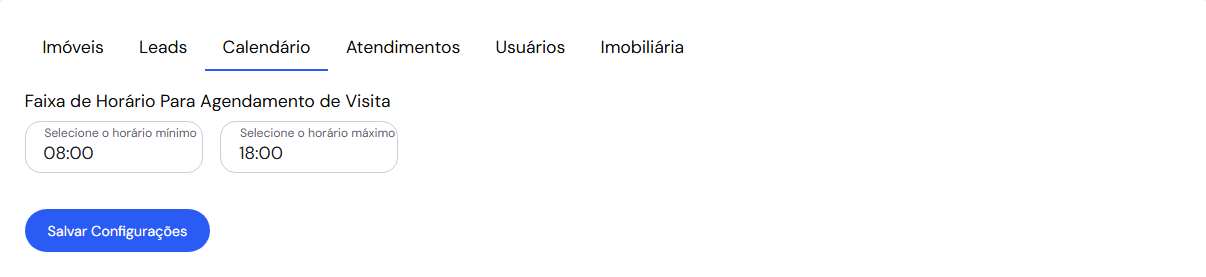
Abra Configurações no menu e clique na aba Calendário. A aba tem uma seção só, Faixa de Horário Para Agendamento de Visita, com dois campos — Selecione o horário mínimo e Selecione o horário máximo — e o botão Salvar Configurações logo abaixo.
Escolher a primeira e a última hora
Clique em Selecione o horário mínimo e escolha a hora em que a agenda começa. Faça o mesmo em Selecione o horário máximo para a última hora do dia. Depois clique em Salvar Configurações.
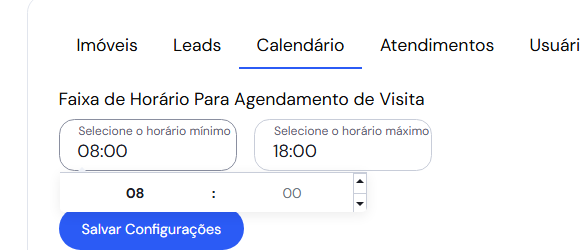
Os minutos não entram na escolha. O campo aceita hora cheia e a parte dos minutos fica apagada, sempre em 00 — assim ninguém marca visita para 14:37 quando a equipe combinou "duas da tarde".
Quando o horário máximo fica antes do mínimo
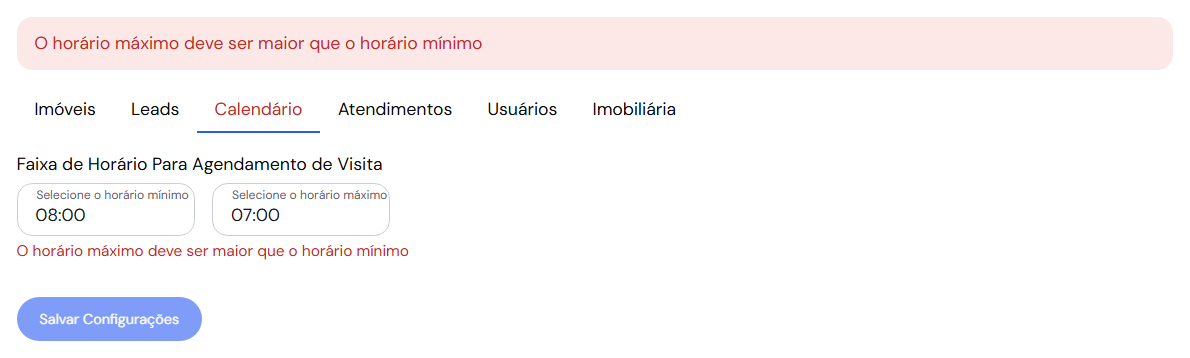
Atenção: se o horário máximo for menor que o mínimo, o formulário mostra o aviso O horário máximo deve ser maior que o horário mínimo e o Salvar Configurações fica desativado até você corrigir um dos dois campos.
O que a faixa muda na prática
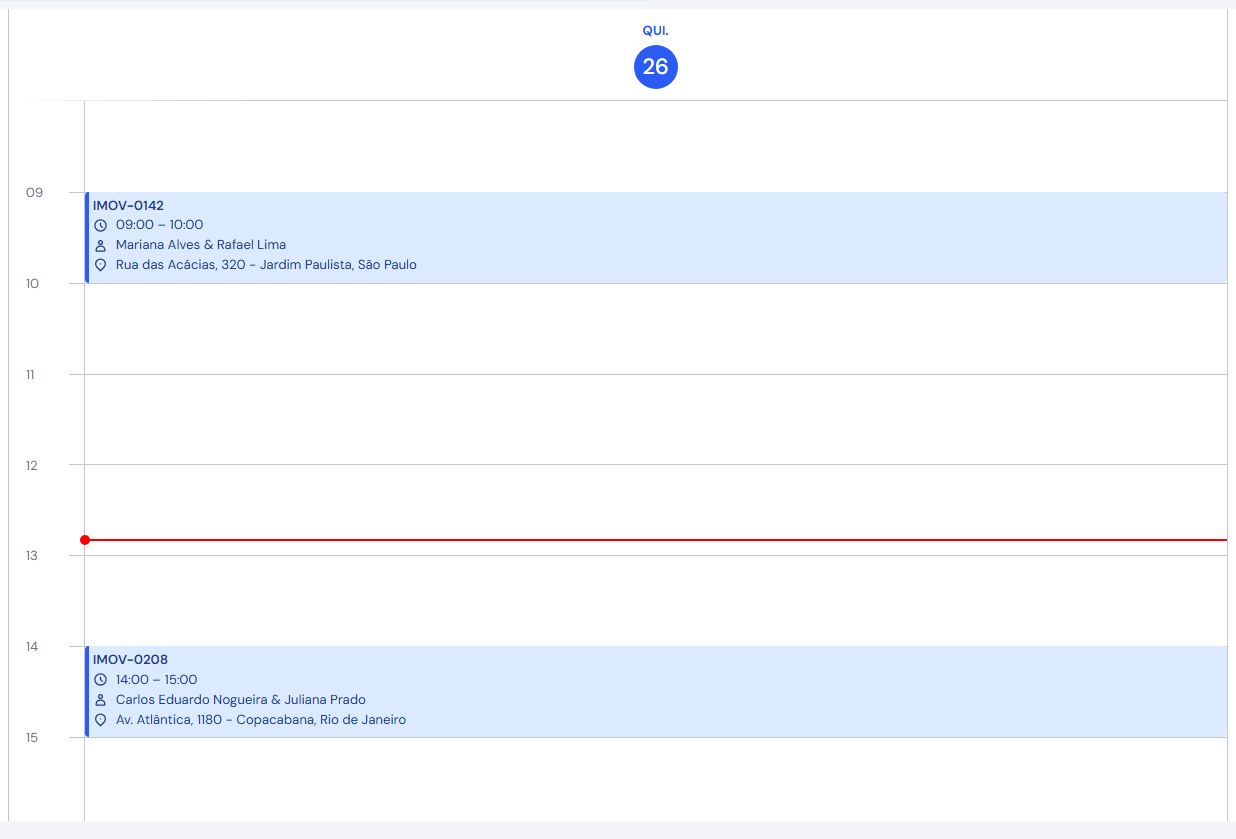
A faixa vale para toda a imobiliária. No Calendário de visitas, a visão de dia e a de semana mostram só o trecho de horas entre o mínimo e uma hora depois do máximo — o resto do dia não ocupa espaço na tela.
Ao agendar uma visita pelo atendimento, no popover Agendar Visita, o campo Data e Hora da Visita oferece as horas dentro dessa faixa.
Salvar a faixa não mexe nas visitas que já estão na agenda: ela só passa a valer para os próximos agendamentos e para o que o calendário mostra.
O Salvar Configurações vale para a página inteira, não só para a aba aberta: se faltar um campo obrigatório em outra aba, o salvamento não acontece e o erro aparece no próprio campo, na aba em que ele está. Sem permissão para editar as configurações, o botão fica desativado — há mais detalhes em quem pode abrir e salvar Configurações. Para se localizar nas outras abas da página, veja o mapa das abas de Configurações.