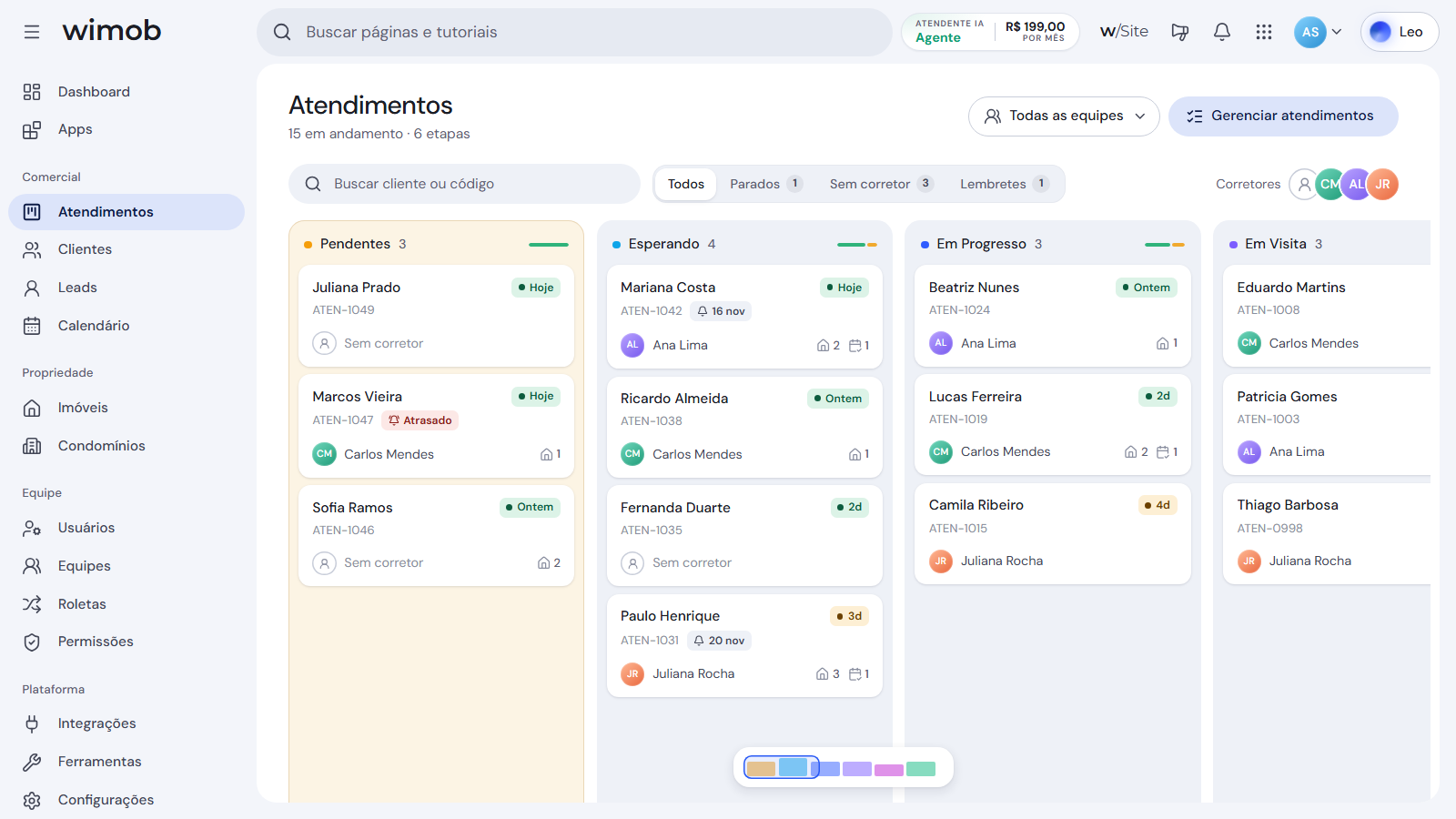
A página Atendimentos organiza os atendimentos em colunas, uma para cada etapa do funil. Você percorre as colunas da esquerda para a direita e o próprio card responde se vale parar ali agora ou seguir adiante.
O cabeçalho de cada etapa
No topo de cada coluna aparecem o nome da etapa e a quantidade de atendimentos nela. Ao lado do número há uma barra fina que resume há quanto tempo esses cards estão parados ali: verde para os que entraram na etapa há menos de três dias, âmbar entre três e seis dias e vermelho a partir de sete dias. Passar o mouse na barra mostra a contagem de cada faixa. A coluna Fechado não exibe essa barra.
No computador, acima das colunas, o subtítulo da página informa quantos atendimentos estão em andamento — todos menos os da coluna Fechado — e quantas colunas o quadro tem, contando Pendentes e Fechado.
O que o card mostra
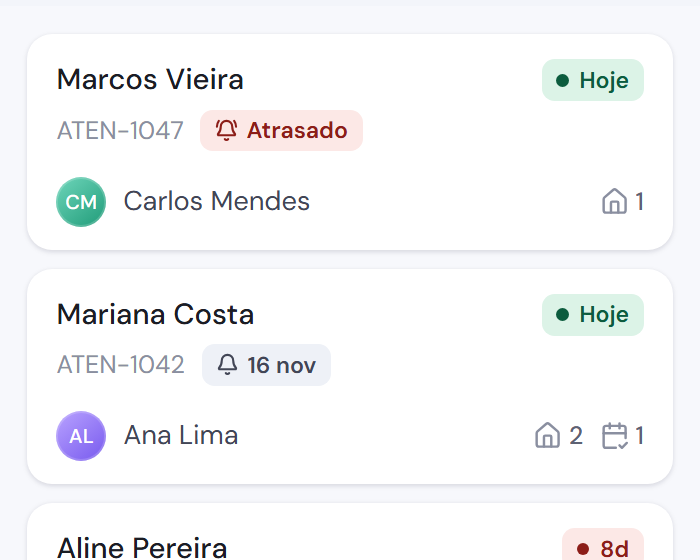
1 Nome e tempo na etapa. O nome em destaque é o cliente. Ao lado, a etiqueta colorida conta há quanto tempo o card está naquela etapa: Hoje, Ontem ou o número de dias com d (como 8d). A cor segue a mesma escala da barra do cabeçalho — verde, âmbar e vermelho. Passar o mouse na etiqueta mostra desde quando o atendimento está na etapa e quando foi a última atividade nele.
2 Código e lembrete. Abaixo do nome vem o código do atendimento (ATEN-1047, por exemplo), que é como o time se refere a ele. Quando há um lembrete pendente, ele aparece ao lado: Atrasado em vermelho quando a data já passou, o horário quando vence hoje e a data quando vence depois. Só o lembrete mais próximo aparece no card.
3 Corretor, imóveis e visitas. Na base do card ficam o avatar e o nome do corretor responsável — ou Sem corretor, quando ninguém foi atribuído. À direita, o ícone de casa com um número indica quantos imóveis estão ligados ao atendimento, e o ícone de calendário com um número, quantas visitas foram marcadas. Esses dois contadores só aparecem quando há pelo menos um imóvel ou uma visita.
Filtrar o que aparece no quadro

O campo Buscar cliente ou código reduz os cards enquanto você digita, pelo nome do cliente, pelo código do atendimento ou pelo nome da etapa.
Ao lado ficam os filtros rápidos, que funcionam como uma escolha única: Todos, Parados (cards na mesma etapa há sete dias ou mais), Sem corretor e Lembretes (com lembrete para hoje ou atrasado). Parados, Sem corretor e Lembretes trazem a quantidade de cards ao lado do nome, contada sobre o que passou pela busca e pelo filtro de corretores.
No computador, à direita ficam os avatares dos corretores, com Não Atribuído para os atendimentos sem responsável. Clicar em um ou mais avatares deixa no quadro só os cards dessas pessoas.
Quando nenhum card passa pelos filtros, a coluna mostra Nada com esses filtros. Sem busca nem filtro ativo, uma coluna vazia mostra Arraste um atendimento para cá.
Abrir o atendimento
Um clique no card abre o atendimento em uma janela sobre o quadro. Para voltar ao quadro, feche a janela. O passo a passo está em como abrir o detalhe de um atendimento.