A página Calendário de visitas mostra as visitas que já foram combinadas. Para marcar uma visita nova, o caminho começa no atendimento: é lá que ficam o cliente, o imóvel e o corretor que a visita precisa ter.
Agendar a visita pelo atendimento
- Abra Atendimentos no menu e clique no card do atendimento do cliente.
- No painel do atendimento, na coluna de ações à direita, clique em Agendar visita.
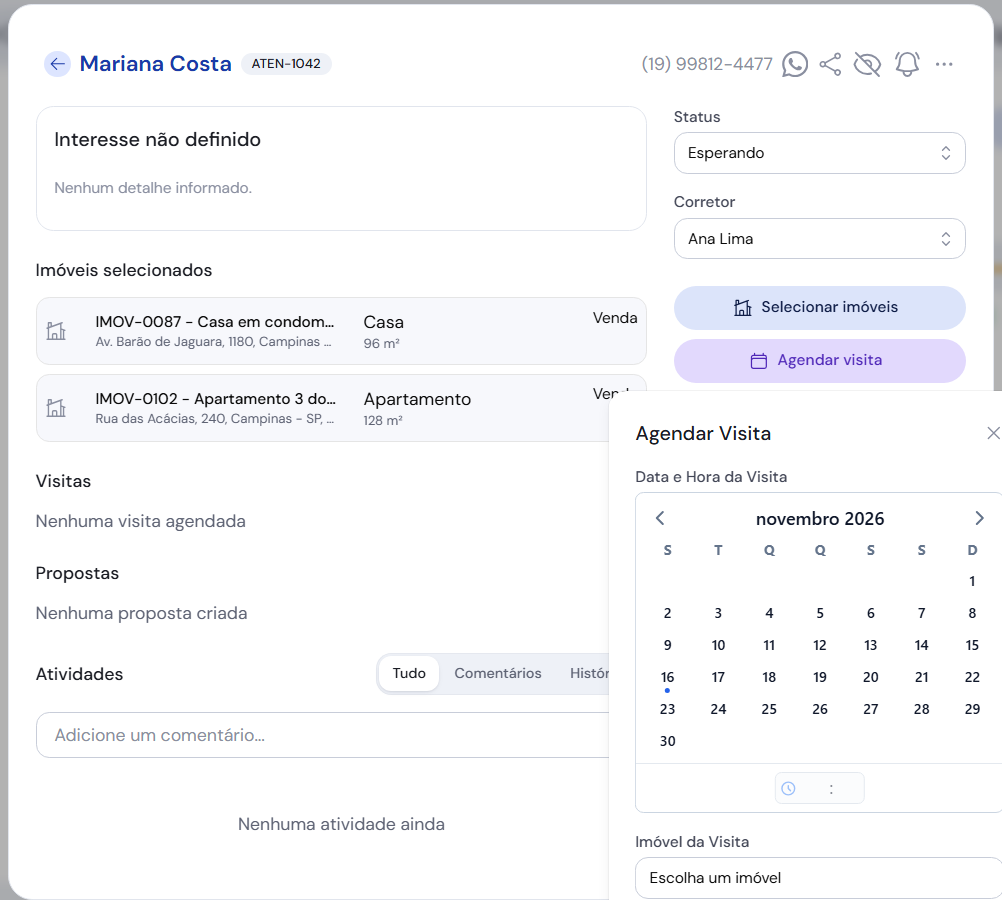
O painel Agendar Visita abre ao lado do botão, com o calendário do mês.
- Escolha o dia no calendário e ajuste a hora no campo abaixo dele.
- Em Imóvel da Visita, selecione um dos imóveis já vinculados ao atendimento.
- Clique em Confirmar agendamento.
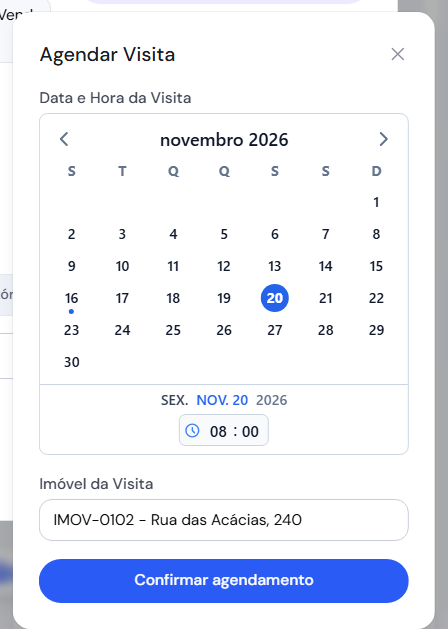
Se faltar o imóvel ou a data e a hora, aparece um aviso e o agendamento não é feito. A visita é salva com uma hora de duração a partir do horário escolhido, e a mensagem Visita agendada com sucesso confirma o registro. Quando o corretor tem o Google Agenda conectado e o cliente tem e-mail, a mensagem informa que o cliente recebeu o convite por e-mail.
Sem permissão para editar atendimentos, o botão Agendar visita aparece desativado.
Encontrar a visita no Calendário de visitas
Abra Calendário no menu. A página Calendário de visitas mostra as visitas da imobiliária no período, com o código do imóvel e o horário em cada compromisso.
No topo, o botão de visualização alterna entre Dia e Mês, e o campo Data leva direto a um dia. No modo Mês, cada dia com visita ganha um marcador colorido, e a visita aparece com o código do imóvel e o horário.
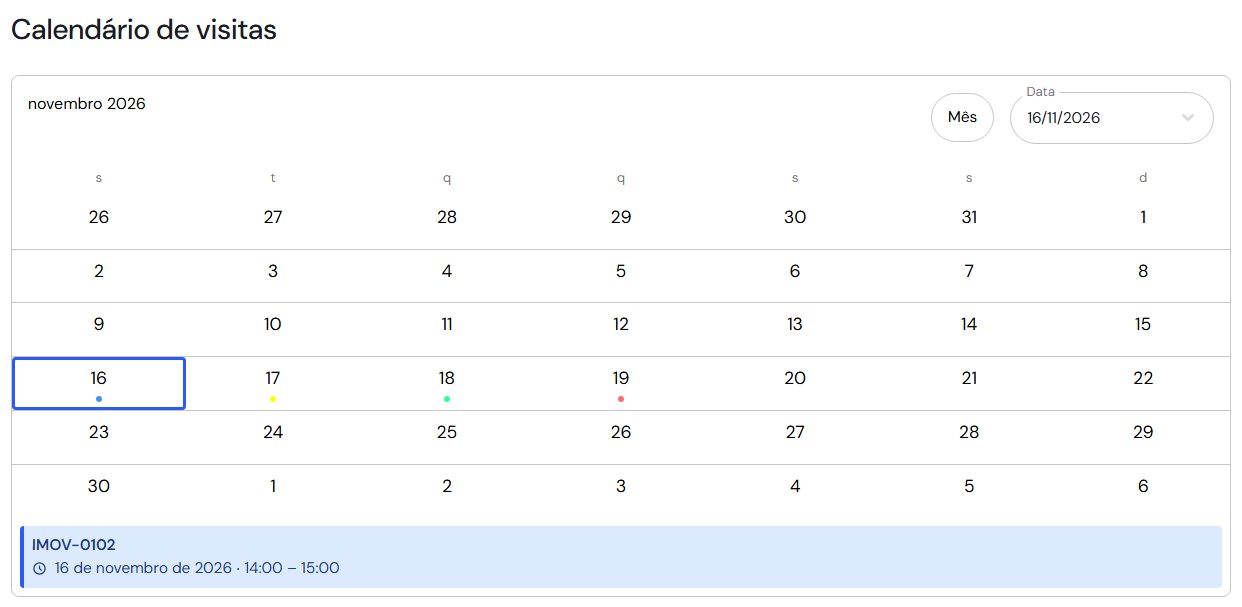
Clique em uma visita para abrir os detalhes: imóvel, horário, corretor e cliente, endereço e o código do atendimento de origem, que abre o atendimento.

Ajustar uma visita já marcada
No detalhe da visita, clique no status (Agendada, por exemplo) para trocá-lo por Concluída, Reagendada ou Cancelada.
Para mudar o horário, arraste o compromisso para outro horário ou outro dia na visualização Dia. A visita é salva com o novo horário, o status passa a Reagendada e a mensagem Visita atualizada com sucesso confirma a alteração.
Para remover a visita, use Excluir no detalhe e confirme em Excluir visita; a visita sai da agenda.
Para ver como o atendimento e o calendário se completam, vale ler visitas no atendimento e, se a agenda aparecer vazia, o que conferir quando não há visitas no período.