A página Minha Assinatura reúne o que a imobiliária paga hoje: o plano em vigor, o valor total por mês, a data da próxima cobrança, a forma de pagamento e os add-ons somados ao plano. É por ela que se assina um plano, se atualiza o cartão de crédito e se cancela a assinatura.
Como chegar na página
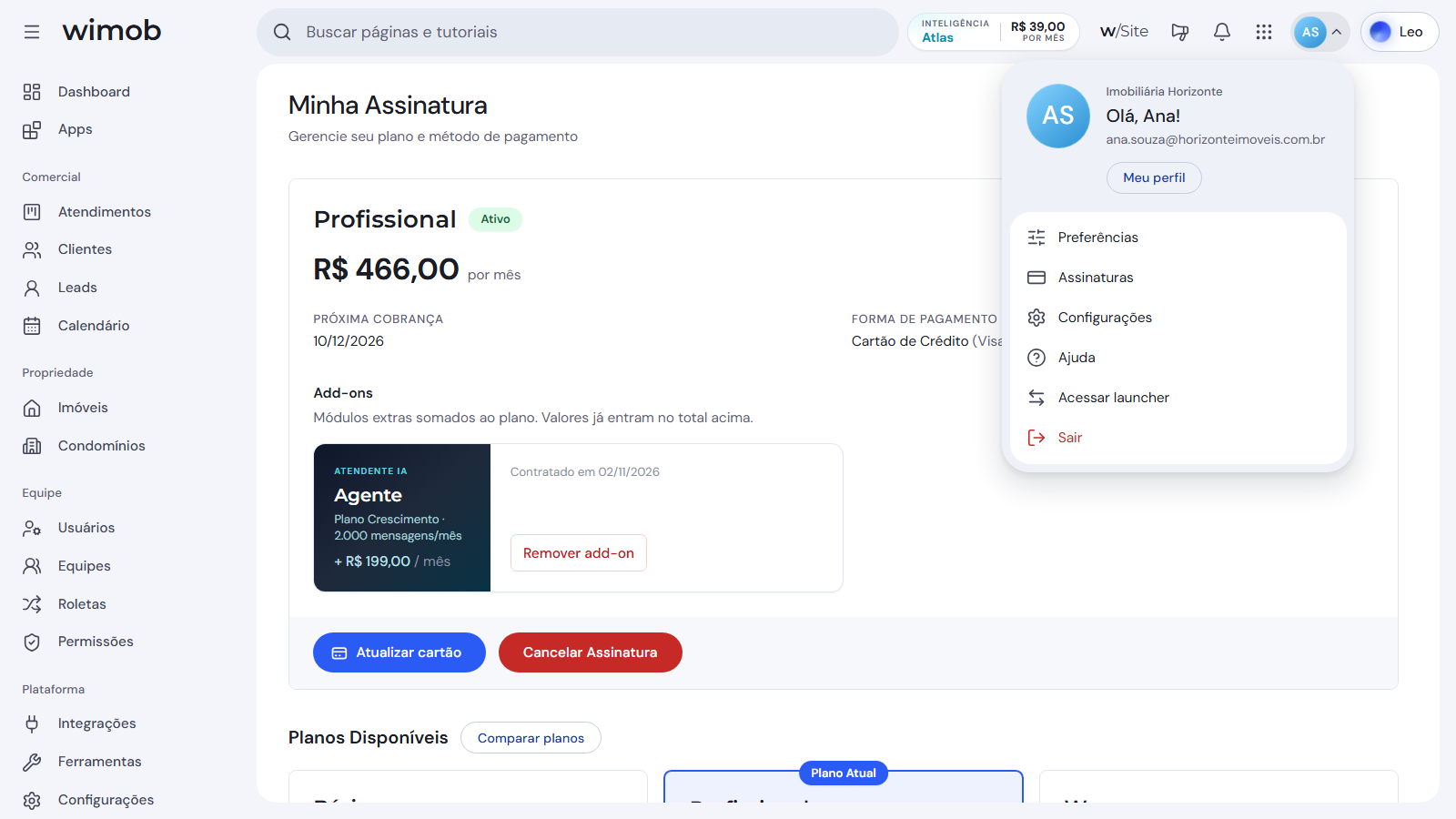
No computador, clique na sua foto no canto superior direito e escolha Assinaturas no menu. O item aparece para quem tem permissão para atualizar a assinatura.
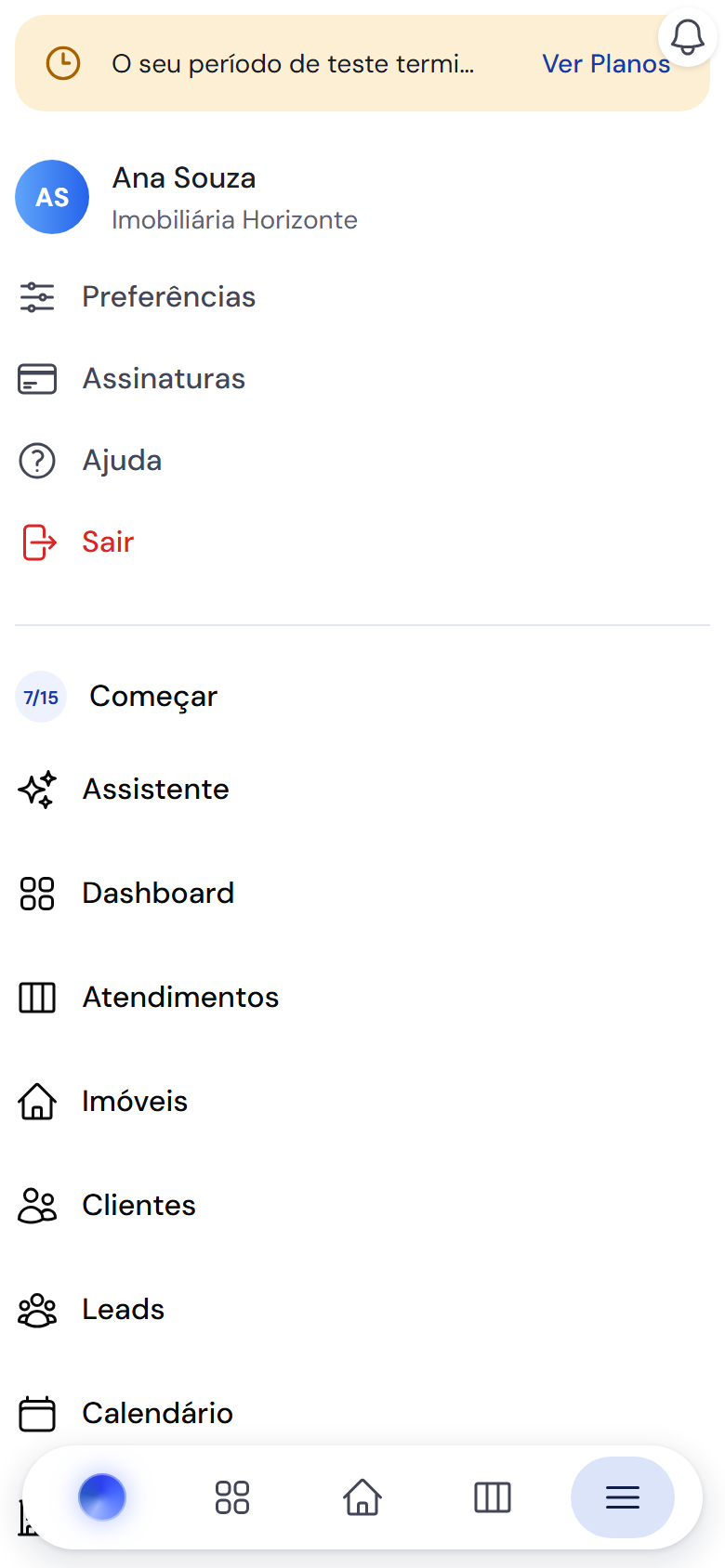
No celular, o mesmo item fica no Menu.
O card do plano atual
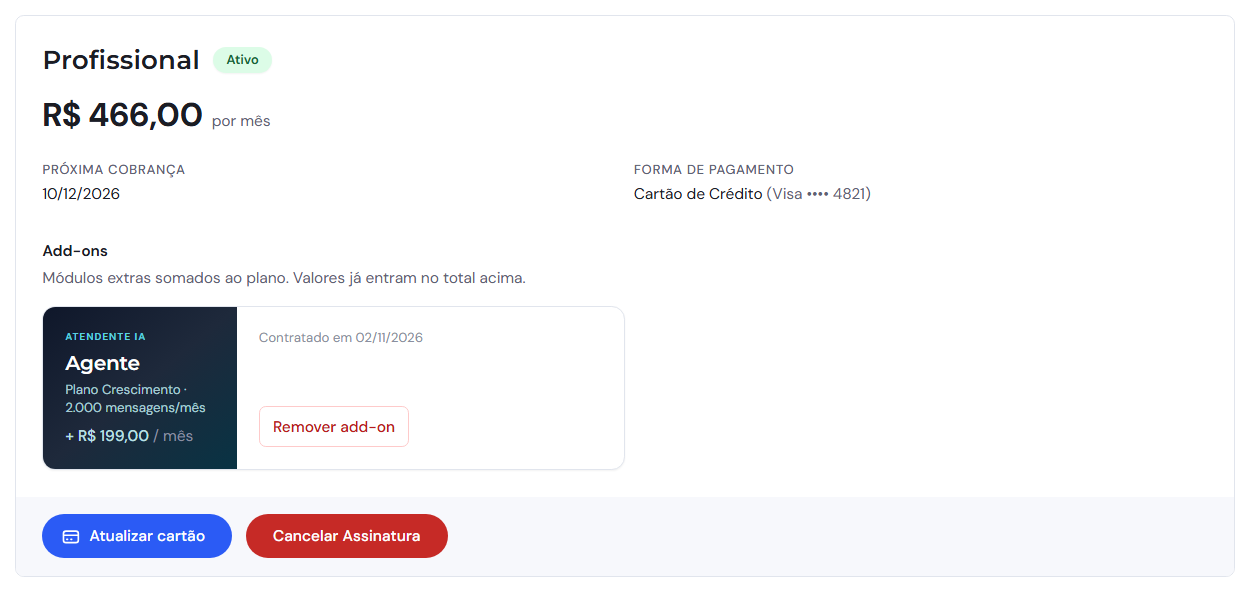
A página abre com o título Minha Assinatura e a frase Gerencie seu plano e método de pagamento. Logo abaixo vem o card do plano, com quatro informações:
- o nome do plano — Básico, Profissional ou W+ — e um selo com a situação da assinatura, como Ativo, Período de Teste, Aguardando Pagamento, Atrasado, Vencido ou Cancelado;
- o valor total por mês, já somando os add-ons;
- Próxima Cobrança, com a data da próxima fatura;
- Forma de Pagamento, por exemplo Cartão de Crédito (Visa •••• 4821), Boleto Bancário ou PIX.
Próxima Cobrança não aparece durante o período de teste nem depois do cancelamento da assinatura.
No rodapé do card ficam as ações da assinatura. Atualizar cartão aparece quando a cobrança é feita no cartão de crédito, fora do período de teste e sem pedido de plano aguardando pagamento. Quem paga por PIX vê Pagar Agora com a assinatura ativa ou vencida, fora do período de teste e sem pedido pendente; ele abre o pagamento da próxima fatura. Cancelar Assinatura não aparece durante o período de teste nem com a assinatura já cancelada.
Os add-ons somados ao plano
A seção Add-ons lista os módulos extras contratados, com a explicação Módulos extras somados ao plano. Valores já entram no total acima. Cada add-on mostra o nome do app, o valor somado (+ R$ 199,00 / mês) e, quando consta na conta, a data em que foi contratado. No Agente aparece também o plano e a quantidade de mensagens por mês.
Remover add-on aparece para quem tem permissão para atualizar a assinatura, enquanto a assinatura não está aguardando pagamento nem cancelada; a remoção pede confirmação e informa como fica o total mensal sem aquele add-on. Quem tem acesso ao app vê ainda Acessar, e no Agente, Mudar plano ou comprar mensagens, que abre a página de assinatura do Agente.
Planos Disponíveis
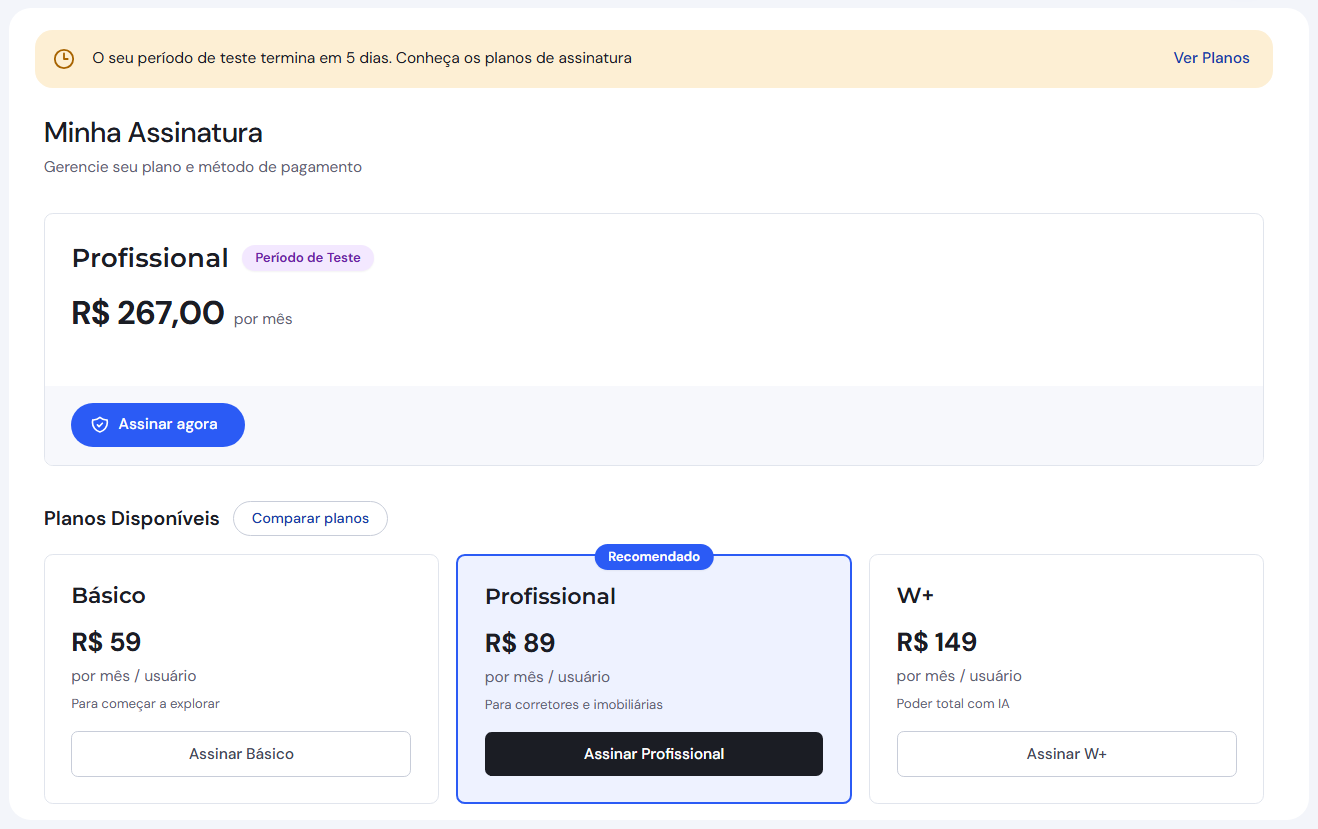
Mais abaixo, a seção Planos Disponíveis mostra os três planos lado a lado, cada um com o preço por mês / usuário, uma frase curta sobre para quem serve e o botão de assinatura: Assinar Básico, Assinar Profissional ou Assinar W+.
O plano em vigor vem marcado com o selo Plano Atual, e o botão dele muda conforme a situação da assinatura: Continuar Profissional (ou o nome do plano em vigor) com a assinatura em dia, Pagar Agora com pagamento atrasado ou vencido e Renovar Profissional com a assinatura cancelada. Quando existe uma troca de plano agendada, o plano de destino aparece com o selo Agendado. Durante o período de teste, o Profissional aparece com o selo Recomendado.
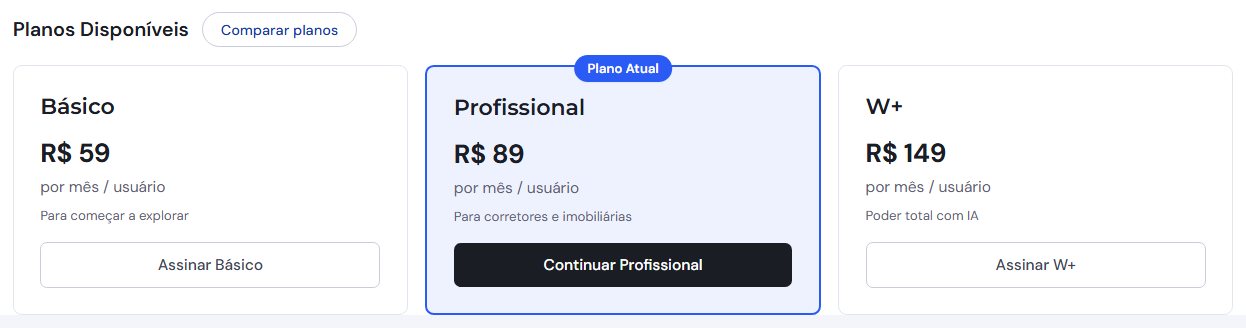
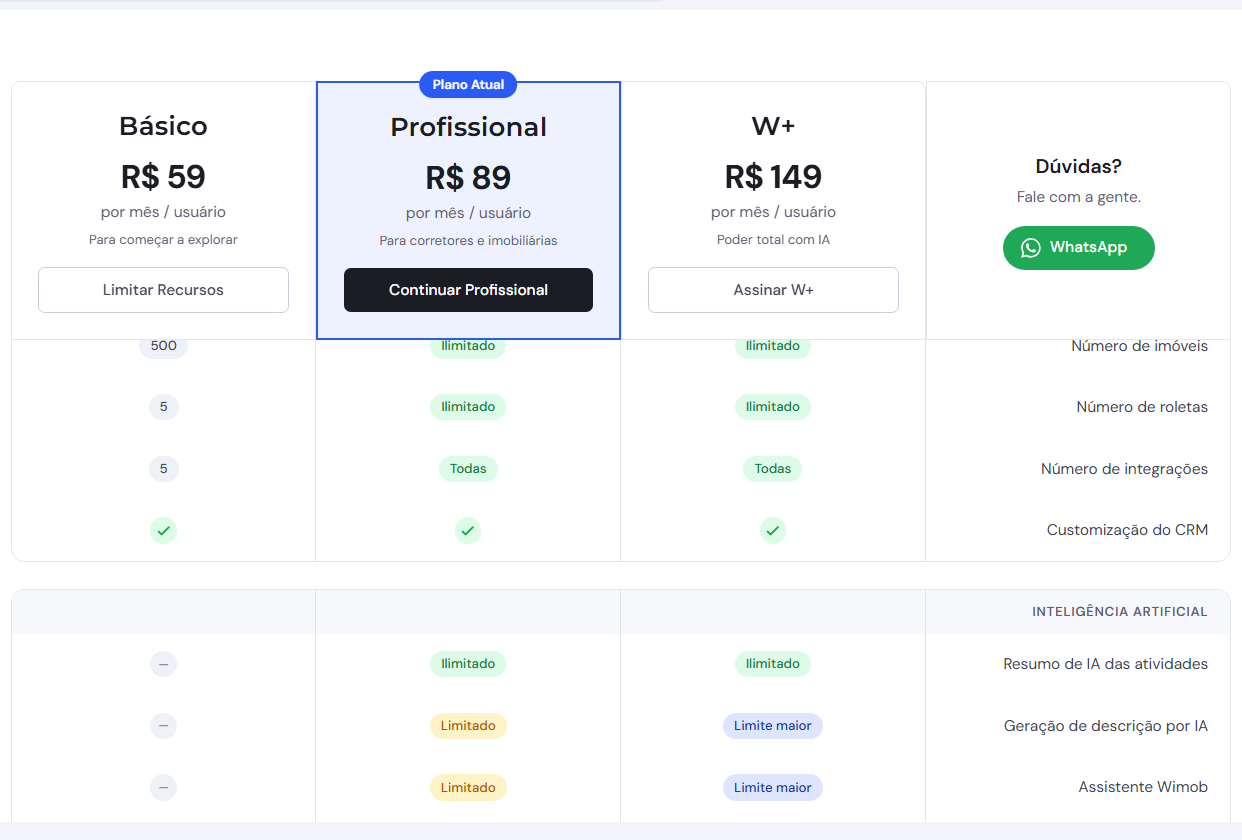
O botão Comparar planos, ao lado do título da seção, abre a página Planos e Assinaturas, onde os planos aparecem em colunas com a lista de recursos de cada um.
Durante o período de teste
Enquanto a imobiliária está em teste, uma barra acima da página avisa quantos dias faltam — O seu período de teste termina em 5 dias. Conheça os planos de assinatura — com o botão Ver Planos. O selo do card passa a ser Período de Teste e o rodapé oferece Assinar agora, que leva ao checkout do plano Profissional.
No topo do CRM, o atalho Plano / Profissional com o valor R$ 89,00 e mês / usuário também leva à assinatura. Quando o teste termina, a barra passa a dizer O seu período de teste acabou. Escolha um plano para continuar.
Quando o pagamento atrasa ou a assinatura é cancelada
O card do plano avisa a situação em uma faixa colorida:
- Pagamento atrasado. Regularize para evitar a interrupção do serviço.
- Pagamento vencido. Regularize para restaurar o acesso completo ao sistema. No cartão de crédito, o botão Regularizar assinatura abre a fatura em aberto.
- Assinatura cancelada. Você ainda tem acesso aos recursos do plano até a data indicada.
- Assinatura encerrada. O período de acesso terminou e é preciso assinar um plano para restaurar o acesso completo.
Com um pedido de plano aguardando pagamento, aparece no topo da página um card com Pagamento em Análise ou Pedido Pendente, o Plano Solicitado e o aviso de que o plano atual continua ativo até a confirmação do pagamento. Quando a cobrança não é no cartão de crédito, esse card traz Pagar Agora; com pedido no cartão de crédito, o card só informa que o pagamento está em análise. Nos dois casos, o rodapé do card do plano oferece Escolher outro plano.
Para trocar de faixa com calma, veja como fazer upgrade ou downgrade. Se o pagamento travar, o passo a passo está em pagamento recusado ou que falhou.