O cadastro termina no botão Terminar
O cadastro da imobiliária é feito em três passos, um por tela: o nome da imobiliária, as informações adicionais (logo, CRECI, telefone e e-mail) e o seu perfil, com o cargo e a foto. No último passo, o botão que fecha o cadastro é Terminar.
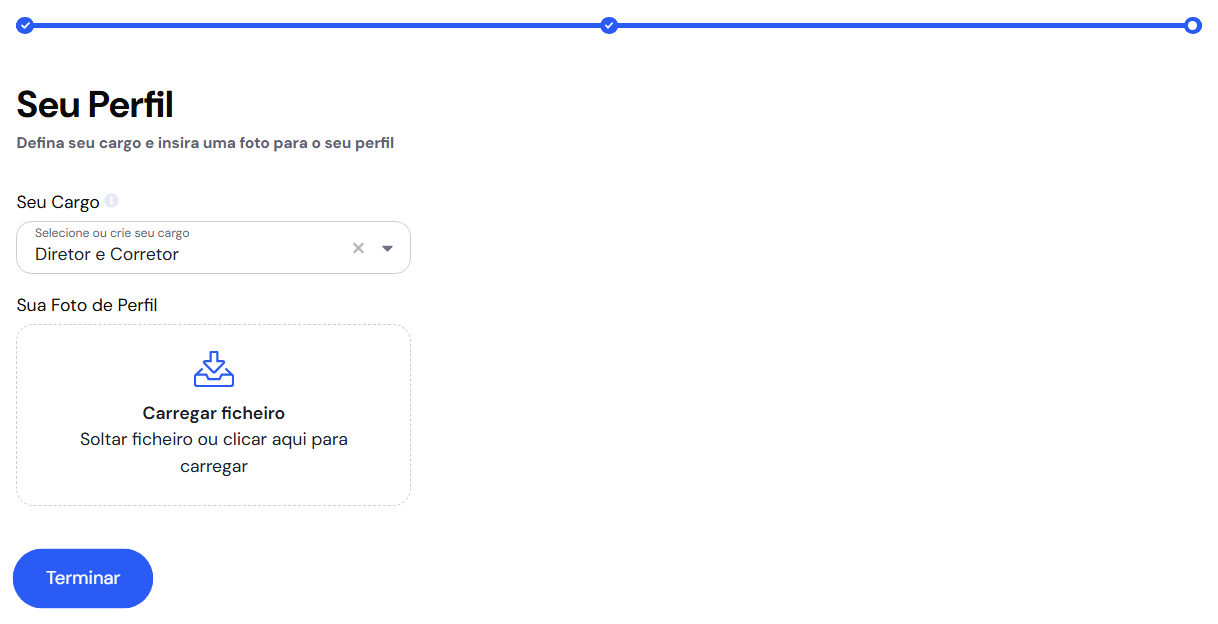
Ao clicar em Terminar, o Wimob cria a imobiliária, o seu perfil com o cargo escolhido e as configurações iniciais da conta.
A confirmação e a primeira tela
Quando o cadastro é aceito, aparece a mensagem Imobiliária configurada com sucesso! e o CRM abre já dentro da imobiliária nova. No computador, a primeira tela é o Dashboard. No celular, o Wimob abre no Leo, o assistente.
Se algo der errado no envio, a mensagem começa com Erro ao criar imobiliária: e traz o motivo logo depois. Confira o que ela aponta — um campo obrigatório em branco, por exemplo —, corrija e clique em Terminar outra vez.
O Dashboard abre em Começar
Enquanto a imobiliária ainda não tem dados e há etapas em aberto, o Dashboard abre na visão Começar, com o checklist Vamos deixar o Wimob pronto. O anel mostra o percentual concluído e, embaixo da barra, quantas etapas já foram feitas do total — 7 de 15 concluídas, por exemplo —, com a contagem de etapas puladas quando houver alguma. Nada ali é obrigatório: o que você já fez na conta, o Wimob marca sozinho.
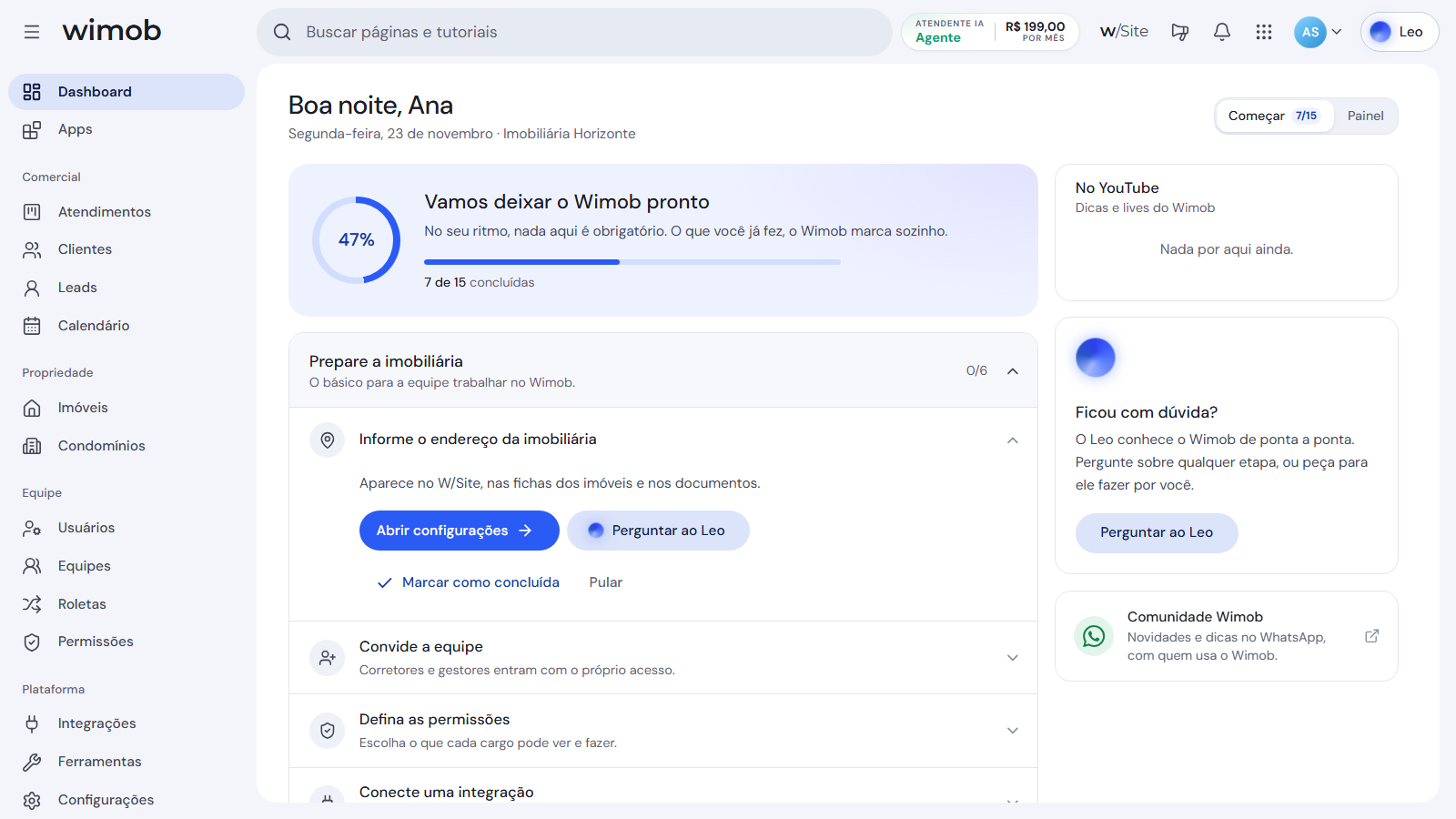
O checklist lista as etapas que o seu cargo pode realizar, em três grupos:
- Prepare a imobiliária — informar o endereço da imobiliária, convidar a equipe, definir as permissões, conectar uma integração, importar imóveis ou clientes e publicar o W/Site.
- Faça o primeiro atendimento — cadastrar um imóvel, criar um lead, abrir um atendimento, atribuir um corretor, avançar o atendimento, agendar uma visita e criar um lembrete.
- Wimob em todo lugar — instalar o app no celular e fazer uma pergunta ao Leo.
Cada etapa abre com uma frase curta explicando para que serve e com um botão principal: Abrir configurações, Convidar usuário, Abrir permissões, Cadastrar imóvel e outros levam à página daquela tarefa; em Faça uma pergunta ao Leo, o botão Conversar com o Leo coloca a pergunta no campo de mensagem do Leo. Ao lado ficam Marcar como concluída e Pular, para quando você quiser resolver aquilo depois.
O endereço da imobiliária não é pedido no cadastro: ele é a primeira etapa do checklist e abre a página Configurações.
O Painel, com os números da operação
Ao lado de Começar fica Painel, a visão com os indicadores do período — VGV vendido, Previsão de vendas, Vendas nos últimos 12 meses, Atendimentos por etapa, Origem dos leads e Corretores. Em uma conta recém-criada, os cards aparecem com avisos como Nenhum atendimento em aberto e Nada por aqui ainda., até chegarem os primeiros atendimentos.
O seletor Começar | Painel aparece enquanto há etapa em aberto. Concluída a última, ele sai da tela e o Dashboard passa a mostrar o Painel.