Na página Usuários, cada pessoa está em uma das três abas: Ativos, Desativados e Pendentes. Desativar é o caminho para tirar o acesso de alguém sem perder o que essa pessoa já fez no CRM: o cadastro continua existindo, com o histórico, e pode ser reativado depois.
Desativar quem já usa o CRM
Na aba Ativos, passe o mouse sobre a linha da pessoa — ou sobre o card, na visualização Cartões — e clique no ícone de Desativar. No computador, o mesmo botão aparece na ficha dela, ao lado de Editar. A janela Desativar usuário avisa que a pessoa perde o acesso e continua contando na assinatura até ser excluída.
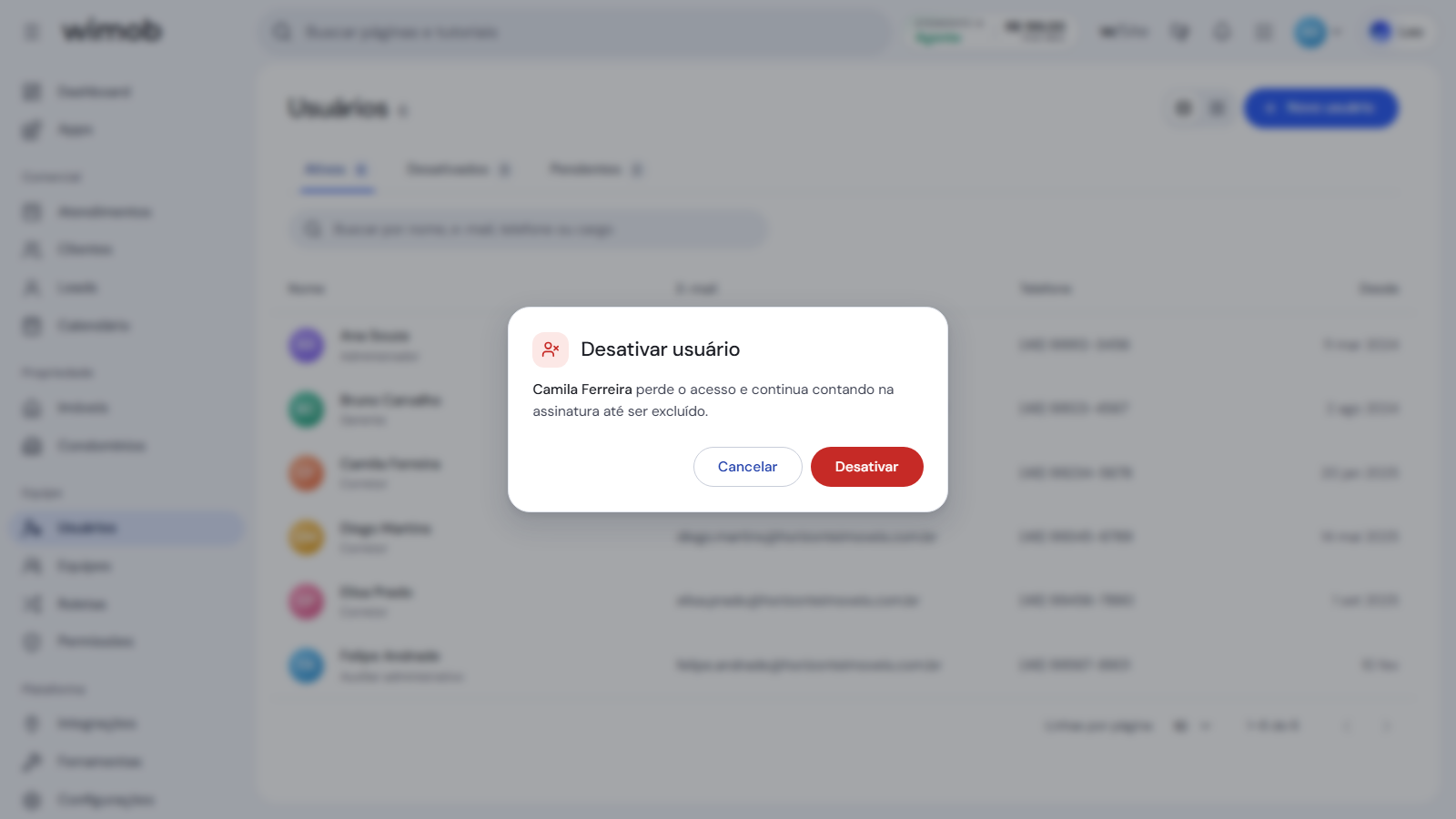
Confirme em Desativar. A mensagem Usuário desativado aparece e a pessoa sai de Ativos e passa para a aba Desativados.
Você não desativa a si mesmo: na sua própria linha o botão fica desativado.
Onde ficam os usuários desativados
A aba Desativados lista quem perdeu o acesso, com nome, e-mail, telefone e a data da desativação. Em cada linha ficam dois ícones: Reativar e Excluir.
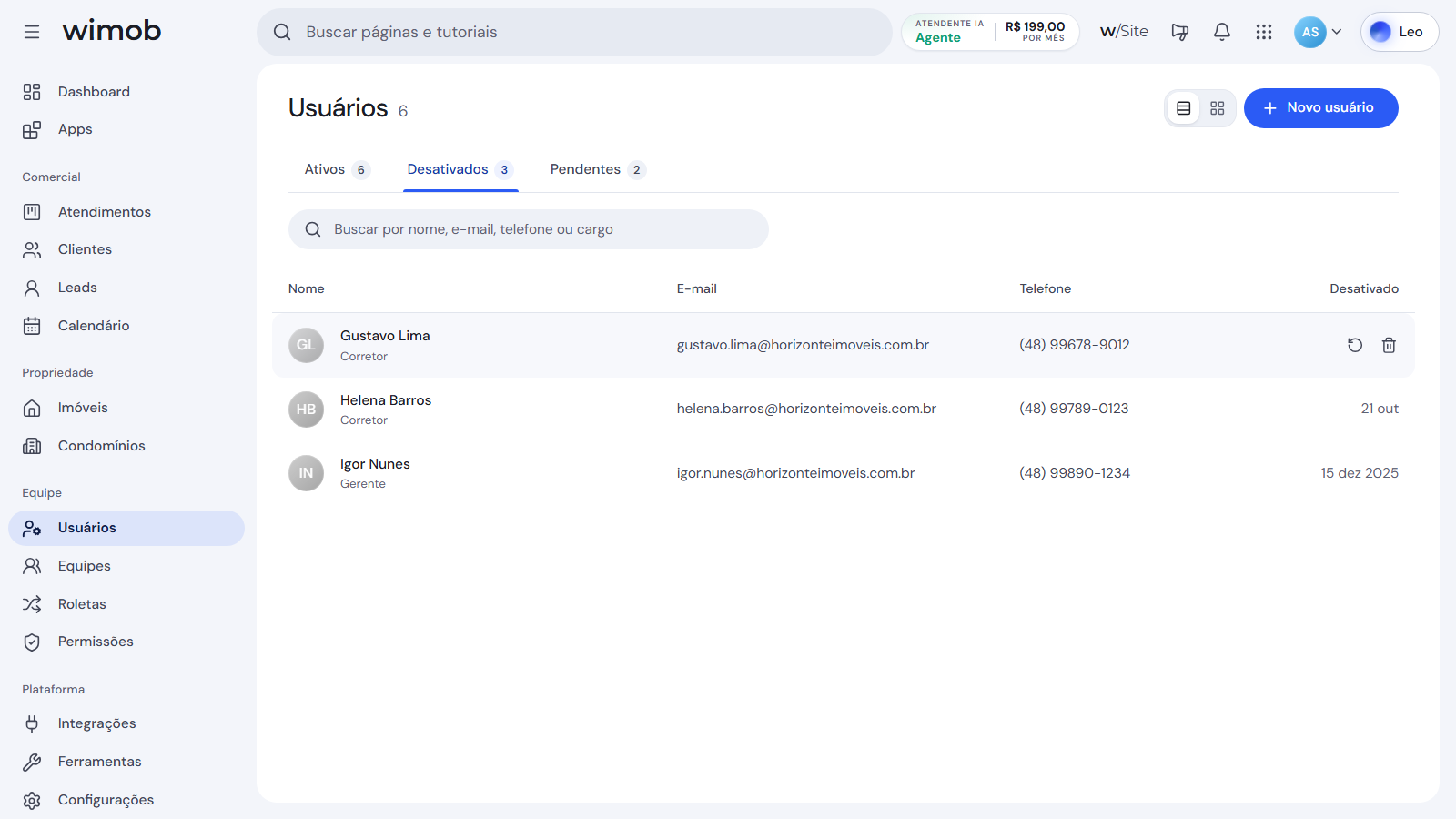
A aba só aparece para quem pode editar ou excluir usuários. Sem a permissão de excluir, o ícone de Desativar fica desativado, com a dica Sem permissão para desativar; sem a de editar, o de Reativar fica desativado, com Sem permissão para reativar.
Reativar alguém que voltou
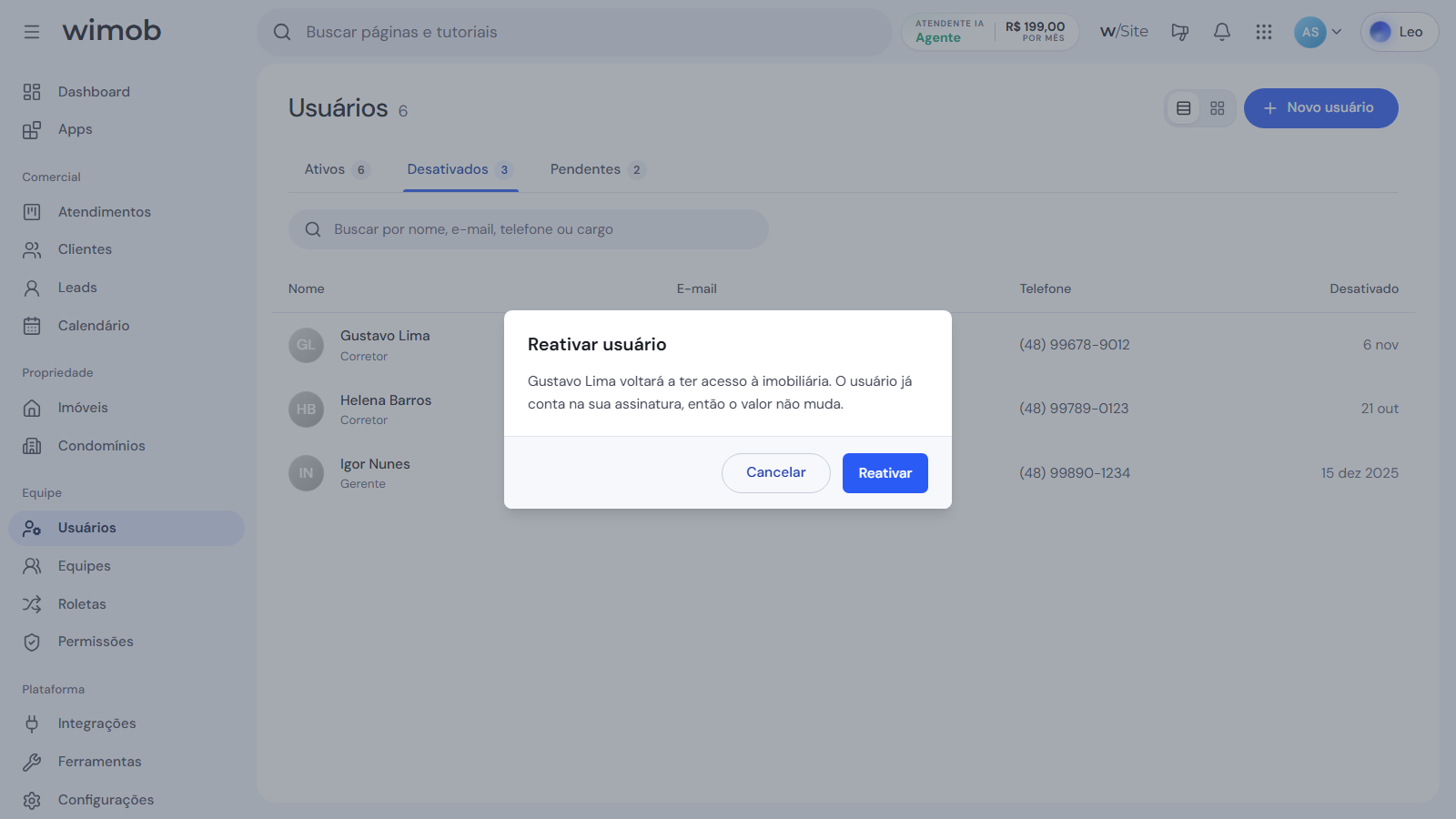
Na aba Desativados, clique no ícone Reativar da pessoa. A janela Reativar usuário diz que ela volta a ter acesso à imobiliária e, quando a assinatura muda de valor, mostra o novo total. Confirme em Reativar: a mensagem Usuário reativado aparece e a pessoa volta para Ativos.
Excluir de vez
Excluir é o passo seguinte, e só vale para quem já está desativado. Na aba Desativados, clique no ícone Excluir. A janela Excluir usuário avisa que a pessoa será excluída de vez e não poderá ser reativada. Confirme em Excluir.
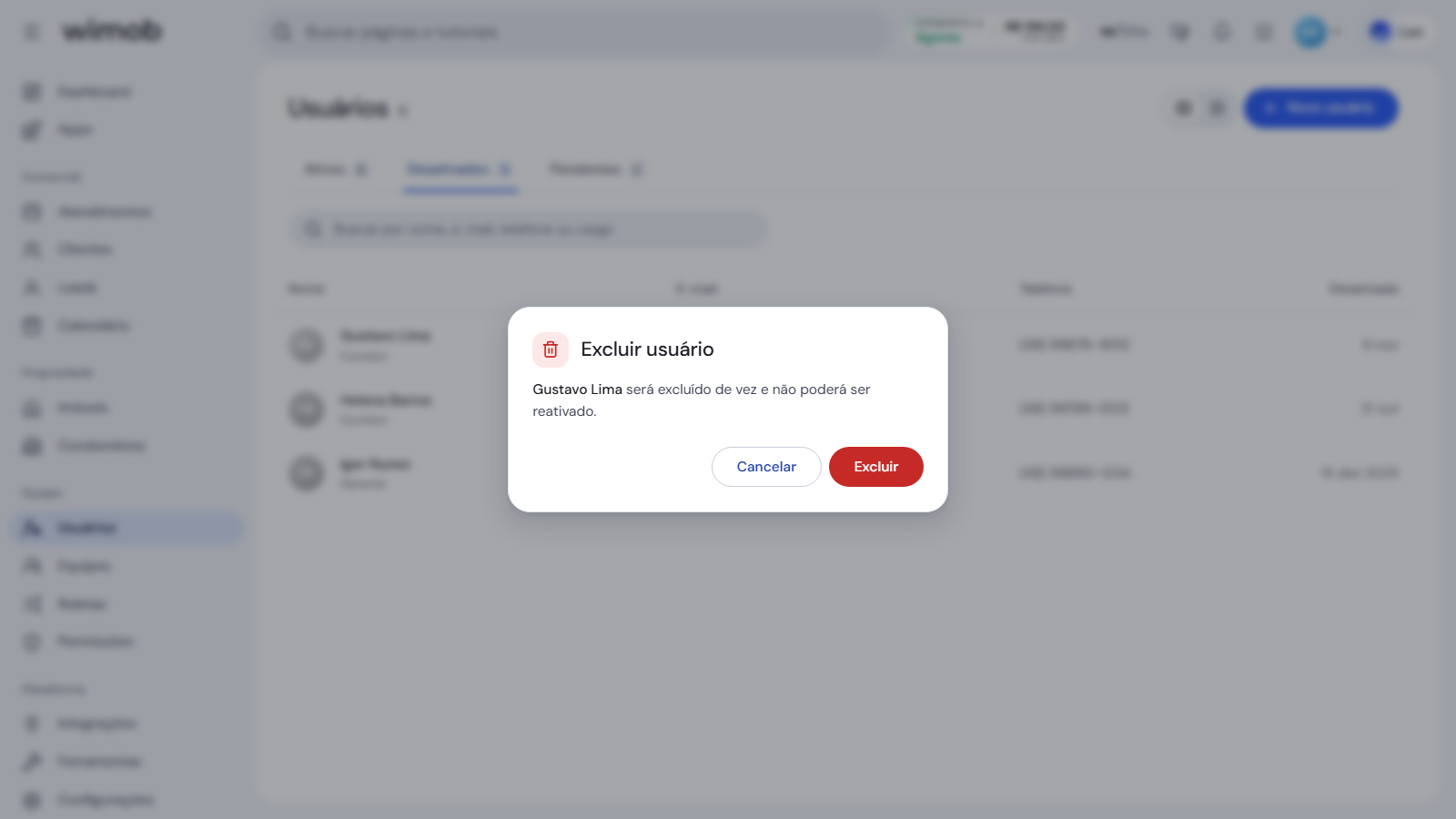
A pessoa sai da lista e deixa de contar na assinatura. O nome dela continua aparecendo nos atendimentos e nos registros em que é citado, e a ficha passa a mostrar Excluído.
Cancelar um convite que ninguém aceitou
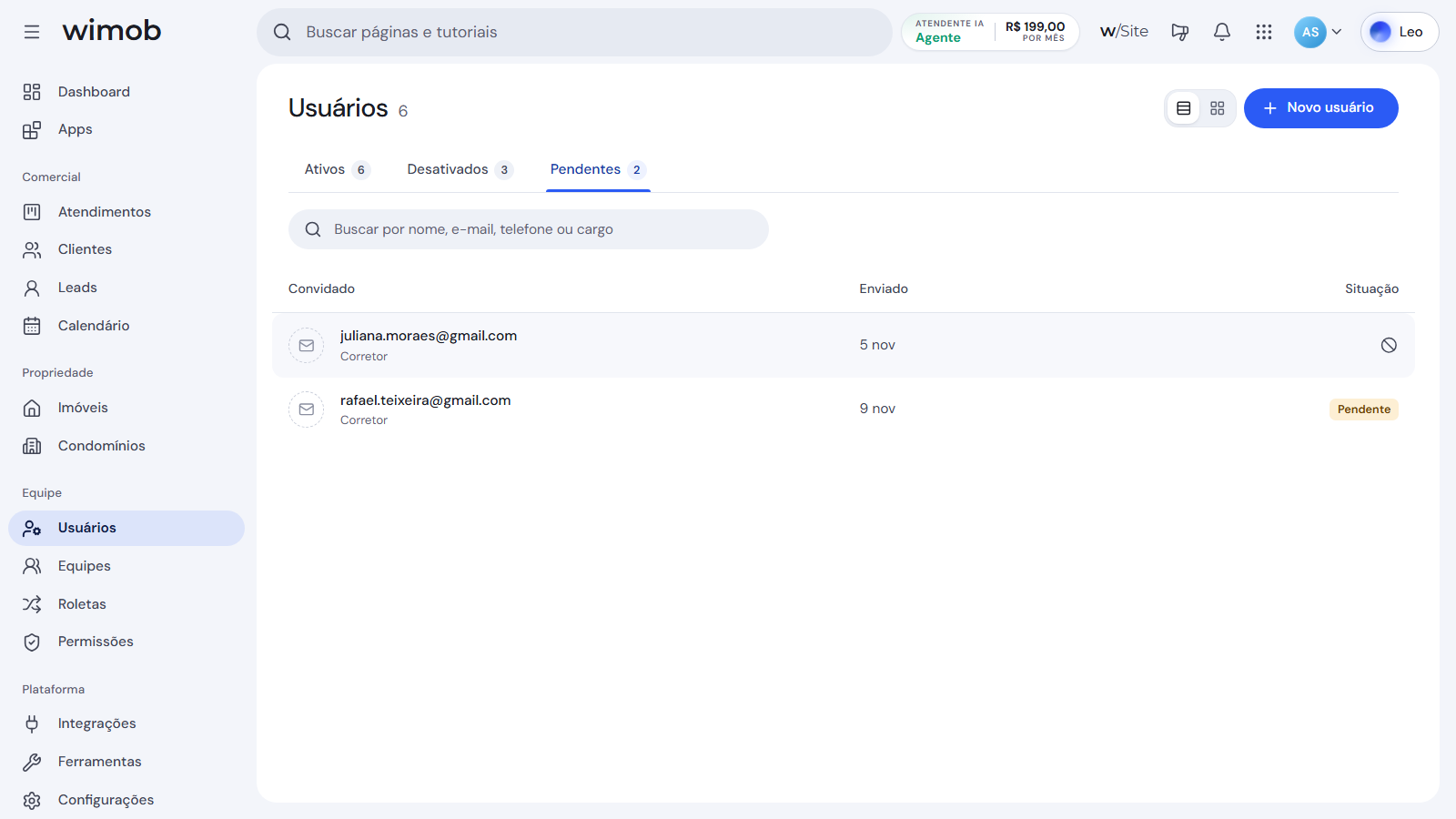
Quem ainda não entrou no sistema não é um usuário: aparece na aba Pendentes, com a situação Pendente. Para desistir do convite, clique no ícone Revogar convite na linha. A mensagem Convite revogado confirma, e o convite sai da lista.
Desativar mantém o histórico e pode ser desfeito; excluir é definitivo. Na dúvida entre os dois, desative.