O que a página Visual reúne
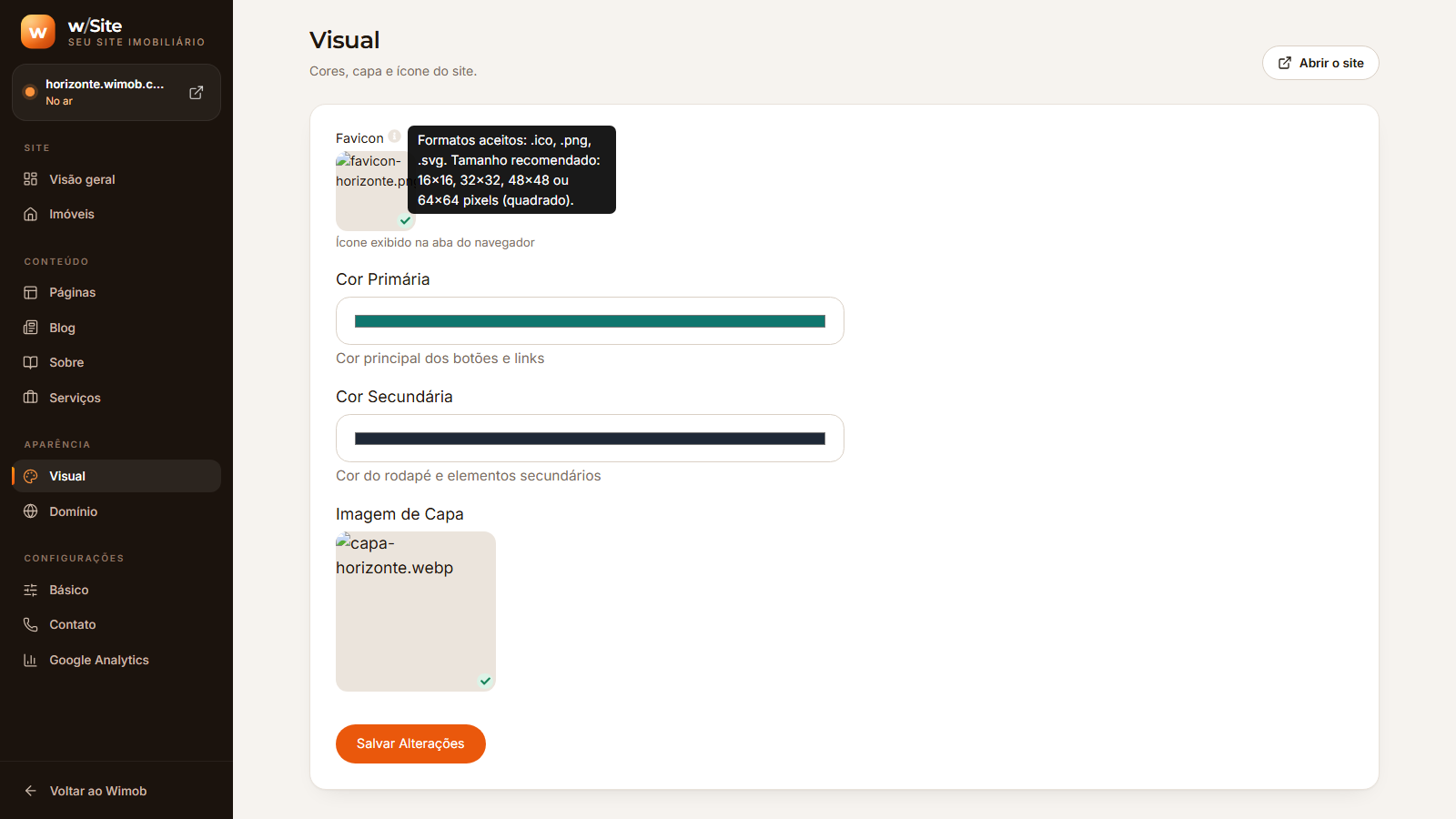
A página Visual concentra a identidade visual do site público da imobiliária: o ícone que aparece na aba do navegador, as duas cores do site e a imagem de capa. O topo da página resume o conteúdo: "Cores, capa e ícone do site."
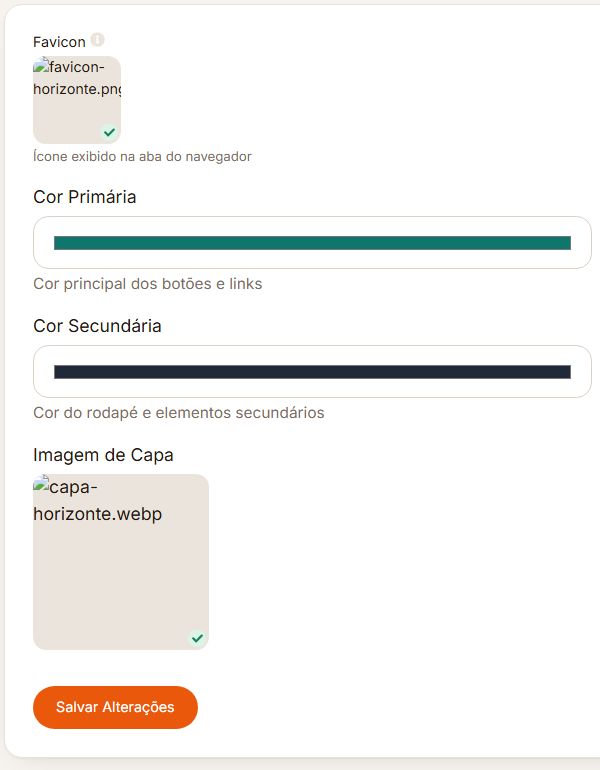
Tudo o que você ajustar ali é enviado junto, pelo botão Salvar Alterações no fim do formulário.
Como chegar até ela
No computador, o painel do W/Site abre pelo botão W/Site, na barra superior do Wimob. Com o site no ar e sem permissão de leitura do W/Site, esse mesmo botão abre o site público em outra aba.

Dentro do W/Site, o menu lateral tem o grupo Aparência, com Visual e Domínio. Clique em Visual.
Favicon
O Favicon é o ícone que identifica o site na aba do navegador — é o que a própria página informa na linha abaixo do campo: "Ícone exibido na aba do navegador".
O campo aceita arquivos .ico, .png e .svg, de preferência quadrados, em 16x16, 32x32, 48x48 ou 64x64 pixels. Para enviar, clique no campo e escolha o arquivo: a imagem aparece no próprio campo.
Enquanto nenhum arquivo é enviado, o site usa um ícone com as iniciais da imobiliária na cor primária.
Cor Primária
A Cor Primária é a cor dos botões e dos links do site, como a linha de apoio do campo indica: "Cor principal dos botões e links".
O campo é um seletor de cor: clique nele para abrir a paleta e escolher a cor. O código hexadecimal da cor escolhida aparece no próprio campo, como #0F766E.
Vale escolher um tom que mantenha o texto legível sobre os botões, já que eles ficam com essa cor.
Cor Secundária
A Cor Secundária é a cor do rodapé e dos elementos secundários do site ("Cor do rodapé e elementos secundários"). Também é um seletor de cor, com o mesmo código hexadecimal no campo.
Ela funciona como contraponto à cor primária: um tom mais escuro no rodapé dá peso ao fim da página sem competir com os botões.
Imagem de Capa
A Imagem de Capa é a foto que abre a página inicial do site, na área de destaque. A partir dela o site monta uma versão para o celular e outra para o computador, e a mesma imagem é usada quando o site é compartilhado em redes sociais.
O campo aceita arquivos de imagem de até 20 MB, inclusive HEIC/HEIF de iPhone, que são convertidos durante o envio. Para trocar, clique no campo e escolha o arquivo.
Prefira uma foto horizontal, com o assunto no centro e sem texto pequeno: ela aparece em telas de tamanhos bem diferentes, e o que fica na borda costuma sair do enquadramento no celular.
Salvar e conferir o resultado
Depois de ajustar as cores, o ícone e a capa, clique em Salvar Alterações. Quando o envio termina, aparece a confirmação no canto da tela: "Configurações de aparência atualizadas com sucesso!". Se algo falhar, surge uma mensagem de erro com o motivo.
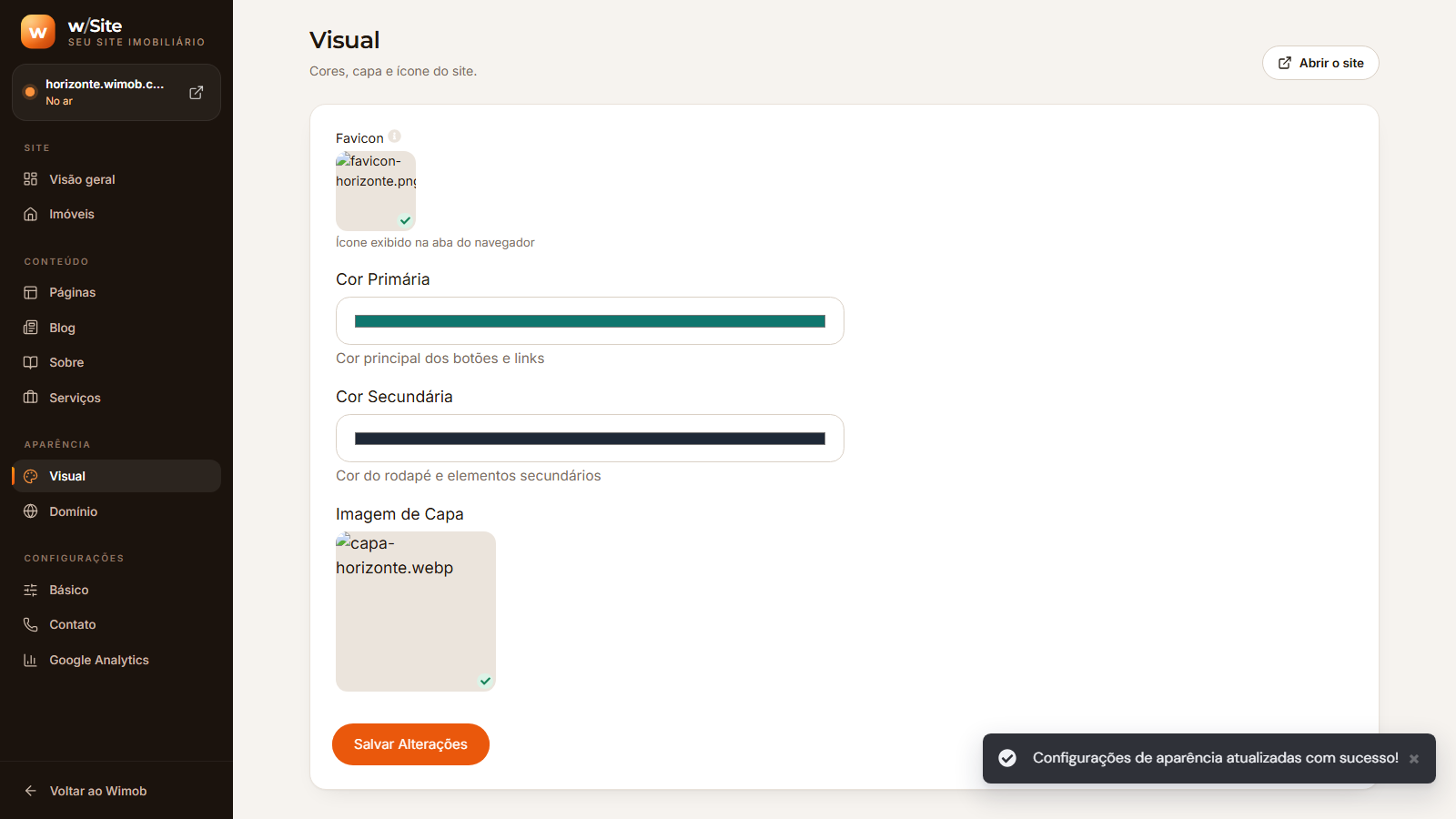
Para ver como ficou, use Abrir o site, no topo da página: o site público abre em outra aba. O card no alto do menu lateral mostra o endereço do site e se ele está No ar ou Fora do ar.
O tamanho da fonte do título
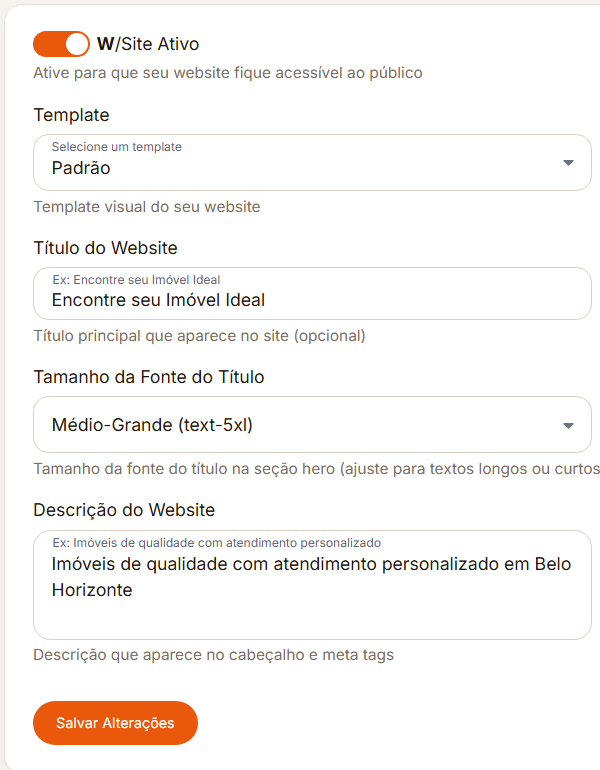
A página Visual não mexe em tipografia. O tamanho do título principal da página inicial fica em Básico, no campo Tamanho da Fonte do Título, com opções que vão de Ocultar título no hero a Muito Grande (text-7xl).
Quem pode alterar
A página Visual exige permissão de edição do W/Site. Sem ela, o endereço da página abre Acesso Não Autorizado, com a mensagem "Você não tem permissão para acessar esta página." e o botão Ir para o Dashboard.
Resumo
| Configuração | O que muda no site |
|---|---|
| Favicon | Ícone da aba do navegador |
| Cor Primária | Botões e links |
| Cor Secundária | Rodapé e elementos secundários |
| Imagem de Capa | Foto da área de destaque da página inicial e imagem de compartilhamento |
Para o nome, a descrição e o modelo do site, veja as configurações básicas do site.