Diretor, Gerente e Corretor ajudam a organizar a casa, mas o nome do cargo, sozinho, não diz o que a pessoa pode fazer: é na página Permissões que se vê o que está liberado para cada cargo. Por isso o mesmo nome pode significar coisas bem diferentes em duas imobiliárias: num escritório o Gerente está quase igual ao Diretor; noutro, o Corretor só enxerga a própria carteira. O nome do cargo conta em dois pontos, explicados mais adiante: o grupo Permissões do cargo Diretor e a restrição de atendimentos de quem tem “corretor” no nome.
Onde ver o que cada cargo pode fazer
No menu lateral, na seção Equipe, abra Permissões. A página lista os cargos da imobiliária em uma tabela com as colunas Cargo, Acessa, Cria, Edita e Exclui. Em cada coluna aparece a primeira área liberada para o cargo e, ao lado, um selo como +11 com as demais — passe o mouse no selo para ver quais são. Os cargos que podem acessar e editar permissões aparecem com a marca Superusuário.
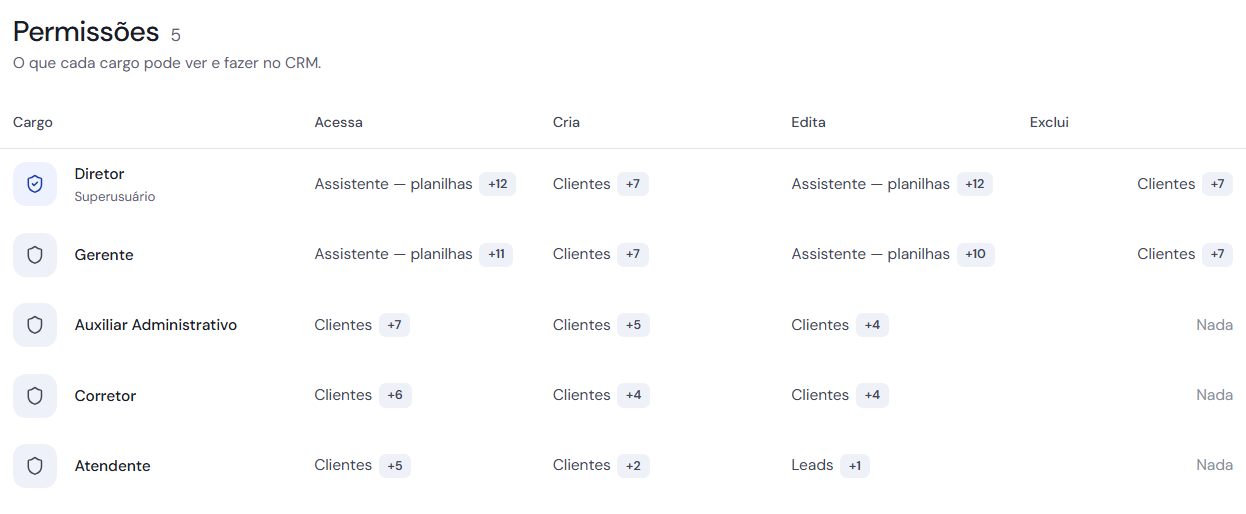
Para abrir a ficha de um cargo, clique na linha dele ou no lápis Editar permissões.
A página exige a caixa acessar permissões marcada no cargo de quem entra. Sem ela, o endereço abre a página Acesso Não Autorizado, com o texto Você não tem permissão para acessar esta página. e o botão Ir para o Dashboard.
O que a ficha do cargo mostra
A ficha abre com o título Permissões de acesso de seguido do nome do cargo. Cada área do CRM tem o seu grupo. Imóveis, Clientes, Leads, Condomínios, Atendimentos, Usuários, Equipes, Integrações e Roletas têm as caixas acessar, criar, editar e excluir. Os outros grupos têm menos caixas: W/Site, Permissões e Configurações têm acessar e editar; Atlas, só acessar; Agente, acessar e configurar e ligar/desligar o Agente. No fim da página ficam Assinaturas e Pagamentos, Ferramentas e Gerar planilhas com assistente virtual, cada um com uma única caixa.
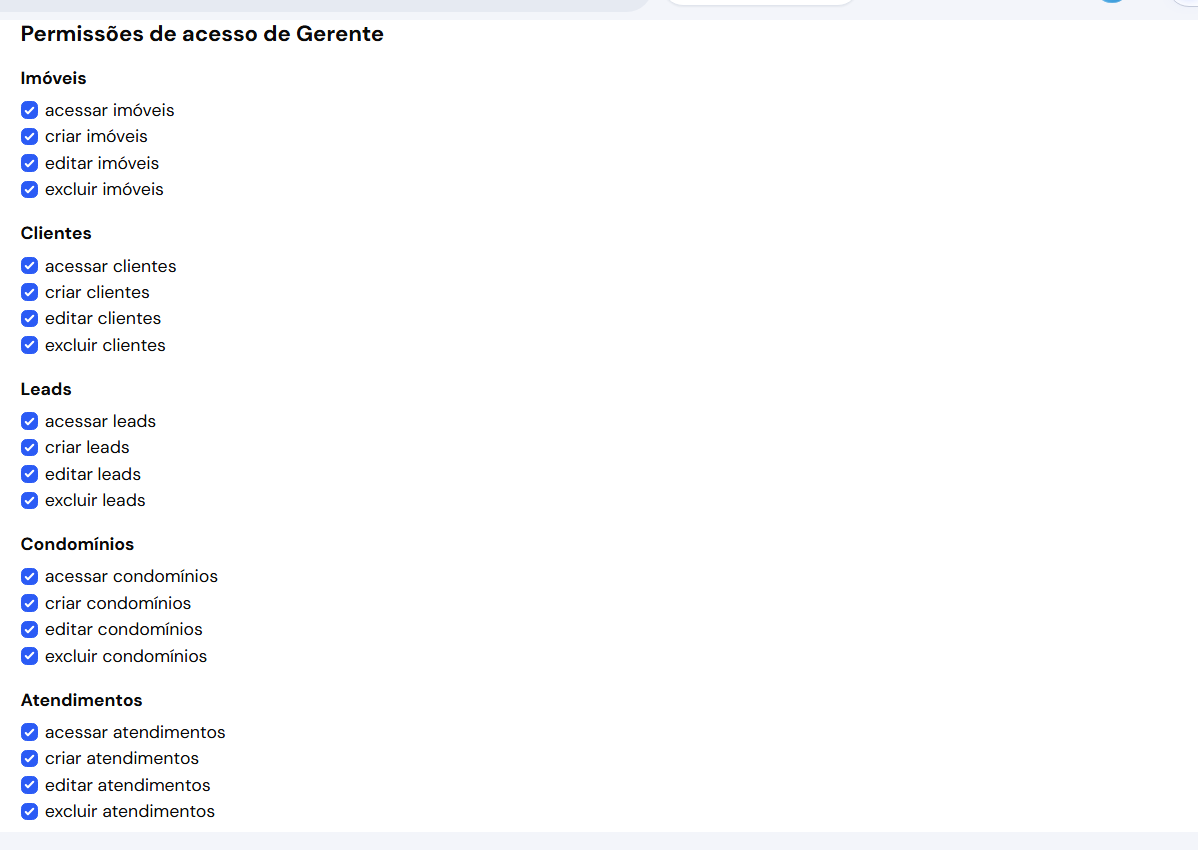
Marque ou desmarque as caixas e confirme em Atualizar Permissões. A página volta para a lista com a mensagem Permissões atualizadas com sucesso!.
No cargo Diretor, o grupo Permissões fica desativado e não pode ser desmarcado. O mesmo acontece quando o cargo é o único da imobiliária com um superusuário.
O campo Cargos, em Configurações, na aba Usuários, define as opções de cargo oferecidas nos formulários e na página Permissões. Um cargo criado ali nasce sem nenhuma caixa marcada e é finalizado na página Permissões; ao remover um cargo, as permissões dele também são removidas.
Exemplos típicos (que não são regra)
Quem cuida de Usuários, Integrações, Configurações ou da própria página Permissões costuma estar num cargo com mais caixas nessas áreas — muitas vezes Diretor ou Gerente, mas só a ficha daquele cargo confirma.
Quem passa o dia em Clientes, Leads, Atendimentos e Imóveis, sem abrir Usuários nem Assinaturas e Pagamentos, costuma estar num Corretor montado para a operação.
Gerente é onde mais aparece o meio-termo: enxergar a operação inteira, mexer em Equipes e Roletas, e ficar de fora de Permissões ou de Configurações.
Aqui o nome do cargo pesa. Em Configurações, na aba Atendimentos, a opção Restringir acesso do corretor apenas a atendimentos atribuídos a ele vale para quem tem um cargo com “corretor” no nome: com ela ligada, essa pessoa vê no Dashboard apenas os atendimentos atribuídos a ela, mesmo que o cargo tenha acessar atendimentos marcado.
Quando o botão aparece desativado
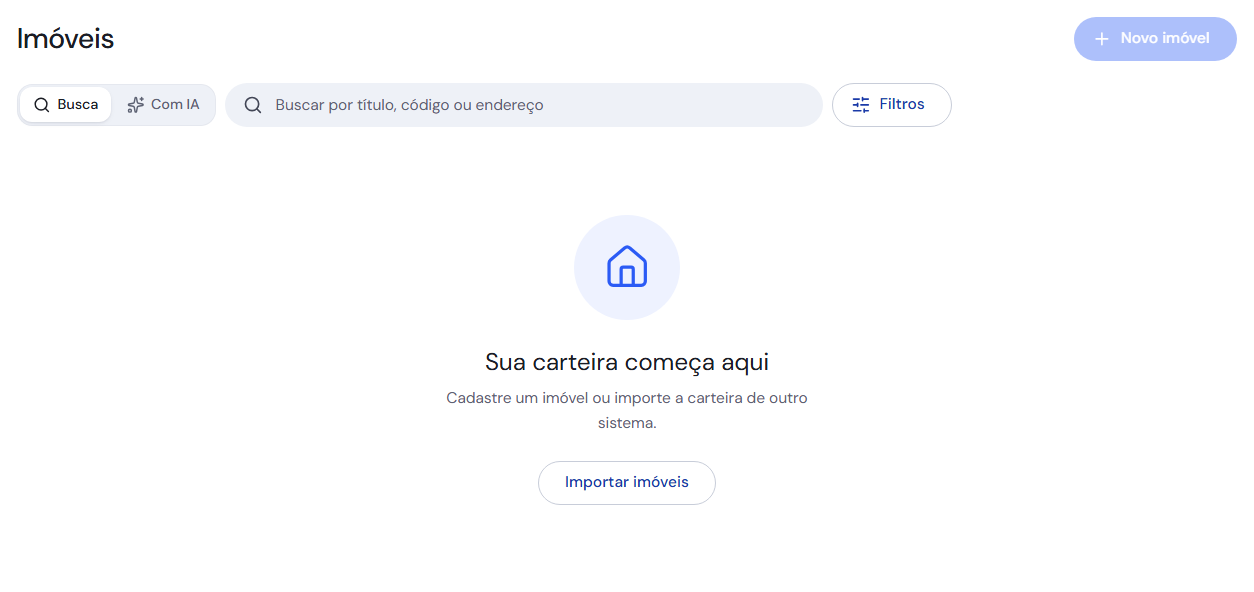
Na página Imóveis, sem a caixa criar imóveis marcada no cargo, Novo imóvel aparece desativado, e o aviso Sem permissão para cadastrar imóveis aparece ao passar o mouse.
Cargo não é equipe
Cargo diz o que a conta pode fazer no CRM; equipe é o grupo em que as pessoas trabalham juntas. Trocar alguém de equipe não muda nenhuma caixa da ficha do cargo, e marcar uma caixa não coloca ninguém em equipe. Há mais detalhes em Usuários e em Equipes.
No celular
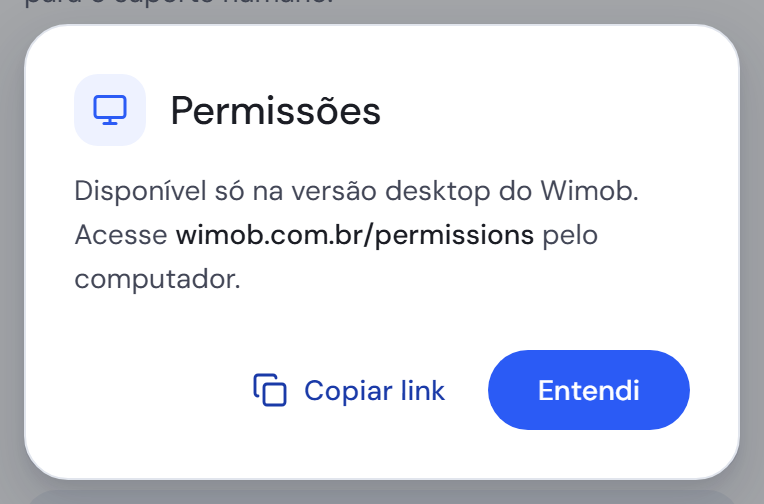
A página Permissões é uma das que só existem na versão desktop. Ao abrir o endereço no celular, aparece um aviso com o nome da página, Disponível só na versão desktop do Wimob, o endereço para abrir no computador e os botões Copiar link e Entendi.
Para rever o assunto desde o começo, veja a visão geral de Permissões; para o passo a passo de cada caixa, como editar o que um cargo pode fazer.