Onde fica o Começar
O checklist fica no Dashboard, o primeiro item do menu lateral. No topo da página há uma alternância entre Começar e Painel: o Começar traz, ao lado do nome, quantas etapas já foram resolvidas e quantas existem no total, como 11/15.
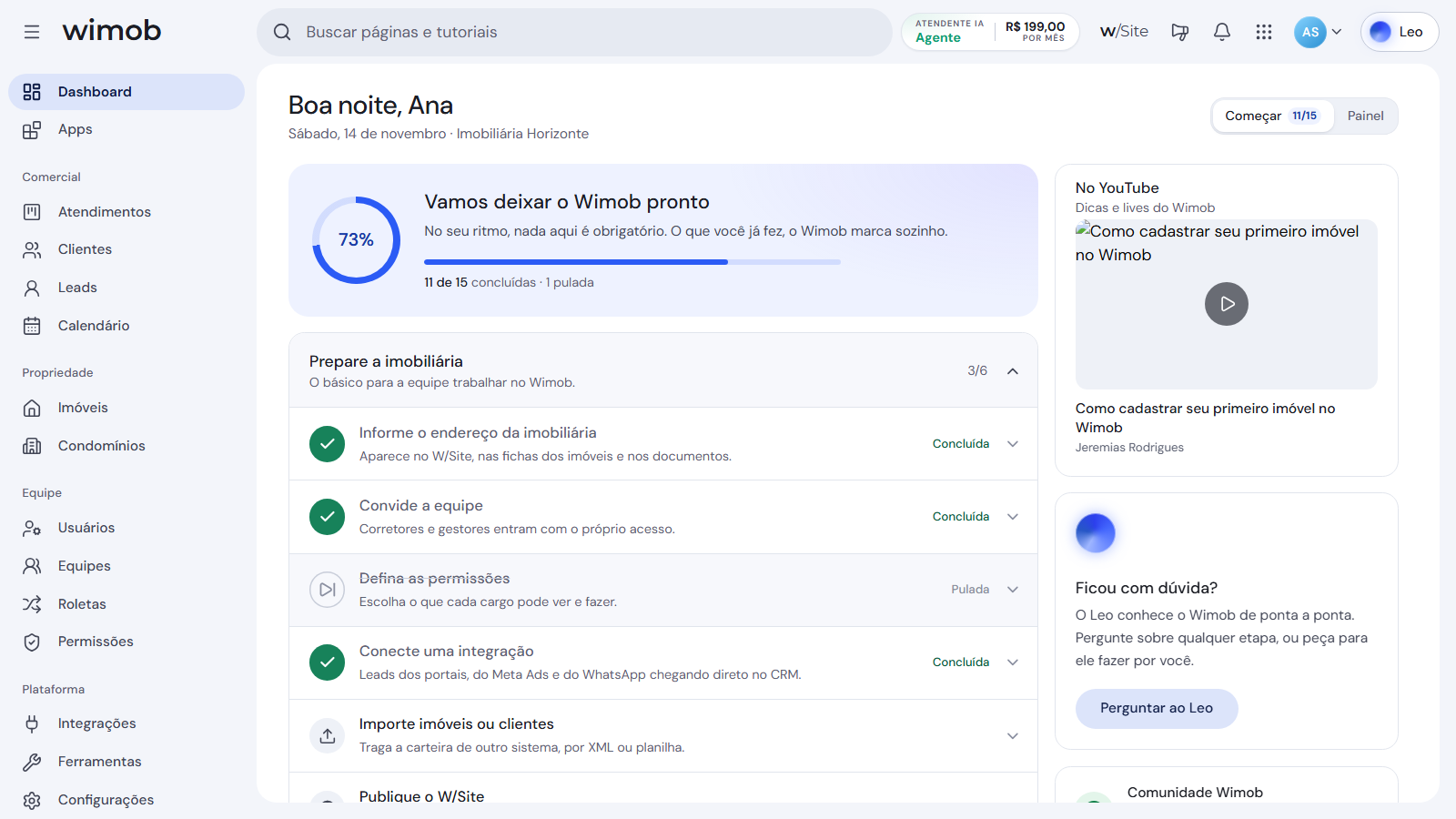
Enquanto a imobiliária ainda não tem dados e sobra alguma etapa em aberto, o Dashboard abre direto no Começar. Depois disso, ele abre no Painel, e a alternância continua ali para você voltar ao checklist.
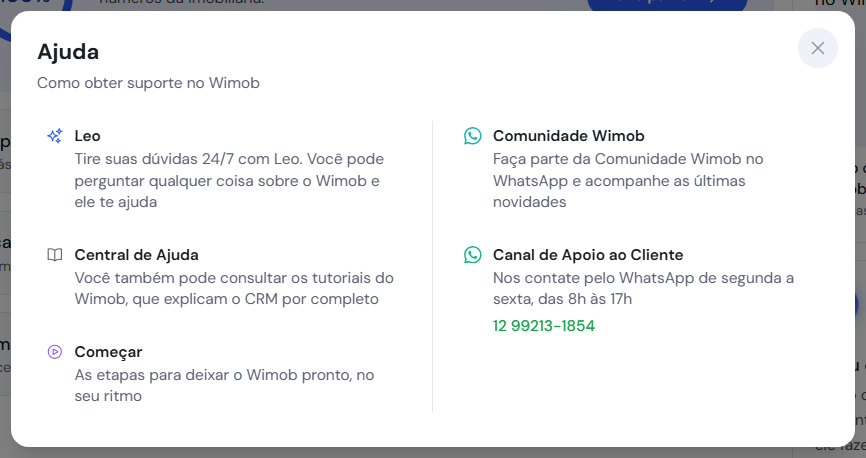
Há um segundo caminho: no menu da sua conta, no canto superior direito, clique em Ajuda e escolha Começar na janela que abre.
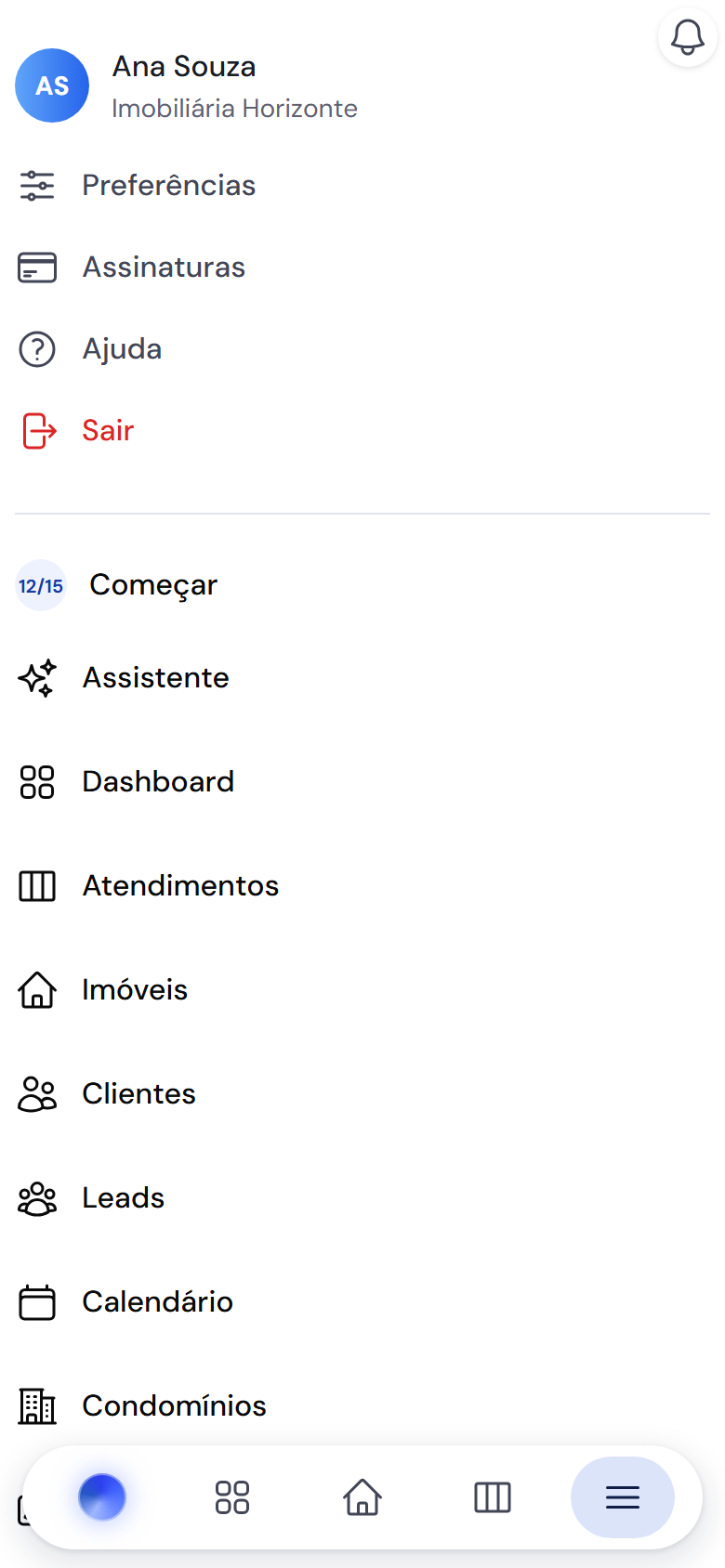
No celular, o Começar aparece no menu principal, com o contador de etapas ao lado do nome.
O que a página mostra
No alto, um anel mostra a porcentagem de etapas resolvidas e o texto Vamos deixar o Wimob pronto lembra que nada ali é obrigatório e que o que você já fez é marcado sozinho. Abaixo vêm a barra de progresso e a contagem, por exemplo 11 de 15 concluídas, com as etapas puladas somadas ao lado quando existem.
As etapas estão divididas em três grupos, cada um com uma frase curta sobre o que ele cobre:
- Prepare a imobiliária — o básico para a equipe trabalhar no Wimob.
- Faça o primeiro atendimento — do imóvel à visita, o caminho de uma venda no CRM.
- Wimob em todo lugar — no celular e com o Leo ao lado.
Cada grupo mostra quantas etapas já foram resolvidas, como 3/6, ou o selo Concluída quando não sobra nenhuma. Clique no cabeçalho do grupo para recolher ou abrir a lista de etapas dele; os grupos já concluídos começam recolhidos.
As etapas
Cada etapa aparece com um ícone, o título e uma frase explicando o que fazer. Ao clicar nela, a etapa abre com o texto completo e os botões que levam à tela onde a tarefa acontece — por exemplo Importar imóveis, Importar clientes e Perguntar ao Leo. Uma etapa aberta por vez, e a primeira que ainda falta já vem aberta.
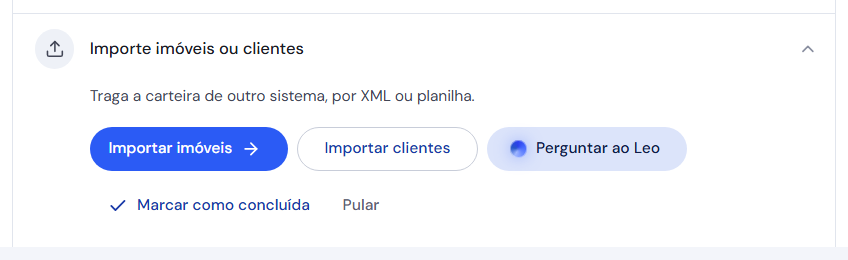
No rodapé da etapa aberta ficam as ações:
- Marcar como concluída registra a etapa como feita sem sair do checklist.
- Pular deixa a etapa de lado; ela passa a mostrar Pulada e pode ser retomada depois pelo botão Retomar.
- Uma etapa marcada à mão mostra Desmarcar, para voltar a pendente.
As etapas de preparação da imobiliária e as de celular e Leo são conferidas nos próprios dados: endereço preenchido, equipe convidada, permissões salvas, integração conectada, importação concluída, W/Site publicado, app instalado e uma pergunta enviada ao Leo. Quando o dado existe, a etapa aparece com o selo Concluída e sem ação para desfazer.
As etapas que exigem uma permissão que o seu usuário não tem não entram na lista, e o total do progresso conta apenas as etapas que aparecem. Se um botão de criar ou editar aparece desativado em outra página, vale entender o que a permissão muda na tela.
Quando não sobra etapa em aberto
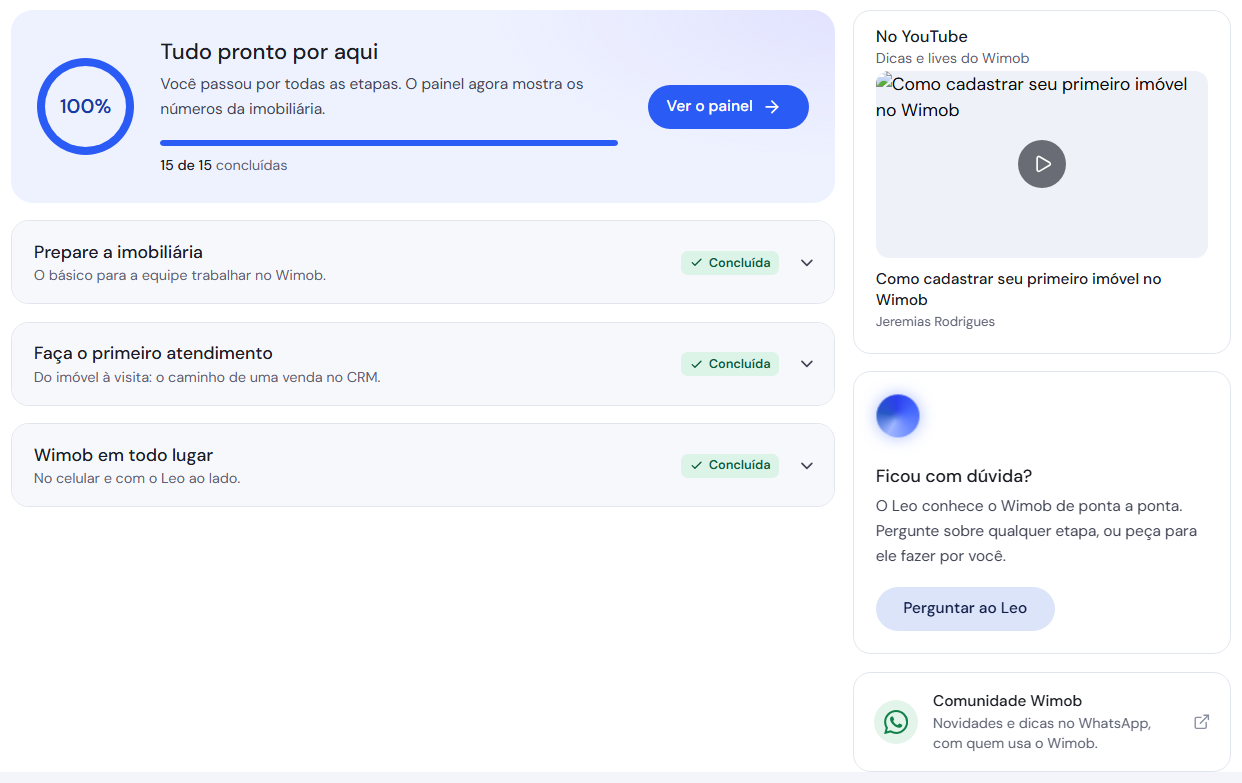
Com todas as etapas concluídas ou puladas, o topo da página passa a mostrar Tudo pronto por aqui, com o aviso de que o painel agora mostra os números da imobiliária, e o botão Ver o painel leva à visão de resultados do Dashboard. A alternância Começar | Painel deixa de aparecer, e o checklist continua acessível pelo menu Ajuda.
O que acompanha o checklist
Na coluna da direita, ao lado das etapas, ficam três apoios: No YouTube, com dicas e lives do Wimob; Ficou com dúvida?, com o botão Perguntar ao Leo para levar uma pergunta ao assistente; e Comunidade Wimob, com o convite para o grupo no WhatsApp.
Para seguir pelo caminho que as etapas descrevem, os artigos sobre as etapas do cadastro de imóvel, abrir o formulário de lead e a página Atendimentos mostram cada tela em detalhe.