Dá para pular o onboarding?
Não existe botão para ignorar o cadastro da imobiliária. Quem entra sem nenhuma imobiliária vinculada e sem convite pendente é levado direto ao cadastro.
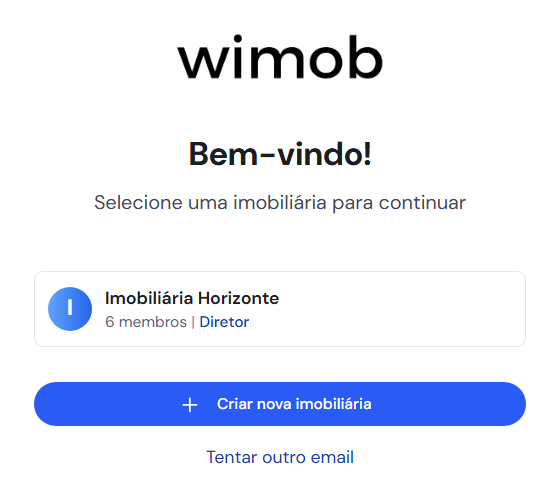
Há uma exceção: se você foi convidado para uma imobiliária que já existe, a tela Bem-vindo! mostra o convite na seção Convites. Ao clicar no convite, ele é aceito e você entra no CRM daquela imobiliária, sem passar pelo cadastro.
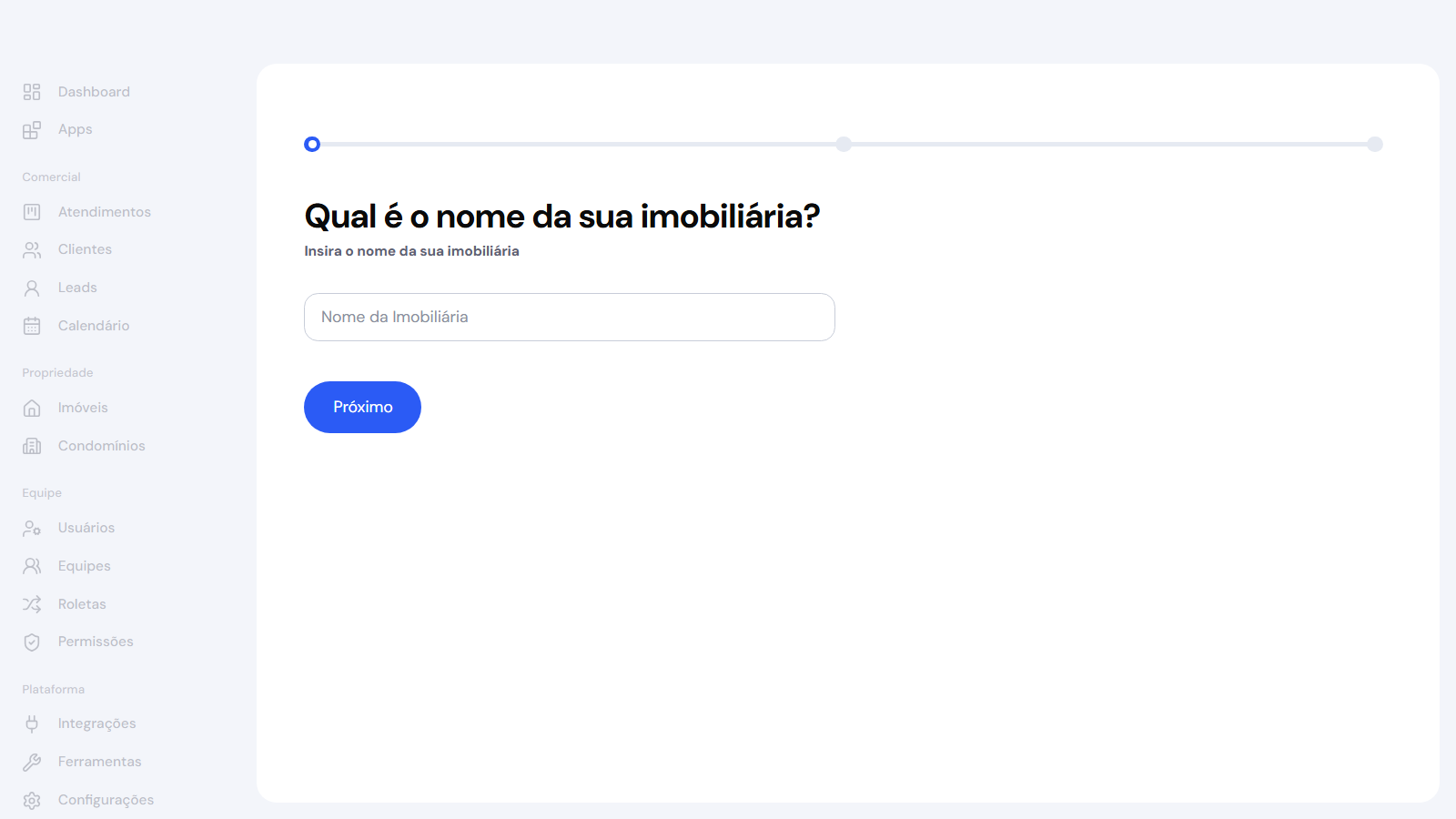
Como é o cadastro
O cadastro é dividido em três etapas, uma de cada vez:
- Qual é o nome da sua imobiliária? — o campo Nome da Imobiliária.
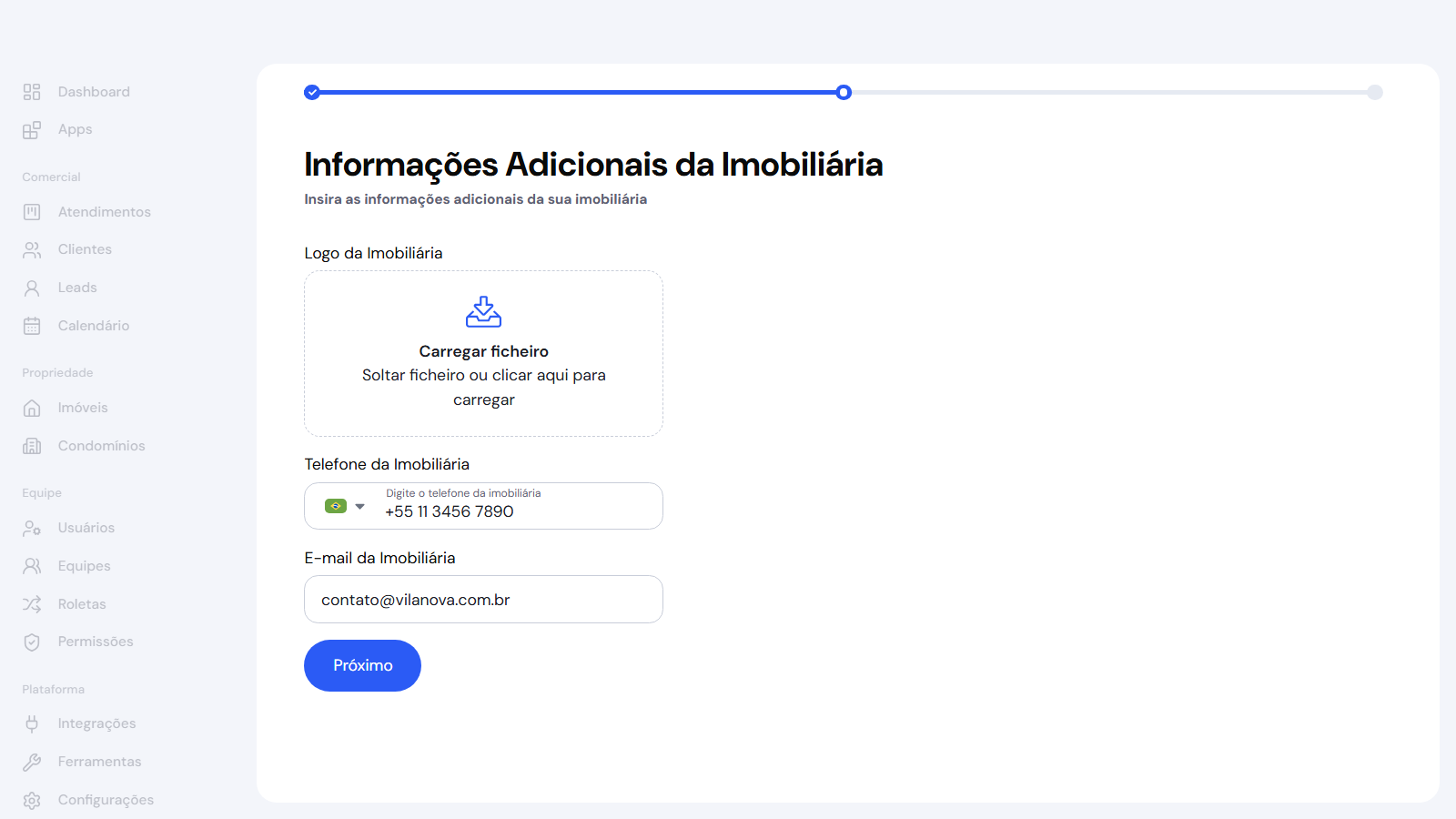
- Informações Adicionais da Imobiliária — Logo da Imobiliária, Telefone da Imobiliária e E-mail da Imobiliária.
- Seu Perfil — Seu Cargo e Sua Foto de Perfil.
Cada etapa tem o botão Próximo, e a última tem Terminar.
Na segunda etapa, o envio da logo é opcional: o campo Logo da Imobiliária aceita imagens e pode ficar vazio sem impedir o avanço.
Na terceira etapa você escolhe o seu cargo no campo Seu Cargo e, se quiser, envia a Sua Foto de Perfil.
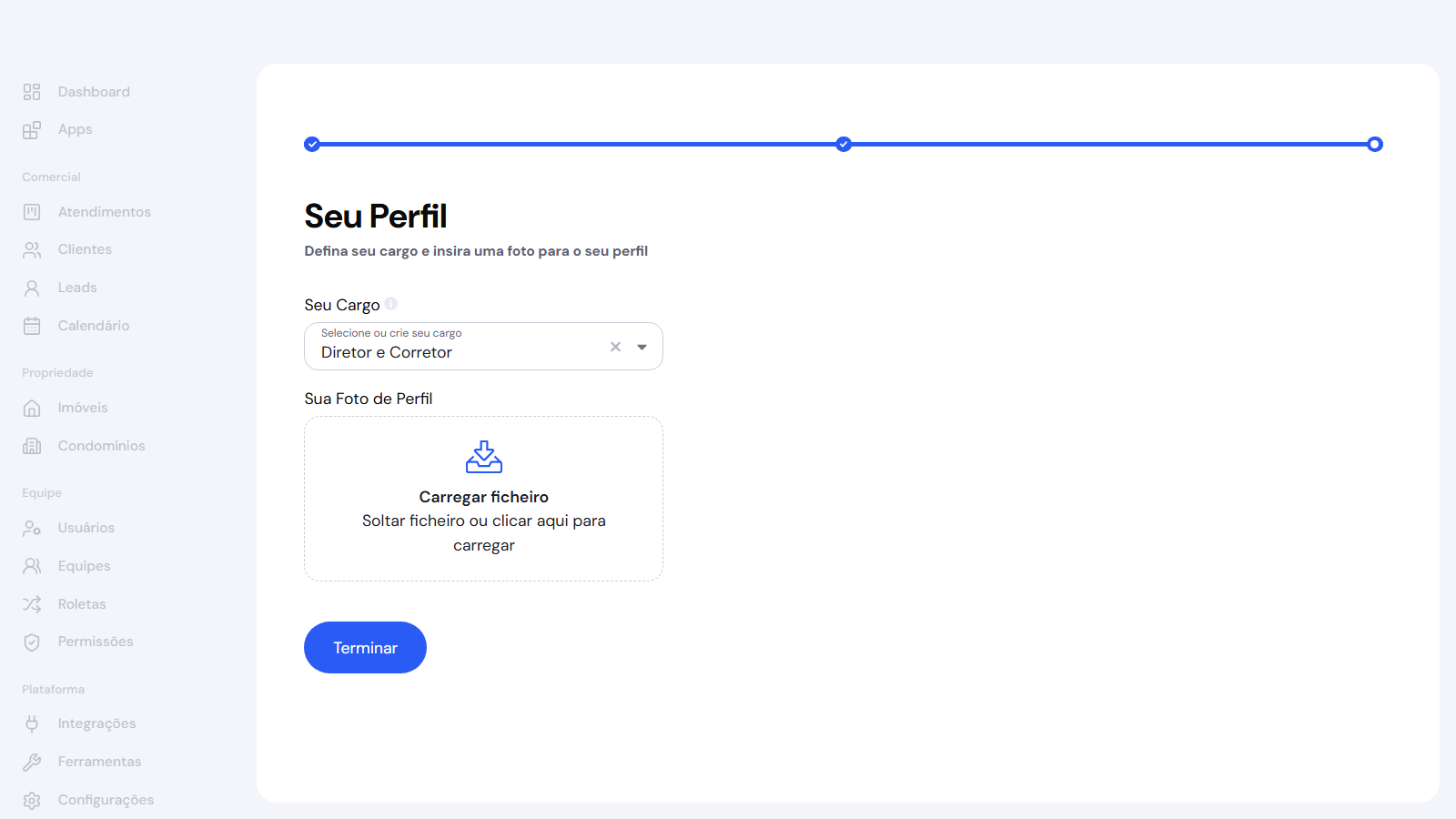
Ao clicar em Terminar, a imobiliária é criada, aparece a mensagem Imobiliária configurada com sucesso! e você é levado ao CRM.
O que dá para deixar para depois
Algumas informações não são pedidas no cadastro e podem ser preenchidas quando você quiser:
- Logo da Imobiliária: fica na página Configurações, na aba Imobiliária, no campo Logo da Imobiliária.
- Sua Foto de Perfil: fica no seu perfil, aberto pelo botão da conta no topo da tela, em Meu perfil, e depois em Editar, na aba Perfil, no campo Foto.
- Endereço da imobiliária: também não é pedido no cadastro e fica na aba Imobiliária da página Configurações, a partir do campo CEP.
- Outros usuários: o cadastro não pede convites. Para trazer a equipe, use a página Usuários e o botão Novo usuário.
O que é obrigatório
Para concluir o cadastro, é preciso preencher:
- Nome da Imobiliária;
- E-mail da Imobiliária;
- Seu Cargo.
Logo da Imobiliária e Sua Foto de Perfil são opcionais. O Telefone da Imobiliária também pode ficar em branco, mas, se você começar a digitar, o número precisa estar completo: o campo mostra Complete ou remova o telefone enquanto faltar dígito. Se um campo obrigatório estiver vazio, o cadastro não avança e a tela leva você até o campo que falta.
Dá para voltar a uma etapa anterior?
Não. Nenhuma das três etapas tem botão para voltar, então vale revisar o que foi digitado antes de clicar em Próximo.
Dá para sair no meio do cadastro?
Durante o cadastro não há botão para sair. Para interromper, feche a página: a imobiliária só é criada quando você clica em Terminar, e o cadastro recomeça do zero na próxima entrada. As imagens de logo e de foto de perfil são enviadas assim que você as adiciona ao campo.
Se você ainda está na tela Bem-vindo!, o botão Tentar outro email encerra a sessão e volta para o login. Nessa mesma tela, Criar nova imobiliária abre o cadastro.
Boas práticas
- Tenha em mãos o nome e o e-mail da imobiliária antes de começar.
- Deixe a logo e a foto de perfil para depois, se ainda não tiver os arquivos.
- Confira os dados antes de avançar, porque não há como retornar a uma etapa.
- Convide a equipe pela página Usuários, quando as pessoas forem realmente usar o Wimob.
Para entender o que acontece em cada etapa, veja como funciona o primeiro acesso. Depois de concluir, o caminho é a primeira tela do CRM. A tela Bem-vindo! está explicada em para que serve o Launcher, e os convites, em como criar um novo usuário.