O Leo é o assistente virtual do Wimob: ele tira dúvidas sobre o CRM e mostra onde fica cada recurso. Nos planos Profissional e W+, ele também consulta os dados da imobiliária e executa tarefas por você, como agendar uma visita ou criar um cliente. No celular, ele tem uma página própria; no computador, aparece em um painel ao lado da tela em que você está.
Como abrir o Leo no celular
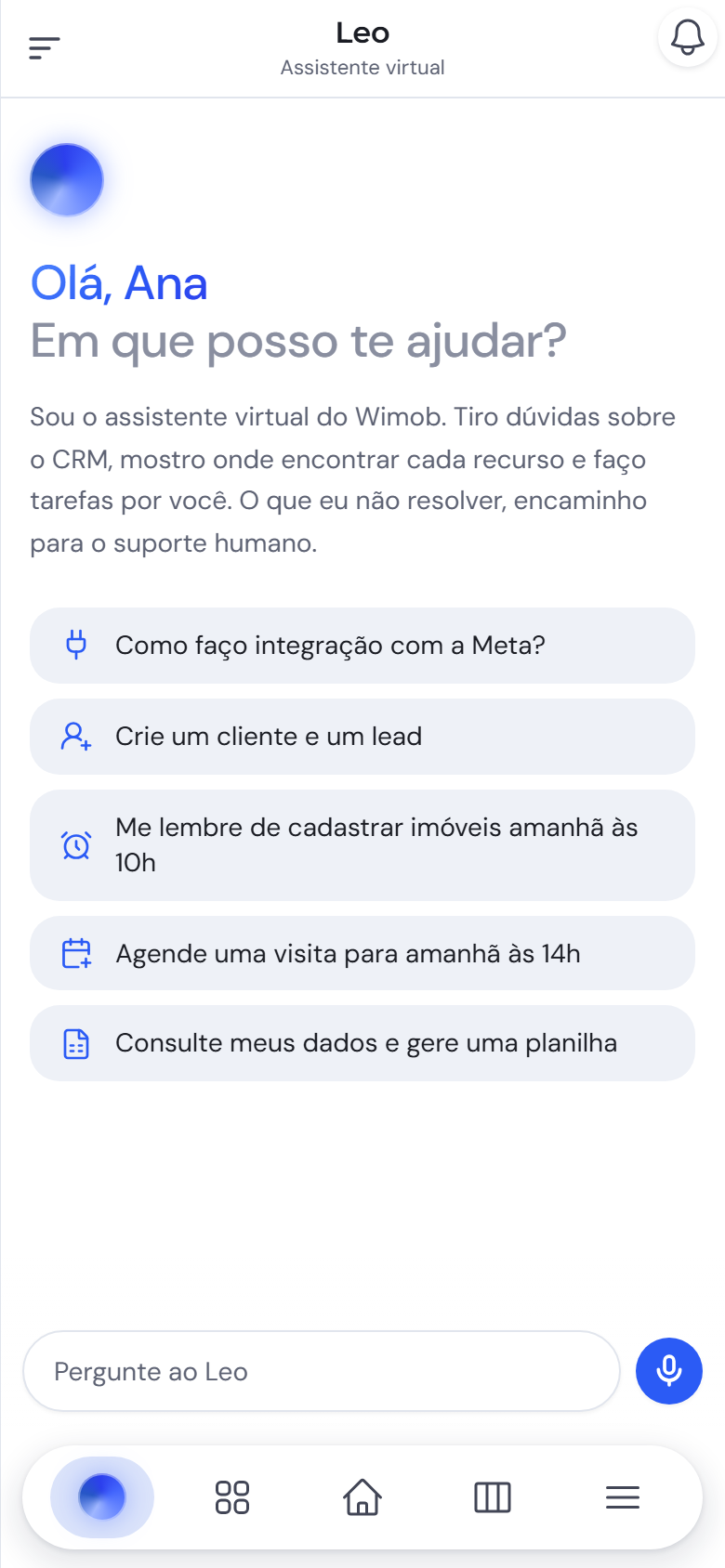
Toque no ícone do Leo, o primeiro item da barra inferior, identificado como Assistente. A página do Leo também é a primeira tela que abre no celular depois que você escolhe a imobiliária.
A página mostra o cabeçalho Leo com o subtítulo Assistente virtual e, no centro, a saudação com o seu primeiro nome, seguida de Em que posso te ajudar?. Abaixo vêm as sugestões de perguntas: ao tocar em uma delas, o texto é colocado no campo Pergunte ao Leo e o cursor fica ali, pronto para você enviar.
Conversas anteriores
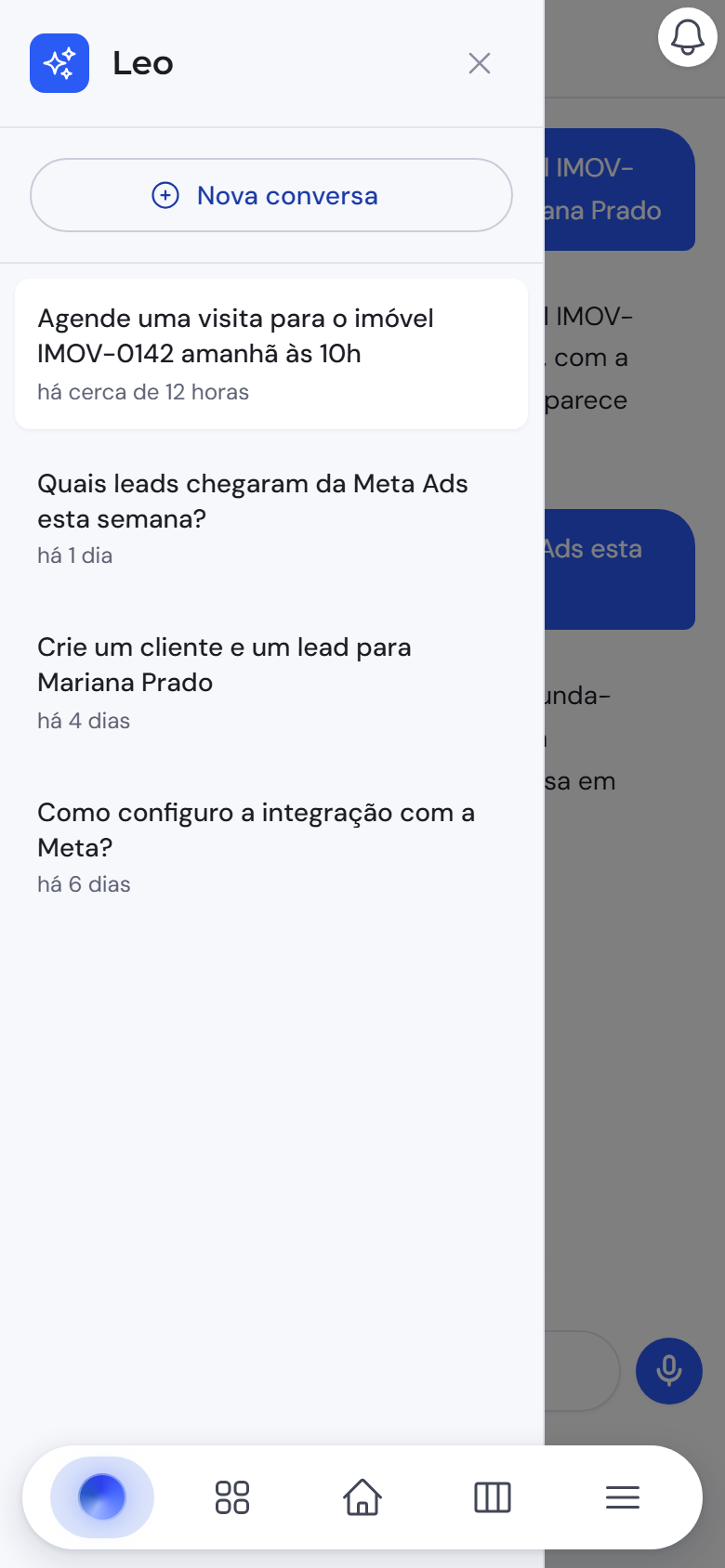
O ícone de lista no canto superior esquerdo, Abrir histórico de conversas, abre uma gaveta lateral com as conversas que você já teve com o Leo. Cada item mostra o começo da conversa e há quanto tempo ela aconteceu. Quando ainda não há nenhuma, a gaveta informa Nenhuma conversa anterior.
No topo da gaveta fica Nova conversa, que começa uma conversa em branco. Toque em qualquer conversa da lista para voltar a ela.
Escrever ou gravar
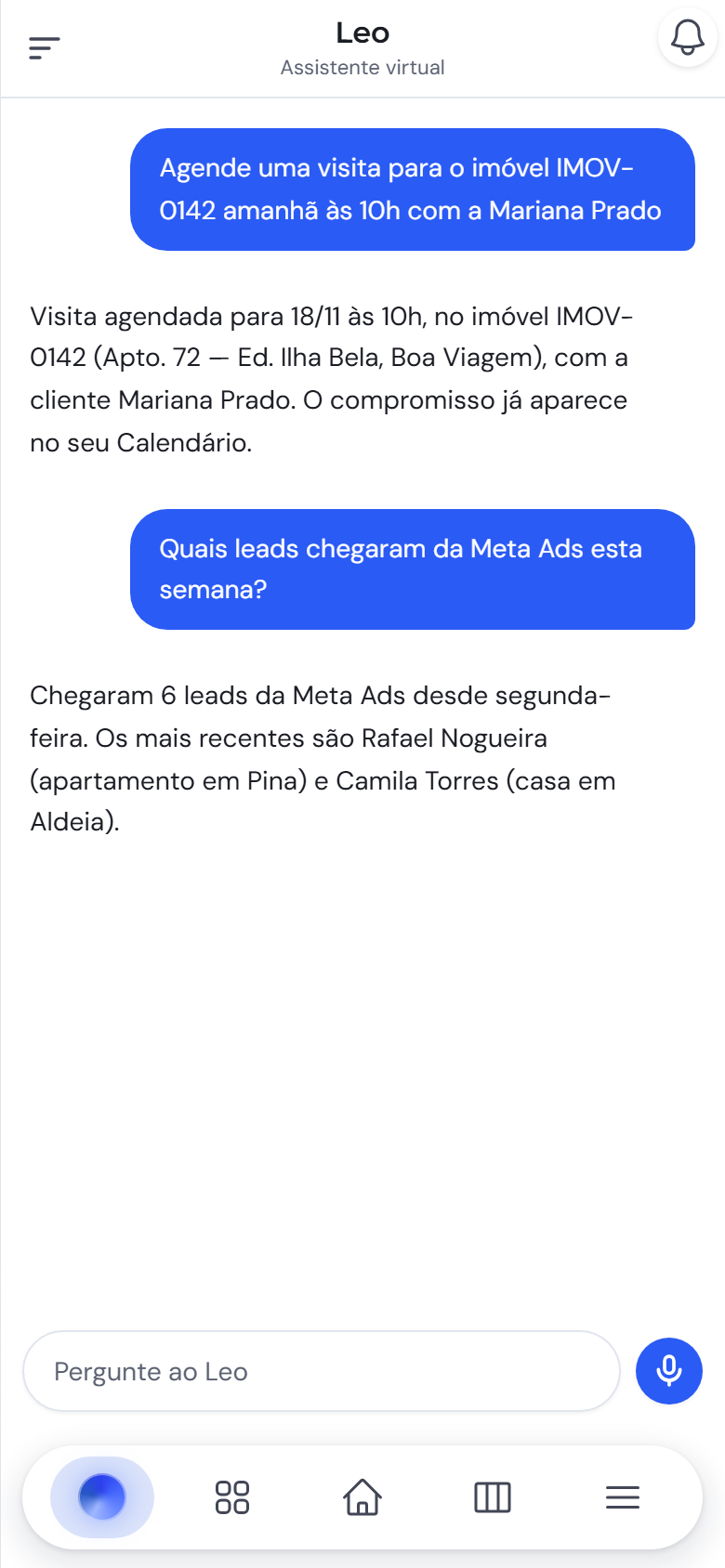
No rodapé da página está o campo Pergunte ao Leo. Escreva o pedido e envie; a conversa aparece na tela, com a sua mensagem e a resposta do Leo logo abaixo.
Para falar em vez de escrever, mantenha pressionado o botão de microfone, com a dica Manter pressionado para gravar. Enquanto grava, o campo mostra o tempo e a onda do áudio; arraste para a esquerda, seguindo ‹ Arraste para cancelar, para desistir — ao passar do ponto, o aviso muda para Solte para cancelar. Ao soltar, aparece Transcrevendo áudio… e o Leo recebe o texto do que você falou. A gravação é enviada sozinha ao chegar a dois minutos.
O mesmo Leo no computador
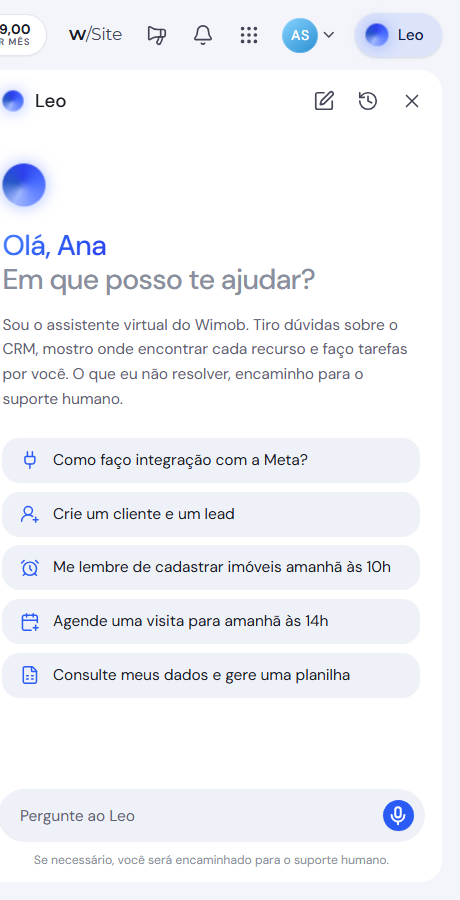
No computador, o Leo fica em um painel à direita da tela, aberto pelo botão Leo na barra do topo. O painel já vem aberto quando você entra no Wimob, e o mesmo botão o fecha.
O painel tem os mesmos recursos da página do celular: Nova conversa, Conversas anteriores, as sugestões de perguntas, o campo Pergunte ao Leo e o botão Gravar áudio. A diferença está no gesto: no computador, um toque no microfone começa a gravar e a lixeira Descartar áudio joga a gravação fora; no celular, é preciso manter o dedo pressionado.
Quando usar a página do celular
A página do Leo no celular serve para resolver coisas com o telefone na mão, longe do computador: durante uma visita ao imóvel, em um plantão no stand ou em um atendimento presencial ao cliente. Você consulta um dado, pede um lembrete ou agenda um compromisso sem precisar abrir o notebook.
O que o Leo não conseguir resolver, ele encaminha para o suporte humano — o rodapé do painel no computador lembra disso com a frase Se necessário, você será encaminhado para o suporte humano.
Boas práticas
- Diga o que você quer em uma frase direta, com o nome do cliente, do imóvel ou a data envolvida.
- Ao pedir um agendamento, informe dia e horário.
- Use o áudio quando estiver em movimento, e o texto quando o pedido tiver nomes ou números que você quer conferir.
- Leia a resposta do Leo antes de seguir: é ali que ele conta o que registrou.
Para conhecer tudo o que dá para pedir ao Leo, veja o que dá para fazer conversando com o Leo.