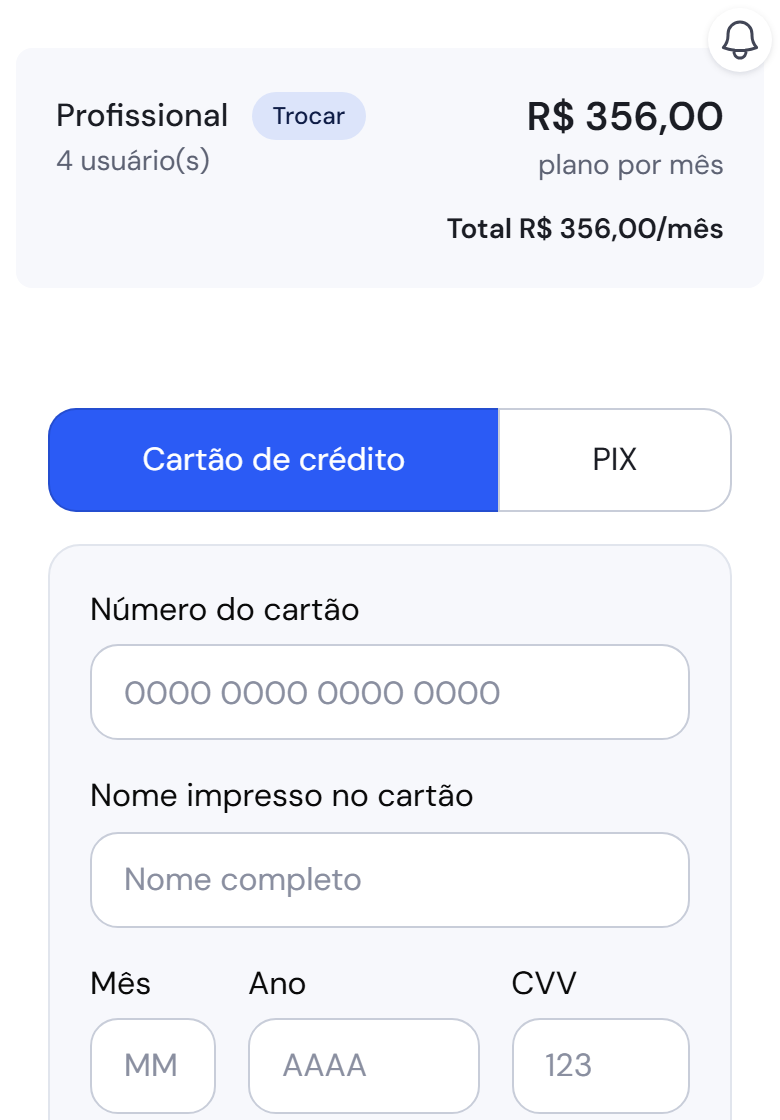
A página Finalizar Assinatura é onde o plano escolhido vira cobrança. Você chega nela ao escolher um plano na página Planos e Assinaturas, e o subtítulo resume o que fazer: Preencha os dados abaixo para concluir.
A página pede permissão para atualizar a assinatura. Sem ela, o endereço abre a página Não autorizado — o assunto está em por que alguns botões e páginas ficam bloqueados.
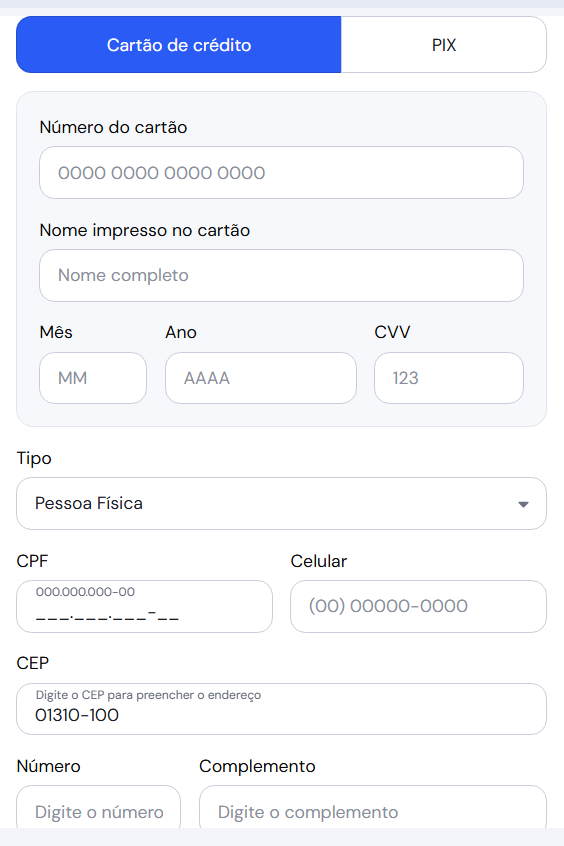
Cartão de crédito ou PIX
Logo abaixo do resumo do plano ficam duas abas de forma de pagamento: Cartão de crédito, que já vem selecionada, e PIX.
Com Cartão de crédito marcado, aparecem os campos do plástico: Número do cartão, Nome impresso no cartão, Mês, Ano e CVV.
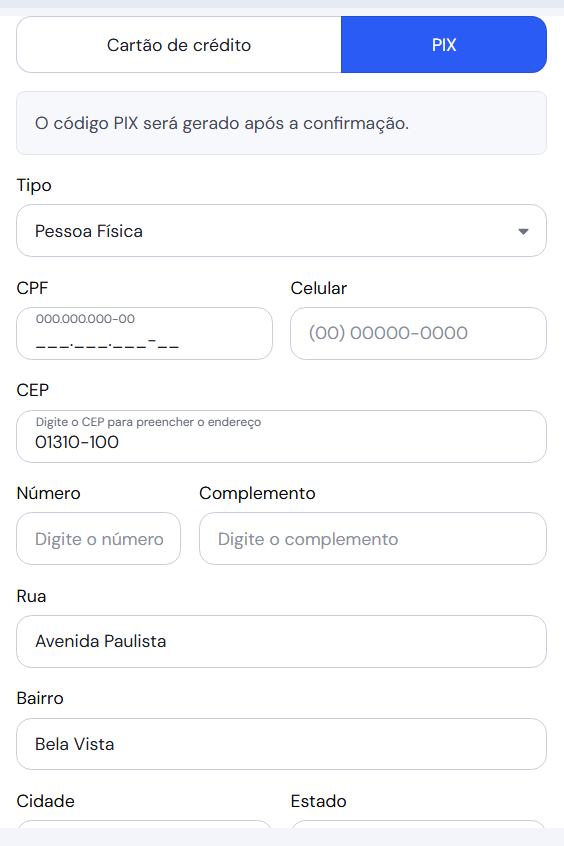
Com PIX marcado, os campos do cartão de crédito somem e no lugar fica o aviso O código PIX será gerado após a confirmação. Não há nada para preencher sobre o pagamento em si: o código aparece na etapa seguinte.
Os dados do assinante
Depois da forma de pagamento, o formulário pede os dados de quem assina, iguais nas duas abas:
- Tipo, com Pessoa Física ou Pessoa Jurídica. A escolha troca o campo de documento: CPF para pessoa física, CNPJ para pessoa jurídica.
- Celular.
- O endereço, começando pelo CEP: ao digitar os oito dígitos, Rua, Bairro, Cidade e Estado são preenchidos. Número e Complemento você completa à mão.
No fim do formulário fica o botão Confirmar, com o aviso Ao confirmar, você concorda com os termos de uso. Você pode cancelar a qualquer momento. O cancelamento depois da contratação é explicado em como cancelar a assinatura.
O que acontece depois de confirmar
O destino depende da forma de pagamento escolhida.
Com Cartão de crédito, você é levado para a página Minha Assinatura, onde a situação da cobrança no cartão de crédito aparece. Se a cobrança for recusada, o passo a passo está em pagamento recusado ou que falhou.
Com PIX, abre-se a página Pagamento, com o QR Code, o campo Código PIX Copia e Cola com o botão Copiar e a situação Aguardando pagamento. Os comprovantes e links de cobrança ficam reunidos em onde baixar comprovantes.
O Resumo ao lado
No computador, a coluna da direita mostra o Resumo do que será cobrado: o nome do plano, o botão Trocar plano, a linha Cobrança mensal por usuário ativo, Usuários ativos, Valor por usuário, Subtotal do plano e o Total mensal. Abaixo vem O que está incluso:, com os itens do plano.
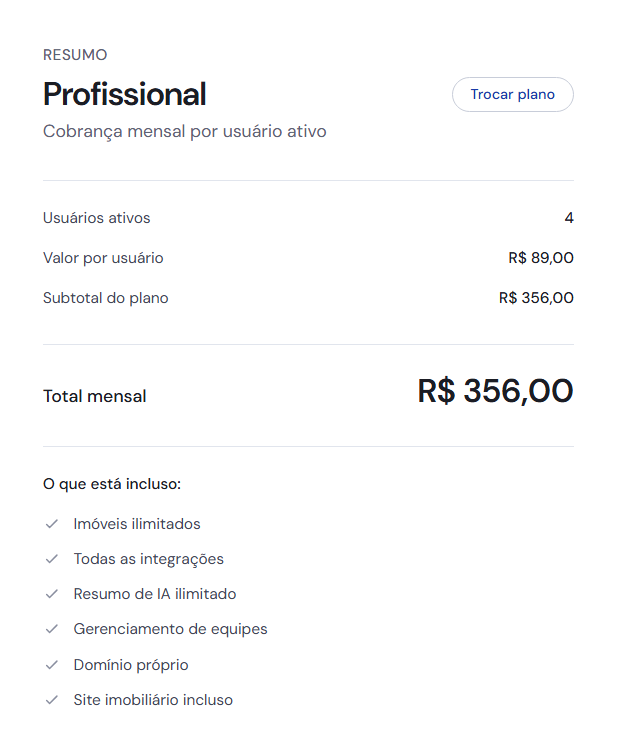
Trocar plano abre a comparação de planos sem sair do checkout. Os planos com o botão Escolher (seguido do nome do plano) trocam o plano da página: ao escolher um deles, o resumo e o total passam a refletir o novo plano. Os outros botões levam para fora do checkout — Continuar (com o nome do plano) volta para a página Atendimentos e Limitar Recursos leva para Minha Assinatura.
Como o valor mensal depende de quantas pessoas estão ativas na imobiliária, vale conferir a conta em quantos usuários o plano cobra.
Quando a assinatura tem add-ons, o Resumo também lista a seção Add-ons, com o preço de cada um. Durante o teste grátis, cada add-on tem um interruptor que decide se ele entra na primeira cobrança.
No celular
A página Finalizar Assinatura também abre no celular. A diferença é a ordem: o resumo do plano vem primeiro, no topo, com o botão Trocar, a quantidade de usuários e o total por mês; as abas de pagamento e o formulário ficam logo abaixo.