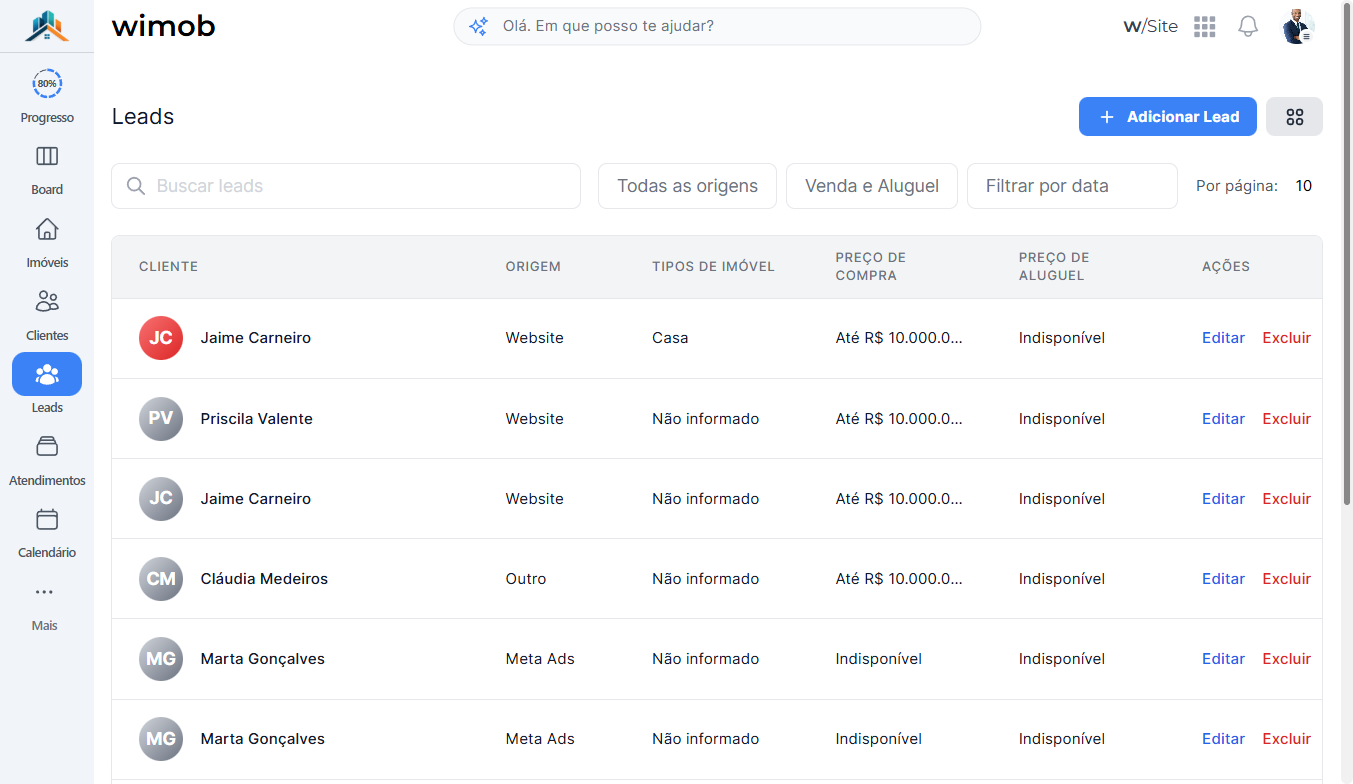
Passo a passo
- Acesse Leads no menu principal.
- Na página Leads, clique em Adicionar Lead.
- O Wimob abrirá a tela Adicionar novo lead.
- Preencha as informações do lead.
- Clique em Salvar para concluir o cadastro.
No celular, o acesso é feito pelo Menu, onde a opção Leads também está disponível.
Criando um lead a partir de um cliente
Também é possível criar um lead diretamente pela ficha de um cliente.
Nesse caso, o Wimob já identifica o cliente selecionado e o utiliza no novo cadastro do lead.
Essa opção é útil quando você já possui o cadastro da pessoa e deseja registrar uma nova oportunidade sem precisar procurá-la novamente.
Consulte:
- Por que preciso de cliente antes de criar um lead?
- O que faz o parâmetro de cliente na URL ao criar lead (/leads/add/...)?
Quando não há leads cadastrados
Se a página Leads ainda estiver vazia, o Wimob apresenta uma mensagem informando que não existem registros.
Nessa tela, você também pode encontrar o botão Adicionar Lead para iniciar o primeiro cadastro.
Permissões
A criação de leads depende das permissões do usuário.
Se você não tiver permissão para criar leads, o botão Adicionar Lead aparecerá desativado e não será possível iniciar um novo cadastro.
Consulte Por que os botões de criar, editar ou excluir ficam desativados (e não clicáveis)?.
Primeiros passos no Wimob
Se a janela Primeiros passos no Wimob estiver aberta sobre a tela, feche a janela pelo X ou conclua a tarefa correspondente antes de continuar.
O progresso do checklist também pode ser acompanhado pelo item Progresso no menu.
Consulte O que é o painel “Primeiros passos no Wimob”?.
Depois de salvar
Após concluir o cadastro, o novo lead fica disponível na página Leads.
A partir dele, você poderá acompanhar as preferências e informações da oportunidade e seguir o fluxo comercial no Wimob.
Os principais campos do cadastro são explicados nos artigos: