wimob tutoriais

Condomínios

Como encontrar um condomínio na página Condomínios?

Digite parte do nome no campo Buscar condomínios e os cards vão sendo filtrados enquanto você escreve, sem apertar Enter. O número ao lado do título mostra quantos condomínios a busca encontrou, e o rodapé leva às próximas páginas.

Atualizado em 2 min de leitura

Abra Condomínios no menu, na seção Propriedade. No topo da página ficam o título, o total de condomínios cadastrados na imobiliária e o botão Novo condomínio. Logo abaixo, em uma linha própria, está o campo Buscar condomínios — é esse número ao lado do título que muda quando você busca.
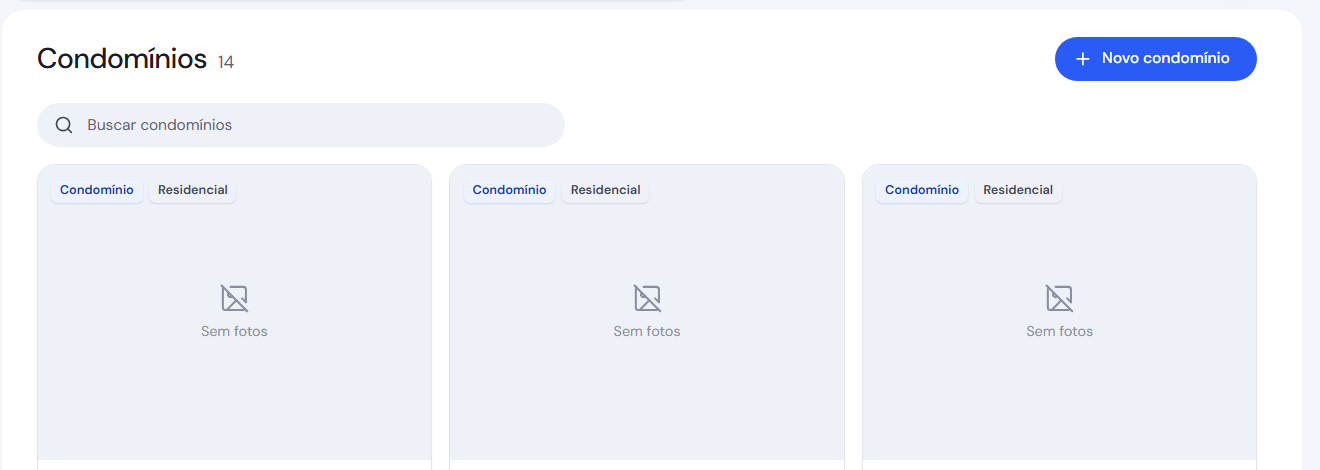
Topo da página Condomínios com o título, o total de 14 condomínios, o botão Novo condomínio e, abaixo, o campo Buscar condomínios acima dos cards.
1 campo Buscar condomínios, logo abaixo do cabeçalho da página; 2 o total de condomínios cadastrados, ao lado do título.

Digitar o nome do condomínio

Clique no campo Buscar condomínios e comece a escrever o nome, ou parte dele. A lista se atualiza enquanto você digita, sem precisar apertar Enter. Não é preciso acertar maiúsculas, acentos nem a ordem das palavras: a busca encontra o condomínio mesmo quando o nome foi digitado de outro jeito.

Com o termo preenchido, o número ao lado do título passa a mostrar quantos condomínios atendem à busca, e o X dentro do campo — Limpar busca — apaga o termo e devolve a lista completa.
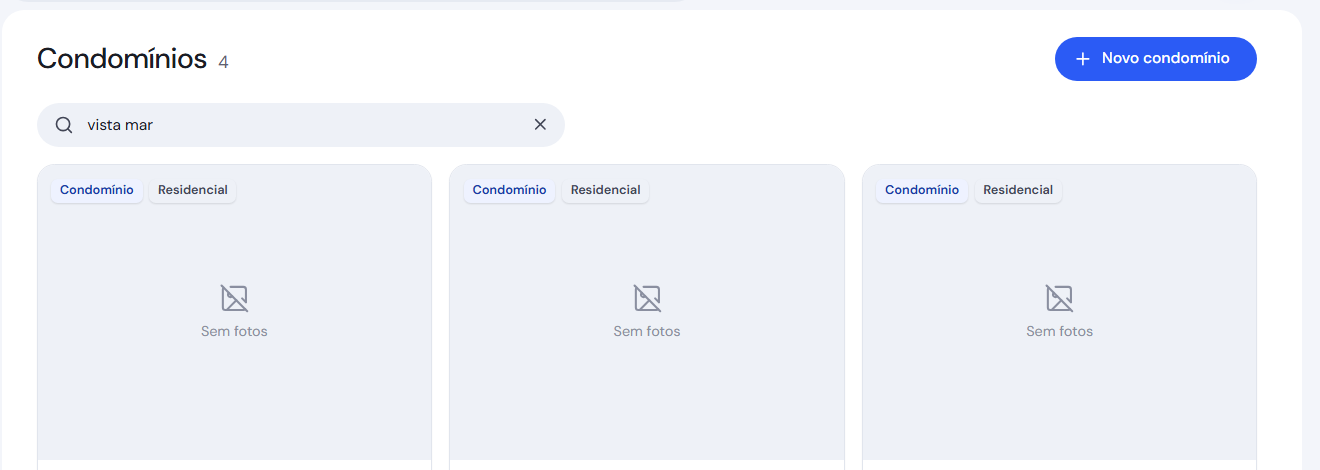
Página Condomínios com o termo vista mar digitado no campo de busca, o total 4 ao lado do título e os cards dos condomínios encontrados.
1 termo digitado no campo; 2 o X que limpa a busca; 3 quantos condomínios a busca encontrou.

Quando nada é encontrado

Se nenhum condomínio bater com o que você digitou, a área dos cards dá lugar à mensagem Nenhum condomínio encontrado, com o botão Limpar busca logo abaixo. Confira o termo digitado e limpe a busca para voltar a ver todos os condomínios.
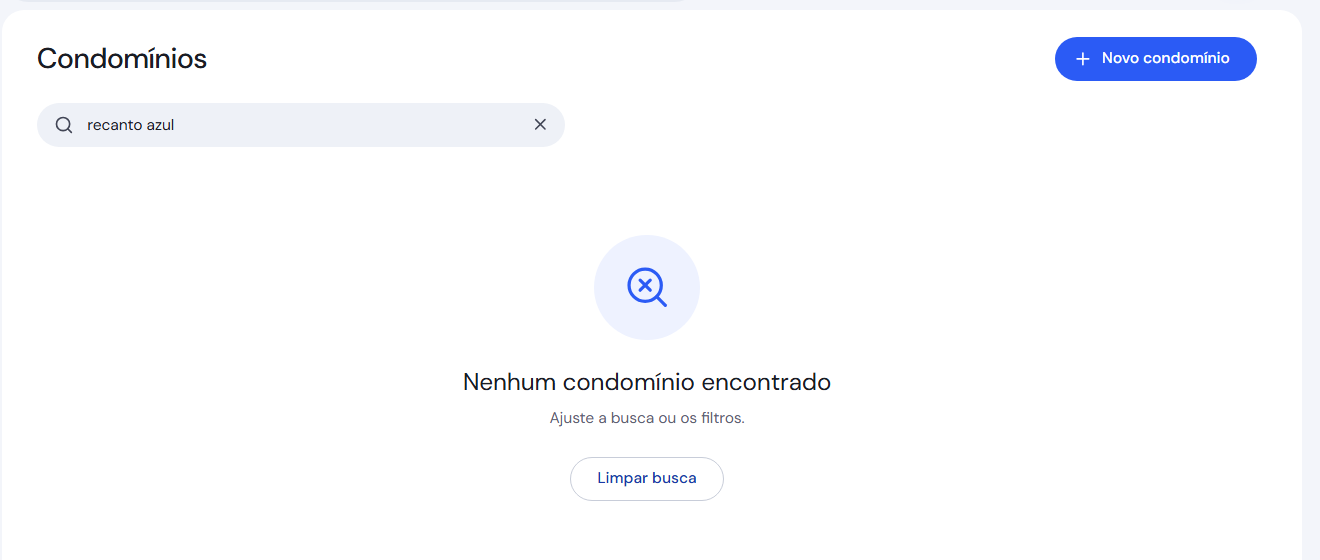
Página Condomínios sem resultados, com a mensagem Nenhum condomínio encontrado e o botão Limpar busca.
1 mensagem Nenhum condomínio encontrado; 2 botão Limpar busca para voltar à lista completa.

Quantos condomínios por página

Abaixo dos cards fica o rodapé da lista. Em Linhas por página você escolhe entre 10, 25 e 50 condomínios por tela; ao trocar a quantidade, a lista volta para a primeira página. A frase 1–10 de 14 indica o intervalo que está à vista e o total encontrado, e as setas levam à página anterior e à próxima.

No celular, o rodapé mostra apenas as setas e o intervalo.

Rodapé da lista de condomínios com o seletor Linhas por página, o intervalo 1–10 de 14 e as setas de navegação.
1 Linhas por página; 2 o intervalo mostrado e o total; 3 seta para a próxima página.

Abrir um condomínio ou cadastrar outro

Clique em qualquer card para abrir a ficha do condomínio. Para incluir um empreendimento novo, use Novo condomínio; sem permissão para criar condomínios, esse botão aparece desativado. Os campos do cadastro estão em o que preencher ao cadastrar um condomínio.

Teste grátis por 7 dias

Seus imóveis organizados e no ar

Cadastre ou importe seus imóveis, aplique a marca d'água nas fotos e publique no seu site e nos portais, com cada lead de volta no CRM.

Sem cartão de crédito. Configure em minutos.

  • Leads dos portais, do site, do Meta Ads e do WhatsApp no CRM
  • Roleta que distribui os leads entre os corretores
  • Site da imobiliária incluso, com domínio próprio
  • App para Android e iPhone

Pronto para fazer no Wimob? Abra o CRM e siga o passo a passo.

Abrir no Wimob

Teste o Wimob grátis por 7 dias, sem cartão

Testar grátis