Na página Permissões, aberta em Equipe no menu lateral, cada linha da tabela é um cargo da imobiliária — Diretor, Gerente, Corretor e os demais nomes que a imobiliária usa. O nome é o mesmo que aparece no campo Cargo da ficha de cada usuário, e é por ele que o Wimob sabe o que a pessoa pode ver e fazer. O subtítulo da página resume a ideia: O que cada cargo pode ver e fazer no CRM. O número ao lado do título é a quantidade de cargos listados.
Como ler as colunas Acessa, Cria, Edita e Exclui
Cada coluna corresponde a uma ação. Na célula aparece o nome de uma área que aquele cargo pode usar naquela ação, e o selo +N ao lado indica que existem outras áreas além da mostrada. Ao passar o cursor sobre o selo, aparecem as demais áreas — a que está na célula não se repete na lista. Quando nenhuma área aparece naquela ação, a célula mostra Nada.
Abaixo do nome de um cargo pode aparecer Superusuário: são os cargos que podem acessar e editar a própria página Permissões.
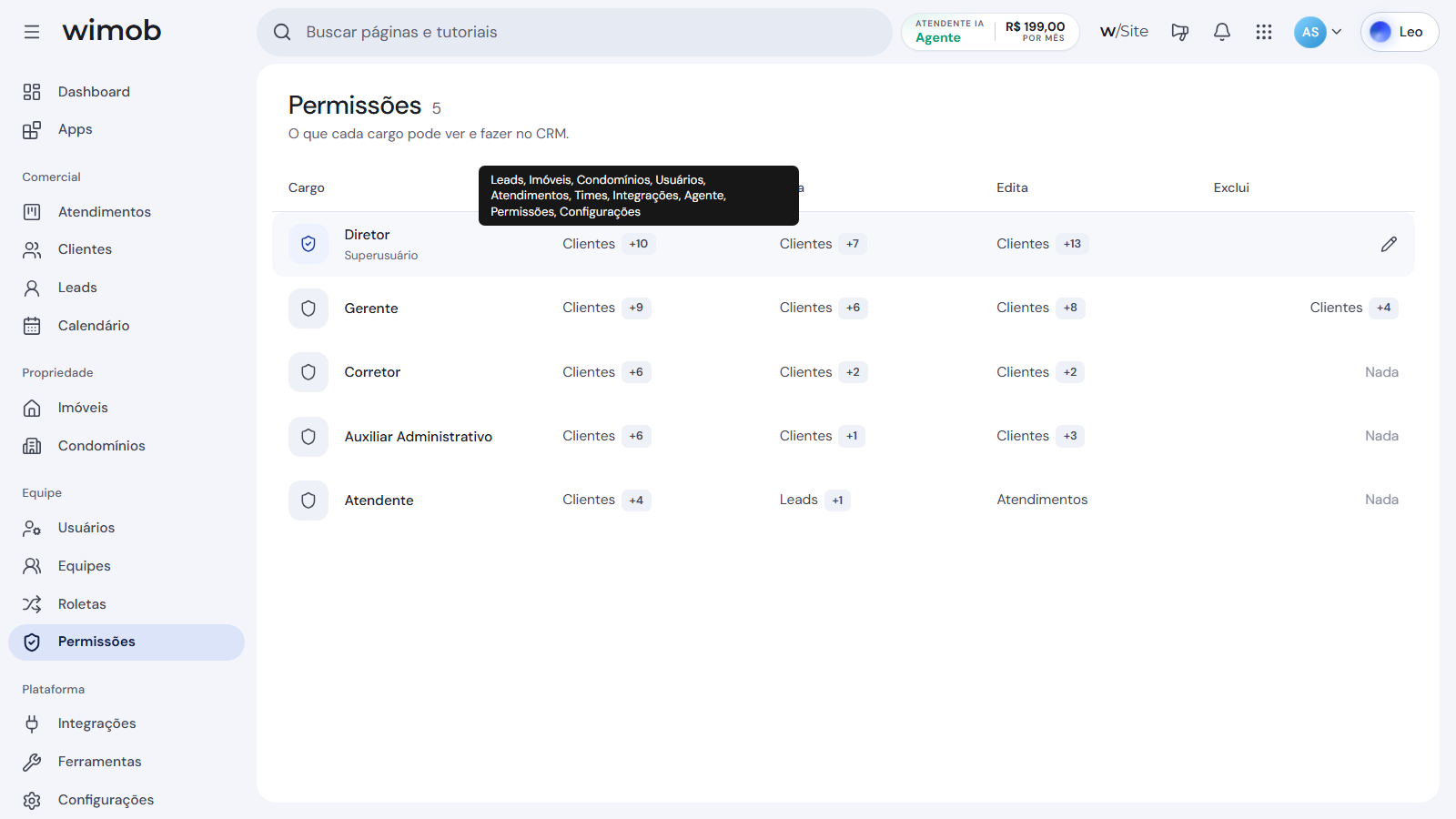
Abrir um cargo para ver e mudar as permissões
Clique na linha do cargo ou no botão de lápis no fim da linha, cujo título é Editar permissões. Abre-se a página Editar permissões, com o nome do cargo logo abaixo do título e o botão Voltar no topo, que leva de volta à página de onde você veio — quem chega direto pelo endereço volta para a lista de cargos.
O formulário se chama Permissões de acesso de seguido do nome do cargo e agrupa as opções por área do CRM: Imóveis, Clientes, Leads, Condomínios, Atendimentos, Usuários, Equipes, Integrações, Roletas e as demais. Nas áreas de cadastro, o grupo traz as caixas acessar, criar, editar e excluir.
Os outros grupos têm menos caixas:
- Permissões, Configurações e W/Site têm acessar e editar.
- O Agente tem acessar o Agente (conversas e resultados) e configurar e ligar/desligar o Agente.
- O Atlas tem apenas acessar Atlas (inteligência e insights).
- Gerenciamento, em Assinaturas e Pagamentos, Ferramentas e Gerar planilhas com assistente virtual têm uma caixa cada.
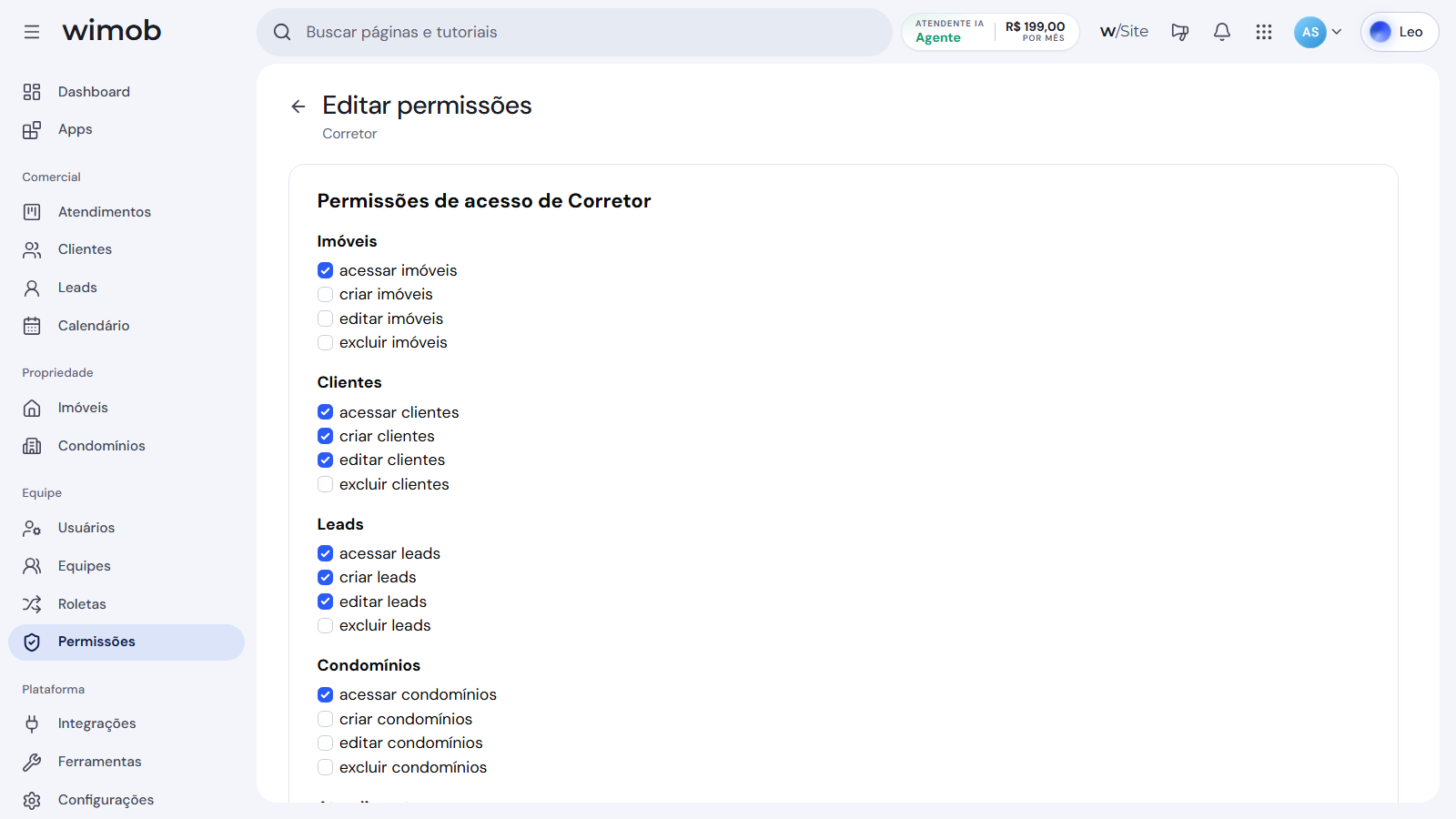
Salvar o que foi marcado
Depois de marcar ou desmarcar as caixas, clique em Atualizar Permissões, no fim do formulário. A mensagem Permissões atualizadas com sucesso! aparece e você volta para a lista, já com o resumo atualizado na linha do cargo.
Duas opções vêm com um aviso em vermelho, porque dão acesso a bases de dados: usar ferramentas de importação, exportação e edição em massa e gerar planilhas com assistente virtual. Conceda com cuidado.
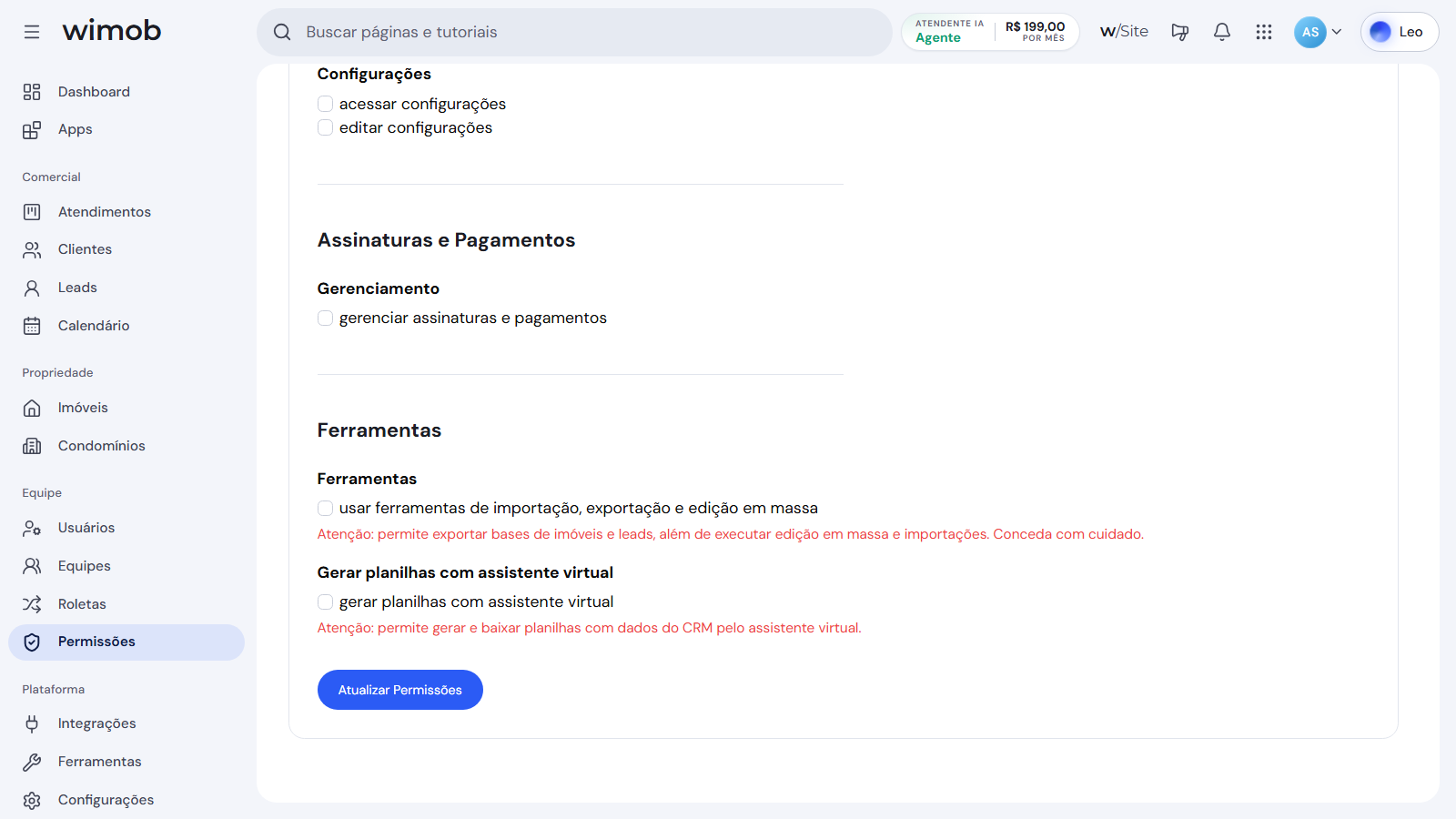
Se as permissões do cargo não carregarem ao abrir a página, o formulário avisa que é preciso recarregar a página antes de salvar — assim nenhuma permissão é apagada por engano.
Cargos que não podem perder o acesso às permissões
No grupo Permissões do formulário, as caixas ficam desativadas no cargo Diretor e no cargo que for o único com superusuário na imobiliária. Ao passar o cursor sobre o grupo, o formulário explica o motivo.
De onde vêm os nomes dos cargos
Os cargos são definidos em Configurações, na aba Usuários, no campo Cargos. Um cargo criado ali aparece na página Permissões com as opções desmarcadas, e é aqui que você libera o que ele pode fazer. Ao remover um cargo em Configurações, as permissões dele também são removidas.
Quem consegue abrir a página
A página exige a permissão de acesso a Permissões. Sem ela, o endereço abre a página Acesso Não Autorizado, com o botão Ir para o Dashboard. No menu do celular, Permissões não aparece: a configuração dos cargos é feita no computador.
Para ver o efeito de cada opção nas telas do dia a dia, vale conhecer como as permissões combinam área e ação e o que cada caixa do formulário libera.