Onde fica o botão de excluir
Abra Integrações no menu e clique na linha da plataforma que quer tirar. A página da integração abre com o nome da plataforma no título e a situação ao lado: Ativa, Inativa ou Meta desconectado.
No computador, o canto direito do topo traz Configurar e o ícone de lixeira, que exclui o cadastro. Configurar aparece para quem tem permissão de editar integrações; o ícone de lixeira aparece sempre, mas fica desativado para quem não tem permissão de excluir, e nesse caso o aviso de confirmação não abre. No celular esse canto de ações não aparece: para excluir, use o computador.
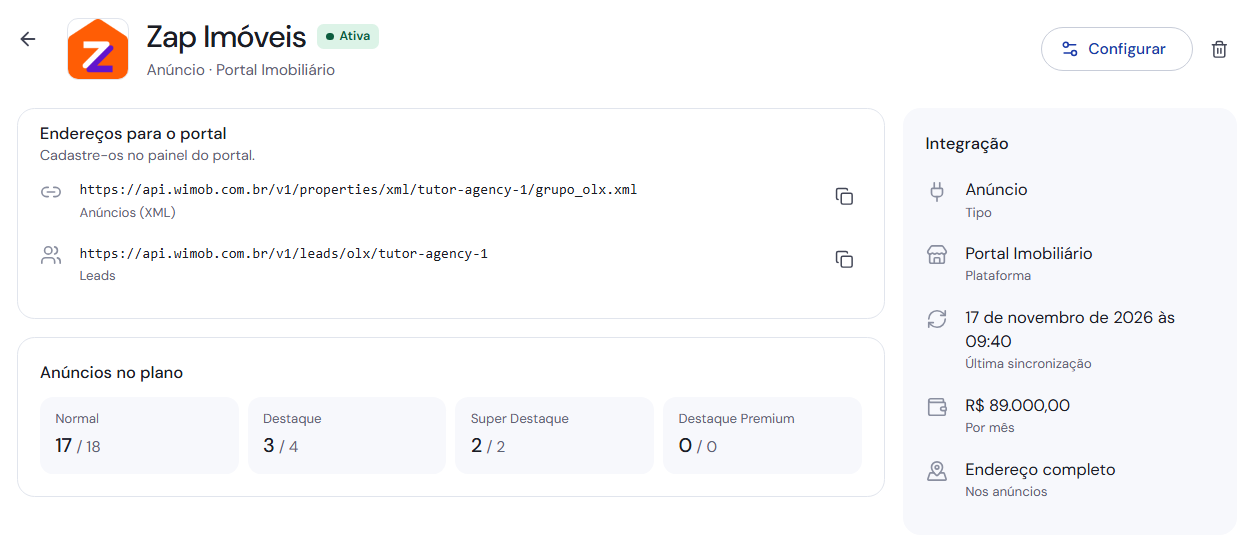
Nas integrações de portal, o painel Endereços para o portal mostra os dois endereços que o portal usa: Anúncios (XML), de onde ele lê os imóveis, e Leads, para onde ele manda os contatos. Cada um tem o botão de copiar.
O aviso antes de apagar
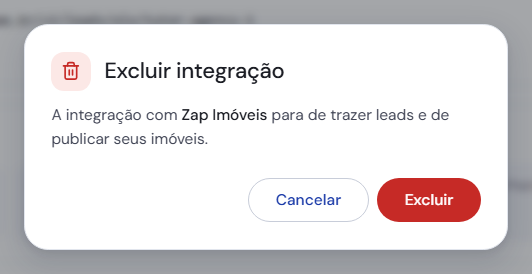
Clique no ícone de lixeira. Aparece o aviso Excluir integração, com o nome da plataforma escrito na frase e dois botões: Cancelar, para fechar sem mexer em nada, e Excluir, que apaga o cadastro.
O que muda depois de confirmar
A integração é apagada e você volta para a página Integrações, que já não mostra aquela linha. Uma mensagem confirma a exclusão.
O que sai do ar é o cadastro da plataforma no Wimob. O que já estava gravado fica: leads, clientes, atendimentos e imóveis que entraram por essa integração continuam no CRM, com o histórico e as ligações entre eles.
Os endereços de Anúncios (XML) e de Leads são da imobiliária, não do cadastro da integração, e continuam os mesmos depois da exclusão. Copie-os antes de apagar e combine com quem cuida do painel do portal; se precisar refazer a integração, é com eles que o portal volta a ler seus imóveis e a mandar contatos. Há mais detalhes em onde ficam os endereços e os tokens das integrações.
WhatsApp Business
Excluir a integração do WhatsApp Business interrompe a captura de conversas novas: as mensagens que chegarem nos números daquela integração não viram lead. Clientes, leads e atendimentos que já existiam seguem no CRM. Para voltar a capturar, crie a integração e conecte o número outra vez em Configurar.
Meta Ads
A exclusão vale do mesmo jeito: o cadastro do Meta Ads some da lista, junto com as páginas do Facebook que estavam vinculadas nele. Para receber leads dos formulários de novo, crie a integração e conecte o Facebook outra vez.