Na página Dashboard, a visão Começar reúne as etapas que deixam o Wimob pronto para a imobiliária, em três grupos: Prepare a imobiliária, Faça o primeiro atendimento e Wimob em todo lugar. O texto do topo resume a ideia: no seu ritmo, nada ali é obrigatório, e o que você já fez o Wimob marca sozinho.
Cada etapa tem um botão principal, com o rótulo e o destino próprios daquela etapa — Abrir configurações, Convidar usuário, Abrir permissões, Nova integração, Importar imóveis, Abrir o W/Site, Cadastrar imóvel, Criar lead, Ir para Leads, Abrir Atendimentos, Abrir o quadro, Ver os apps.
A exceção é a etapa Faça uma pergunta ao Leo: o botão dela é Conversar com o Leo, que coloca a pergunta no campo de mensagem do Leo, sem abrir outra tela. No celular, esse botão abre a página do Leo.
As ações de cada etapa
Clique no título de uma etapa para abri-la. A primeira etapa ainda pendente já abre sozinha quando você entra em Começar.
Com a etapa aberta, aparecem a descrição, o botão principal, Perguntar ao Leo e, na linha de baixo, Marcar como concluída e Pular. Essas duas ações aparecem enquanto a etapa está pendente; depois de marcada ou pulada, a linha de baixo mostra Desmarcar ou Retomar.
Na etapa Faça uma pergunta ao Leo, o botão principal é Conversar com o Leo e o botão Perguntar ao Leo não aparece.
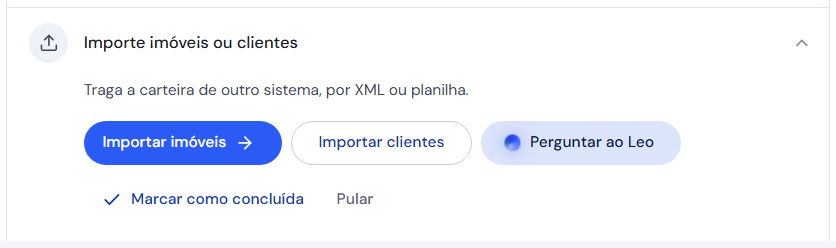
Marcar como concluída
Marcar como concluída serve para quando a etapa já foi feita — por você, por outra pessoa da imobiliária ou antes de você abrir o Começar. A etapa passa a mostrar o selo Concluída, o contador do topo sobe e a próxima etapa pendente abre sozinha.
A marcação feita assim fica registrada na sua conta, naquela imobiliária.
Pular
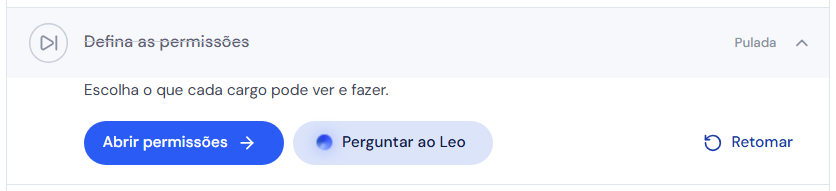
Pular deixa a etapa de lado sem contá-la como feita. Ela recebe o selo Pulada, e o topo passa a mostrar quantas foram puladas ao lado do total de concluídas. O percentual de progresso não sobe.
Use Pular quando a etapa não se aplica à imobiliária neste momento — por exemplo, quando ainda não há site para publicar.
Voltar atrás
Uma etapa Pulada mostra Retomar, que a devolve para a lista das pendentes.
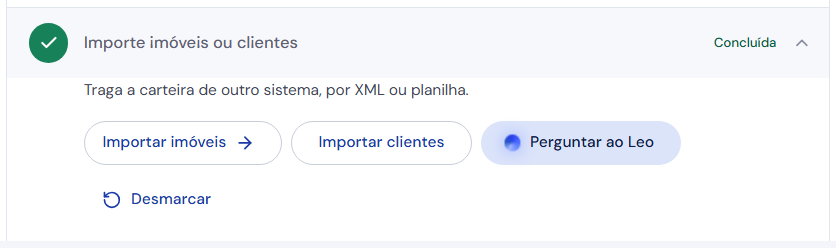
Uma etapa que você marcou mostra Desmarcar, que faz o mesmo.
O que o Wimob marca sozinho
Boa parte das etapas não depende de marcação: o Wimob as conclui quando o dado aparece. É o caso do endereço da imobiliária preenchido, de um convite enviado, de uma permissão salva, de uma integração criada, de uma importação concluída, do W/Site publicado, do app instalado no seu celular e da primeira pergunta ao Leo. As etapas do atendimento — imóvel, lead, atendimento, corretor, avanço do card, visita e lembrete — são marcadas quando você faz cada uma no CRM.
As etapas que o Wimob conclui pelo dado aparecem com o selo Concluída e não têm Desmarcar.
No celular
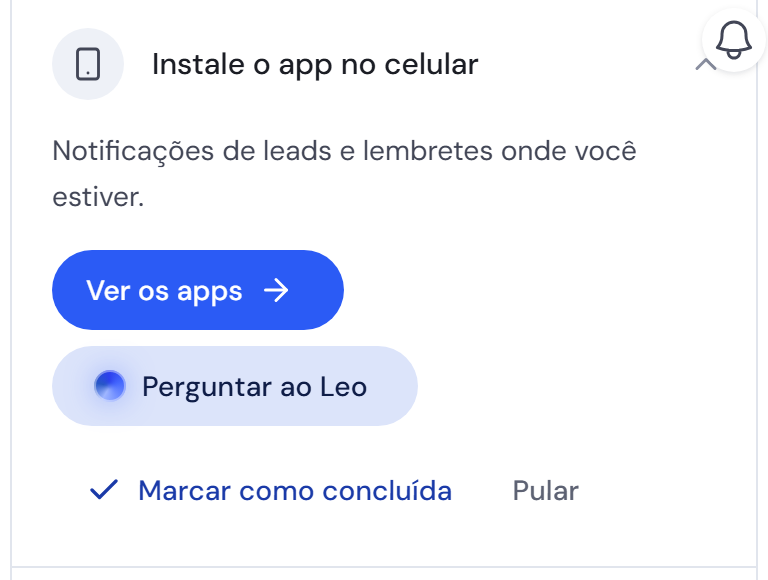
No celular, a visão Começar fica no Dashboard e as ações aparecem do mesmo jeito, abaixo do botão da etapa, quando ela está aberta.
Quem vê quais etapas
As etapas que dependem de uma permissão que você não tem não entram na sua lista, e o contador do topo soma apenas as etapas que aparecem para você. Sem permissão para criar usuários, por exemplo, Convide a equipe não aparece.
Se a marcação não salvar
Quando o salvamento falha, aparece a mensagem Não foi possível salvar. Tente de novo. A etapa volta ao estado anterior; clique na ação outra vez.