Onde ficam as etapas
As etapas ficam na página Dashboard, na visão Começar. O alternador Começar | Painel, no topo da página, mostra quantas etapas já foram concluídas.
A lista é dividida em três grupos: Prepare a imobiliária, Faça o primeiro atendimento e Wimob em todo lugar. O grupo do meio é o caminho de uma venda no CRM, do imóvel à visita, e é ele que liga a lista às telas de Imóveis, Leads e Atendimentos.
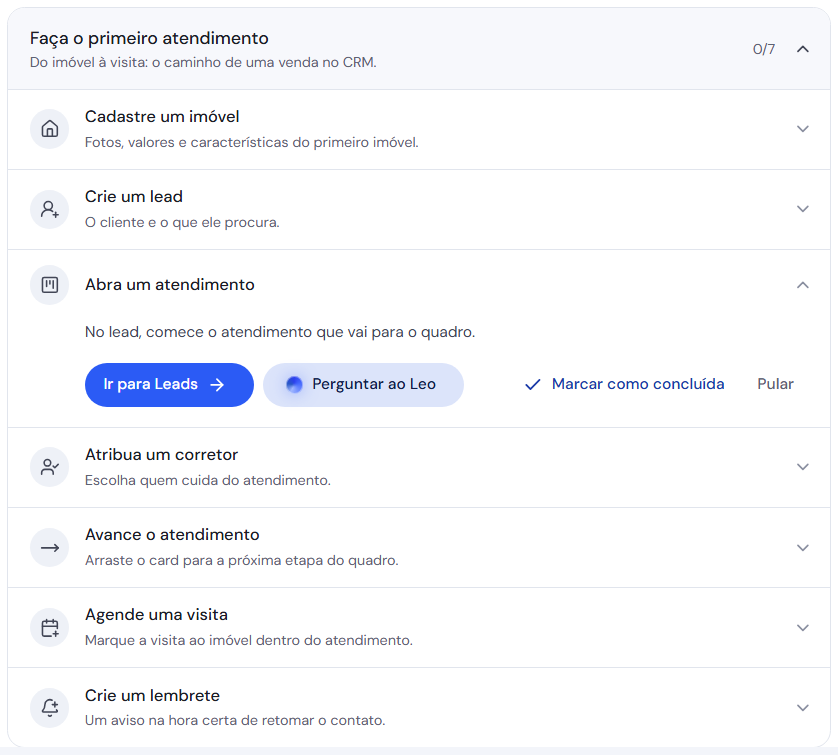
Cada etapa abre quando você clica no nome dela. Dentro dela aparecem a explicação, um botão que leva direto à tela da ação (como Ir para Leads ou Abrir Atendimentos), o botão Perguntar ao Leo e as opções Marcar como concluída e Pular. Uma etapa concluída mostra Concluída; uma etapa pulada mostra Pulada e pode voltar para a lista com Retomar.
A lista mostra só as etapas que o seu acesso permite fazer. Sem permissão para criar imóveis, por exemplo, Cadastre um imóvel não aparece.
As sete etapas, na ordem
Cadastre um imóvel
O botão Cadastrar imóvel abre o cadastro do primeiro imóvel, com fotos, valores e características. A etapa é marcada sozinha quando o primeiro imóvel é criado.
Crie um lead
Criar lead abre o formulário do lead, onde ficam o cliente e o que ele procura.
Abra um atendimento
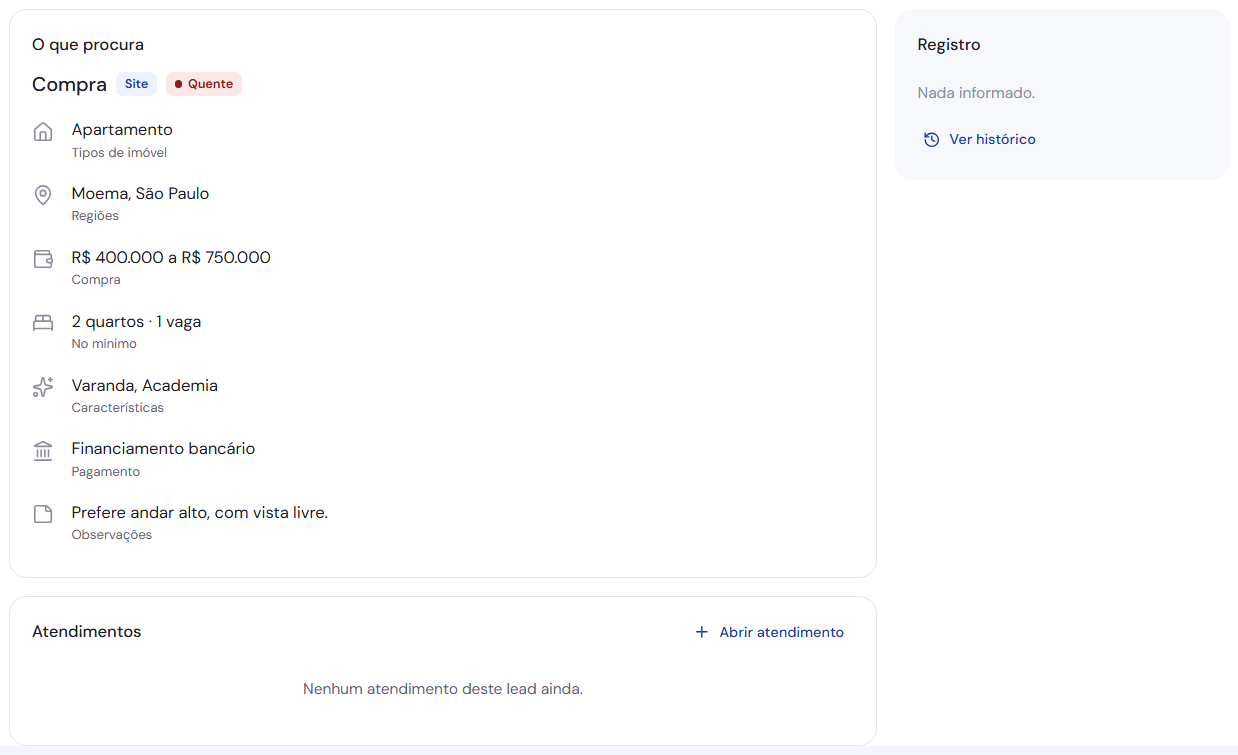
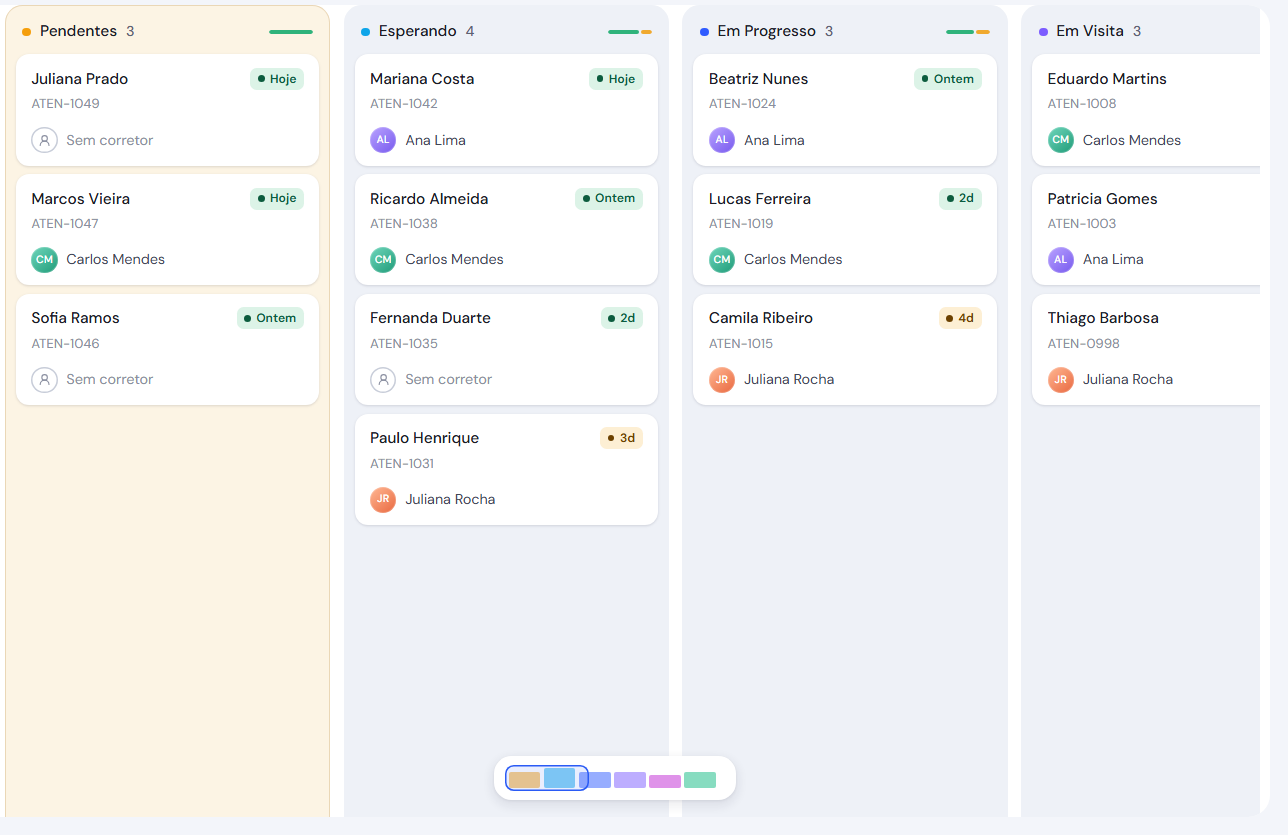
Ir para Leads leva à página Leads. No lead, o botão Abrir atendimento, no painel Atendimentos, cria o card que vai para o quadro — ele começa na coluna Pendentes.
Atribua um corretor
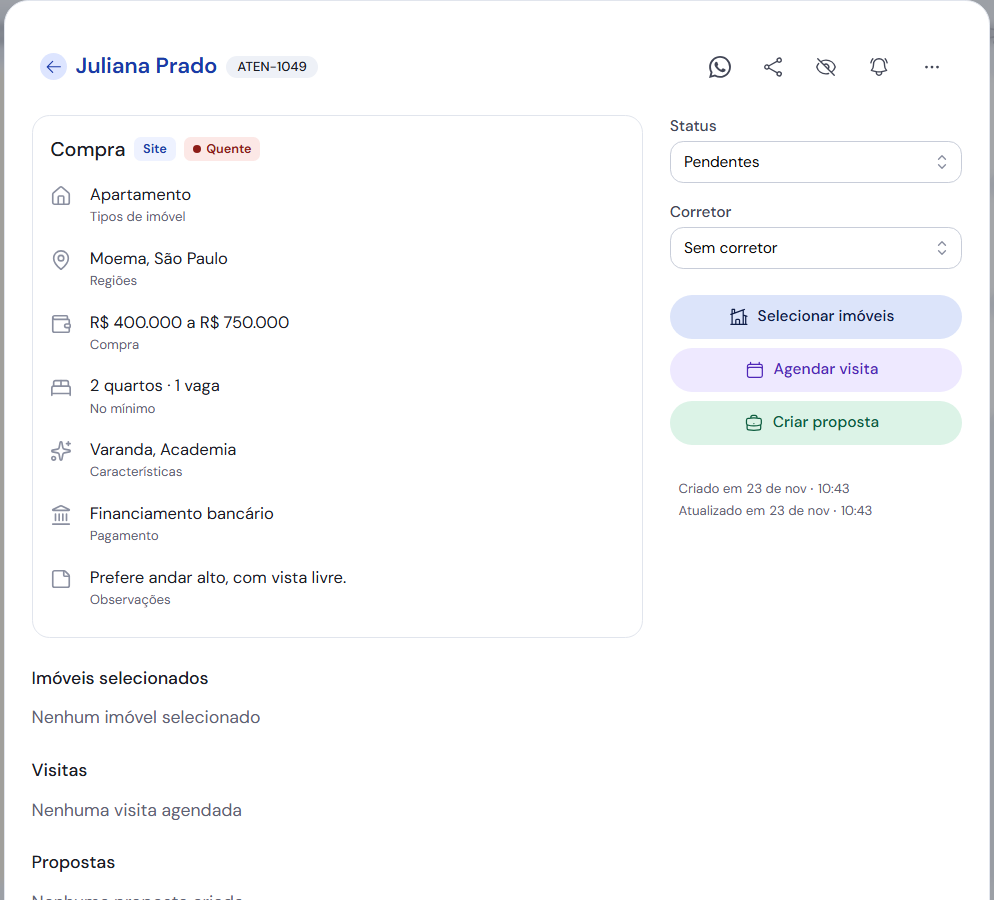
Abrir Atendimentos leva ao quadro. No atendimento, o campo Corretor define quem cuida da negociação. A etapa é marcada sozinha quando um corretor é escolhido.
Avance o atendimento
Arraste o card para a próxima coluna do quadro. A coluna em que o card está é o que mostra em que ponto a negociação se encontra.
Agende uma visita
Dentro do atendimento, Agendar visita marca a visita ao imóvel. A visita fica ligada ao atendimento e aparece no Calendário. Os imóveis oferecidos ao cliente ficam na seção Imóveis selecionados do atendimento, e o botão Selecionar imóveis abre a lista para escolher quais entram nela.
Crie um lembrete
Criar Lembrete, no topo do atendimento, registra um aviso para retomar o contato na hora certa.
Por que essa ordem
A sequência acompanha a jornada básica de uma negociação. Primeiro entra o imóvel que poderá ser oferecido. Depois a oportunidade é registrada como lead e vira um atendimento, que passa a ser acompanhado no quadro de Atendimentos.
É no atendimento que o corretor responsável é definido, que o card muda de coluna e que ficam a visita e o lembrete. Por isso as últimas etapas só fazem sentido depois que o atendimento existe.
O que o Wimob marca sozinho
O que você já fez, o Wimob marca sozinho. No grupo Faça o primeiro atendimento, isso vale para:
- Cadastre um imóvel, quando o primeiro imóvel é criado;
- Crie um lead, quando o primeiro lead é criado;
- Abra um atendimento, quando o atendimento é aberto pelo botão Abrir atendimento do lead;
- Atribua um corretor, quando um corretor é escolhido no atendimento;
- Agende uma visita, quando uma visita é marcada;
- Crie um lembrete, quando um lembrete é registrado.
As demais etapas ficam abertas até você usar Marcar como concluída ou Pular.
Enquanto você percorre a lista
Ao lado da lista, o painel No YouTube traz vídeos do canal do Wimob, e Ficou com dúvida? abre o Leo para perguntar sobre qualquer etapa. Também é possível pedir a explicação de uma etapa específica pelo botão Perguntar ao Leo, dentro dela.