Cargo e permissões respondem por “posso criar imóvel?”, “consigo ver o lead do colega?”. Equipe é outra coisa: um grupo de pessoas da mesma imobiliária que trabalha junto no dia a dia. As duas convivem, mas não se substituem.
O que a equipe muda na prática
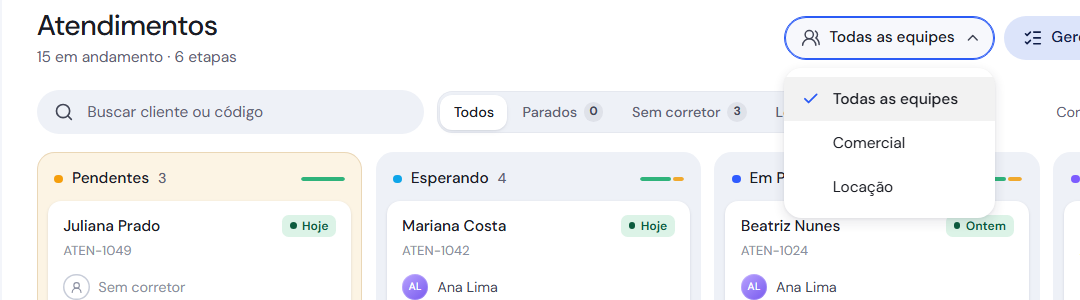
No topo da página Atendimentos, o seletor Equipe começa em Todas as equipes e lista as equipes da imobiliária. Ao escolher uma, o quadro passa a mostrar os atendimentos atribuídos aos corretores daquela equipe, o que ajuda a acompanhar só o trabalho de um time. Quando a imobiliária restringe o acesso do corretor aos atendimentos atribuídos a ele, esse seletor não aparece para quem tem cargo de corretor.
Onde a equipe aparece na ficha de cada pessoa
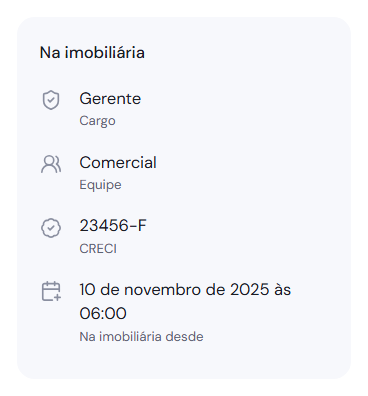
Na ficha de um usuário, a linha Equipe mostra o nome da equipe em que a pessoa está ou Sem equipe, quando ela não está em nenhuma.
Onde ficam as equipes
O item Equipes fica no menu lateral, na seção Equipe, junto de Usuários, Roletas e Permissões. A página mostra uma seção por equipe, com o número de pessoas ao lado do nome, e uma seção Sem equipe para quem não está em nenhuma. Cada pessoa aparece num card com nome e cargo; quando ela tem atendimentos, o card mostra também a quantidade.
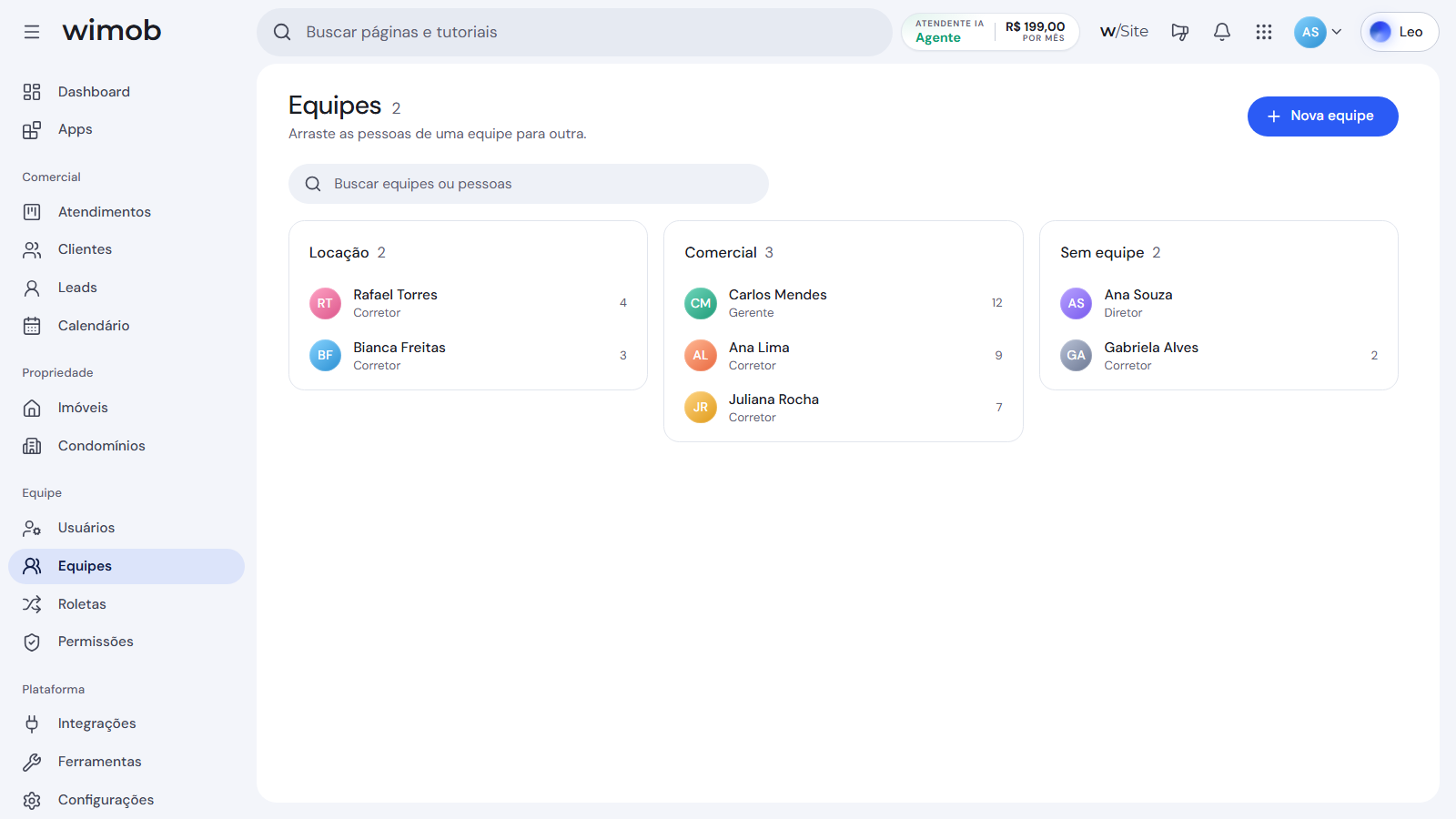
Para criar uma equipe, arrastar alguém de uma seção para outra ou excluir uma equipe vazia, o passo a passo está em como criar uma equipe e adicionar membros.
Equipe não é permissão
Atenção: mudar alguém de equipe não muda o que essa pessoa pode fazer. Um botão cinza continua cinza depois da troca, porque a equipe não concede permissão nenhuma: o que libera a ação é a permissão do cargo, na página Permissões (por que os botões ficam desativados).
Na página Permissões, o acesso a equipes aparece na coluna Acessa como Times. É o mesmo recurso que, ao abrir o cargo, aparece como Equipes, com as opções acessar equipes, criar equipes, editar equipes e excluir equipes.
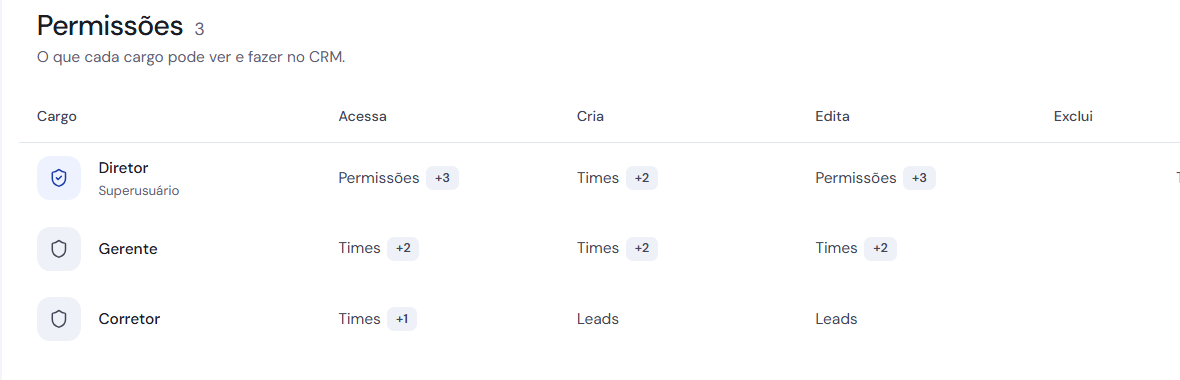
Na própria página Equipes, essas permissões aparecem assim: sem permissão de criar, Nova equipe fica desativado; sem permissão de editar, os cards não podem ser arrastados e o aviso “Arraste as pessoas de uma equipe para outra.” não aparece; o ícone de excluir só aparece numa equipe vazia e para quem pode excluir equipes.