Na página Edição em Massa de Imóveis, aberta por Ferramentas no menu, você descreve os imóveis no Passo 1: Definir os Imóveis, confirma a lista encontrada e ativa no Passo 2: Selecionar Alterações só os campos que quer mudar. Quando você clica em Executar Edição em Massa e a operação não conclui, o Wimob mostra uma mensagem no canto inferior direito da tela com o texto do erro.
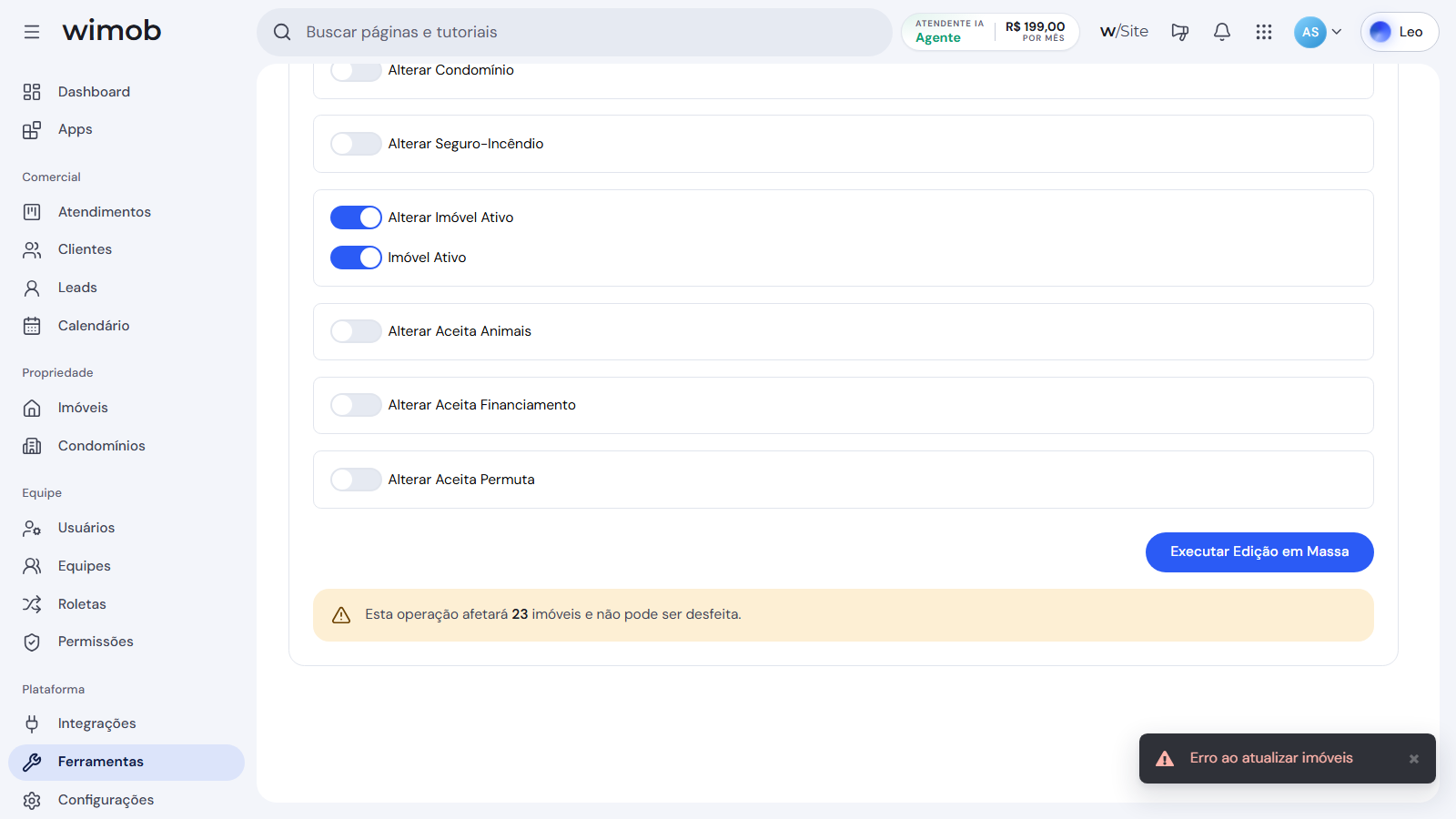
A mensagem traz o que o servidor respondeu. Quando a resposta não traz um texto, ela aparece como Erro ao executar a edição em massa. A mensagem some sozinha depois de alguns segundos, então vale ler antes de seguir.
A página não diz qual imóvel falhou
A edição em massa trabalha com todos os imóveis que a busca do Passo 1 encontrou, de uma vez. Não existe uma lista de sucesso e falha imóvel por imóvel: ou a operação conclui, ou a mensagem de erro aparece. Por isso, quando algo dá errado, o caminho é conferir a seleção e os campos ativados.
Quando a operação conclui, aparece uma mensagem de confirmação com a quantidade de imóveis atualizados, e a página volta ao início, com a busca e os campos limpos.
O que conferir antes de tentar de novo
- Leia a mensagem de erro inteira. Se ela for genérica, vale repetir a operação depois de confirmar que a conexão está funcionando, como explicado em o que fazer quando o CRM dá erro de conexão.
- Confira quais imóveis entraram na seleção. No Passo 2, ao lado de 23 imóveis encontrados, o botão Ver todos abre a janela Imóveis Selecionados com a lista dos imóveis que a busca encontrou, cada um com código e situação. Se a busca pegou imóveis a mais ou a menos, ajuste a descrição no Passo 1 e clique em Buscar Imóveis outra vez.
- Confira os campos ativados. Só os campos com a chave ligada são alterados; um campo ligado com valor em branco ou inválido pode ser o motivo do erro. Desligue o que não deve mudar.
- Repita a operação. Depois de um erro, a busca e os campos ativados continuam como estavam, então basta clicar em Executar Edição em Massa de novo.
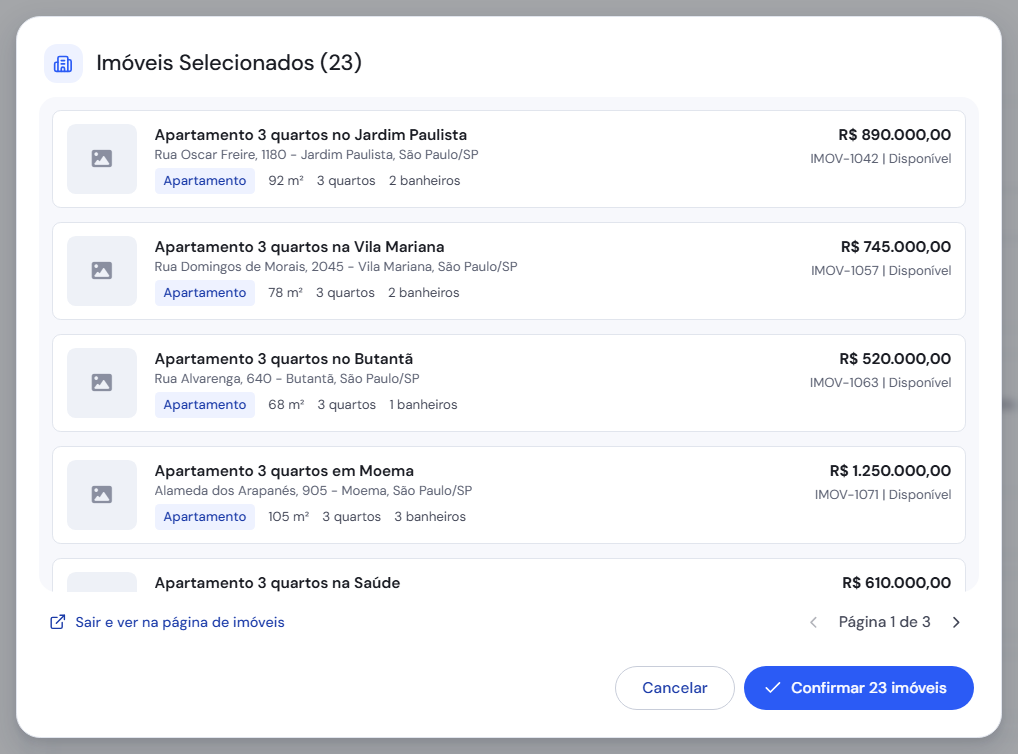
Na janela Imóveis Selecionados, o link Sair e ver na página de imóveis abre a página Imóveis já com a mesma busca aplicada. É por ali que você chega ao imóvel específico que parece desatualizado para abrir a ficha e corrigir à mão, como em o que a ficha do imóvel mostra.
Atenção: a edição em massa não pode ser desfeita. Antes de executar, a própria página avisa que a operação afetará a quantidade de imóveis encontrados. Se a dúvida for sobre o que será alterado, revise a lista em Ver todos e os campos ativados antes de confirmar.
Quando o plano ou a permissão impedem a edição
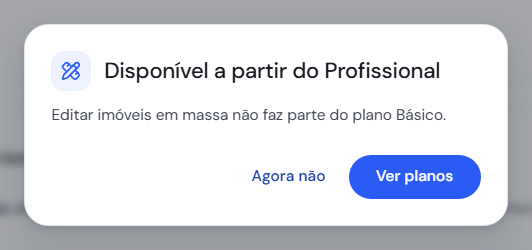
A edição em massa não faz parte do plano Básico. Nesse plano, ao clicar em Buscar Imóveis, abre-se a janela Disponível a partir do Profissional com o aviso Editar imóveis em massa não faz parte do plano Básico. e os botões Agora não e Ver planos.
Já a permissão de editar em Ferramentas decide se a página abre: quem não tem essa permissão vê a página Acesso Não Autorizado em vez da edição em massa. Os detalhes estão em quem pode usar as ferramentas da página Ferramentas.
Se o erro se repetir sempre no mesmo ponto, anote o texto exato da mensagem e o que estava ativado no Passo 2 antes de falar com o suporte.