Como abrir a ficha
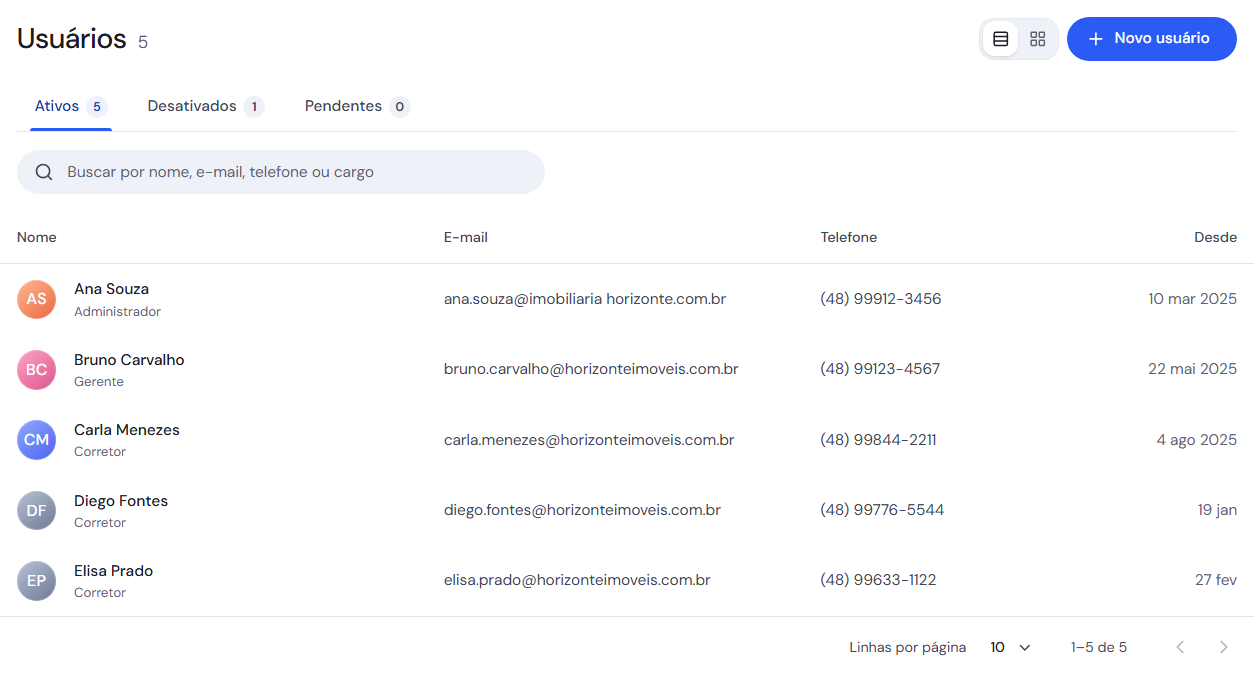
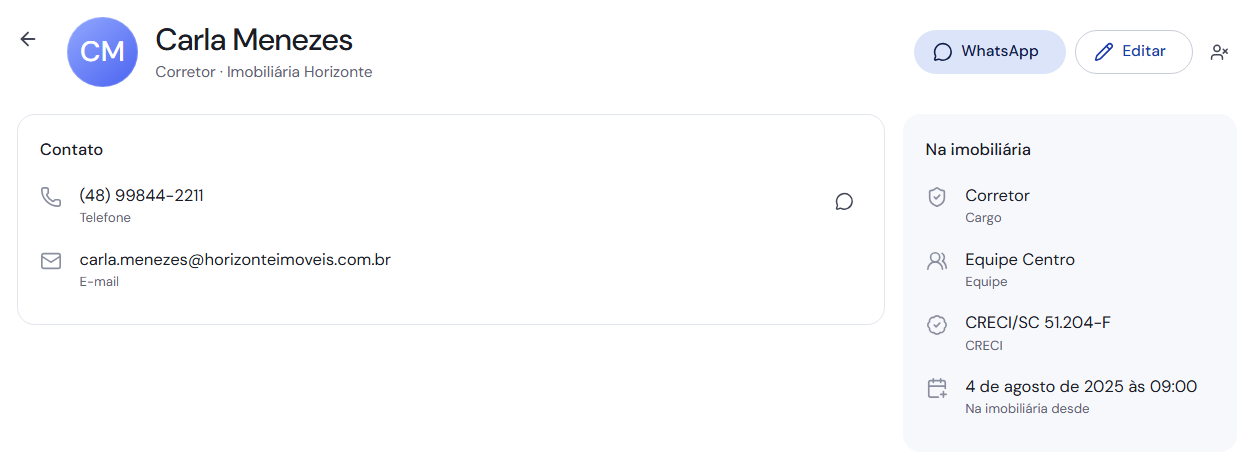
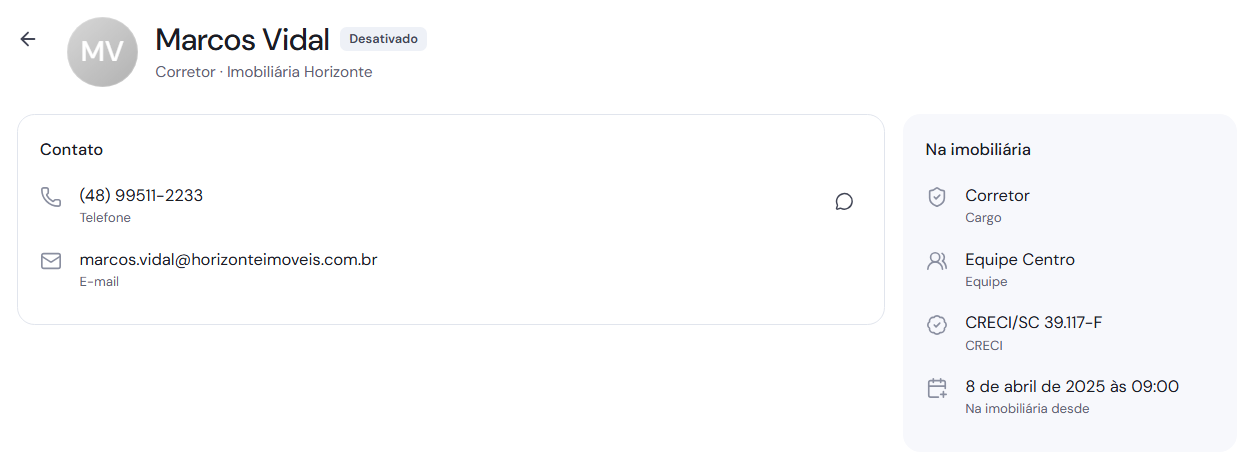
Na página Usuários, clique na linha da pessoa. A ficha abre com a foto ou as iniciais e o nome no topo; logo abaixo vêm o cargo e o nome da imobiliária.
O que a ficha mostra
No topo, ao lado do nome, aparece o selo Você quando a ficha é do seu próprio cadastro. À direita ficam as ações: WhatsApp, que abre uma conversa com o número do cadastro, Editar e o botão de desativar, com o ícone de uma pessoa cortada.
A seção Contato traz o Telefone, com o atalho para conversar no WhatsApp, e o E-mail, que abre o aplicativo de e-mail. Informação que não foi preenchida simplesmente não aparece nessa seção.
A seção Na imobiliária mostra o Cargo, a Equipe (ou Sem equipe, quando a pessoa não está em nenhuma) e o CRECI, quando houver. A última linha, Na imobiliária desde, traz a data em que o cadastro foi criado.
Alterar os dados
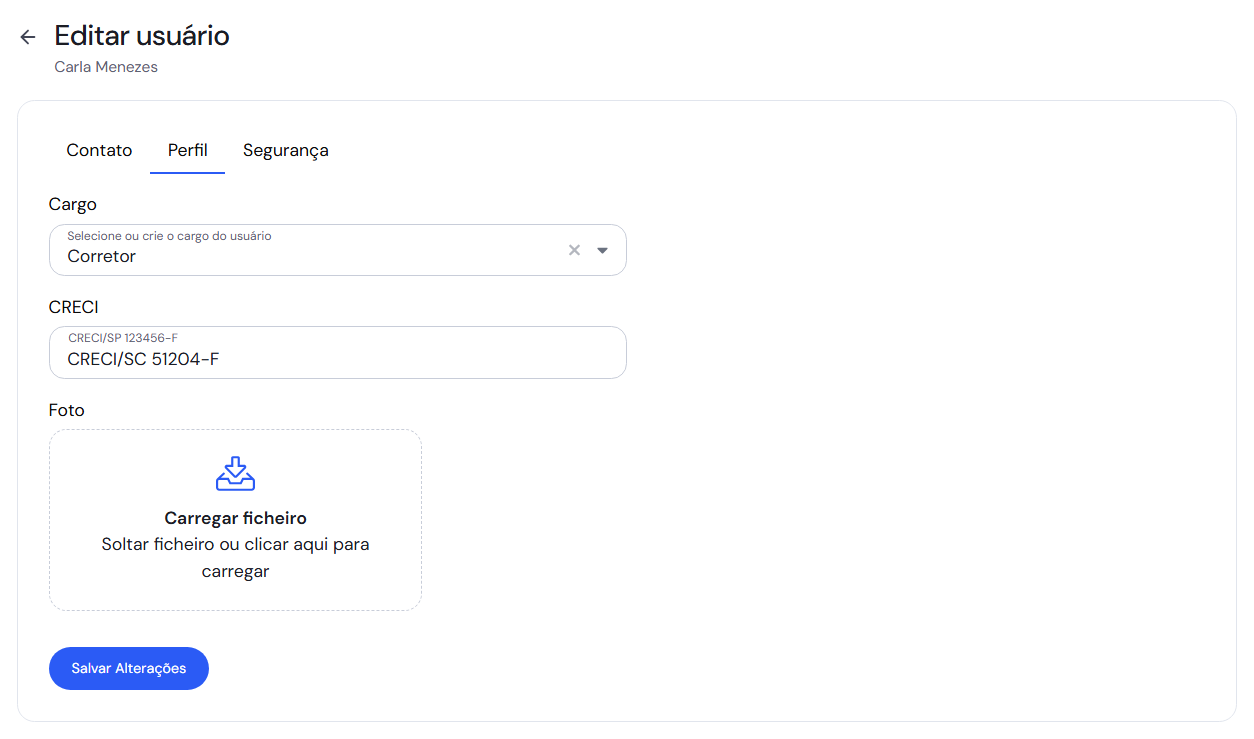
Editar abre a página Editar usuário, com o nome da pessoa sob o título e três abas: Contato, Perfil e Segurança. As abas Contato e Perfil têm o seu próprio Salvar Alterações, e ao salvar o que estiver preenchido nas outras abas também é enviado. No celular, as mesmas seções aparecem como etapas, uma depois da outra.
- Contato reúne Nome, E-mail e Telefone.
- Perfil traz o Cargo, escolhido na lista de cargos da imobiliária, o CRECI, que aparece quando o cargo é de corretor, e a Foto.
- Segurança começa pelo campo Senha Atual e pelo botão Quero alterar minha senha; depois que a senha atual é confirmada, aparecem os campos da nova senha e o Salvar Alterações.
Depois de salvar, aparece o aviso Usuário atualizado com sucesso! e você volta para a ficha.
O Editar aparece para quem tem permissão para editar usuários e também na sua própria ficha, mesmo sem essa permissão. Na lista da página Usuários, o lápis de edição fica desativado nas linhas das outras pessoas para quem não tem a permissão; na sua própria linha ele continua ativo.
Desativar o acesso
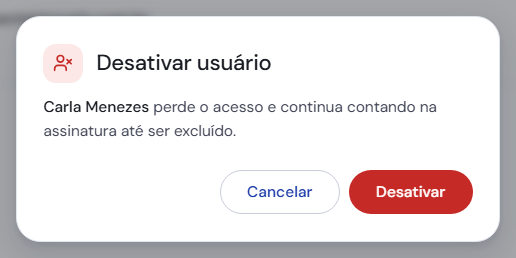
O botão de desativar, no topo da ficha, abre a confirmação Desativar usuário, que avisa que a pessoa perde o acesso e continua contando na assinatura até ser excluída. Ao confirmar em Desativar, aparece o aviso Usuário desativado e você volta para a página Usuários, onde a pessoa passa a aparecer na aba Desativados.
Na sua própria ficha esse botão não aparece: ninguém desativa o próprio acesso.
Usuário desativado
Na ficha de quem foi desativado, a foto fica em tons de cinza e o selo Desativado aparece ao lado do nome. Os botões de ação não ficam disponíveis nessa ficha. Para devolver o acesso ou excluir o cadastro de vez, use a aba Desativados da página Usuários: na lista, cada linha tem os botões de reativar e de excluir, e o de reativar fica desativado para quem não tem permissão para editar usuários. No celular, os cards dessa aba não trazem esses botões.
Atenção: a ficha é do cadastro da pessoa no CRM. Atendimentos, visitas e relatórios ficam nos módulos próprios, não aqui. Para trocar a senha de outra pessoa há o passo a passo em redefinir a senha de um usuário.