Na página Leads, a visão Lista mostra um lead por linha. Cada lead é a procura de uma pessoa que já está cadastrada como cliente: o que ela quer comprar ou alugar, de onde chegou e até quanto pretende pagar. Ao lado do título Leads, o número indica quantos leads a lista tem com a busca e os filtros do momento.
No computador a página abre na visão Lista. No celular, abre na visão Cartões, com um card por lead.
As colunas da lista
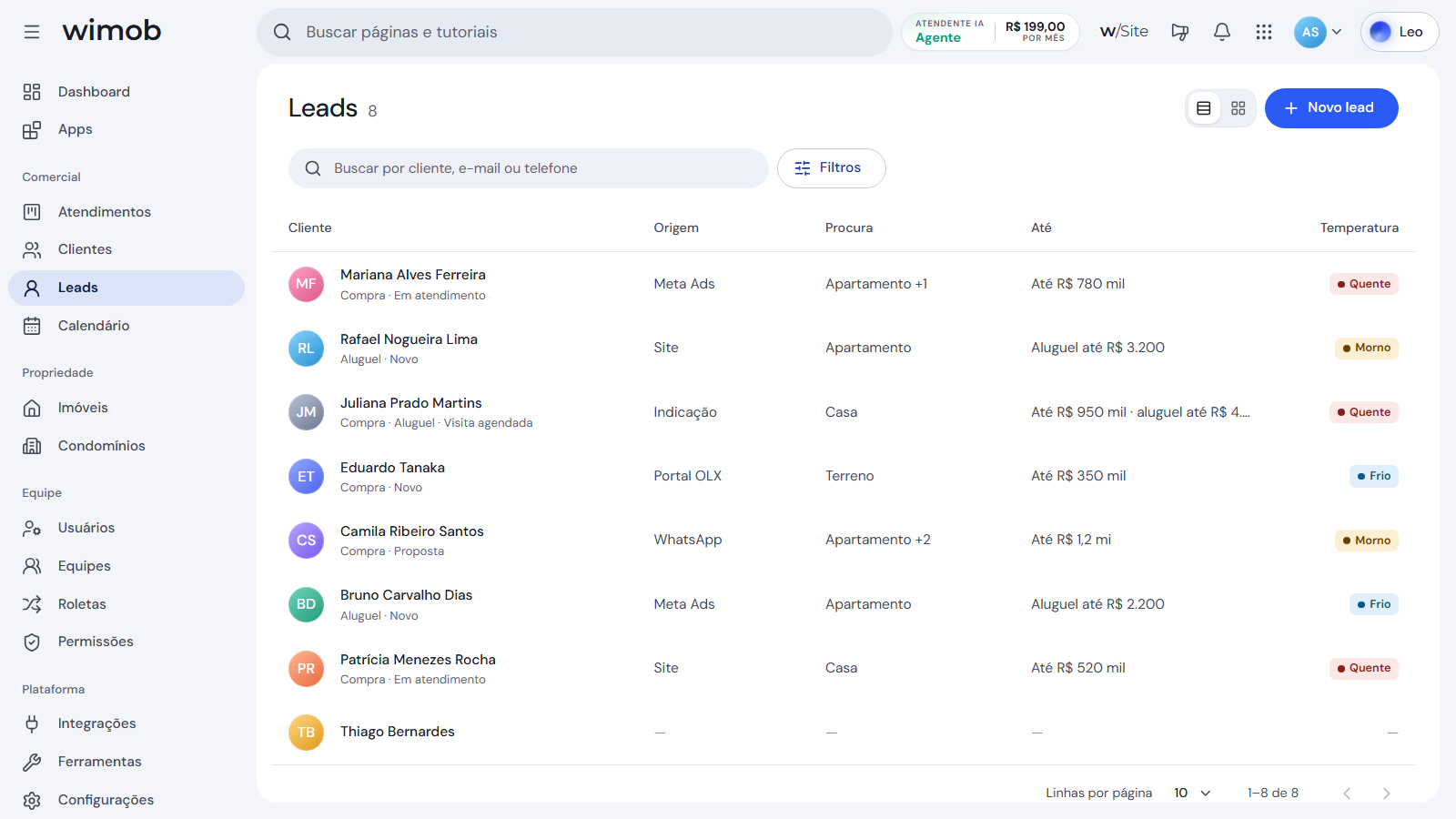
A coluna Cliente começa com o círculo das iniciais do cliente. Ao lado vem o nome e, na segunda linha, o interesse e a situação do lead separados por um ponto, como em Compra · Em atendimento. O interesse aparece como Compra, Aluguel ou os dois, conforme o que foi marcado no cadastro.
Origem mostra de onde o lead veio, com o texto registrado no cadastro. Quando a origem não foi preenchida, a célula fica com um traço.
Procura lista os tipos de imóvel do interesse. Se o lead procura mais de um tipo, a coluna mostra o primeiro e a quantidade restante, como em Apartamento +1; passar o mouse sobre a célula revela todos os tipos.
Até traz a faixa de preço do interesse. Para quem quer comprar, aparece Até R$ 780 mil; para quem quer alugar, Aluguel até R$ 3.200. Quando o lead quer comprar e alugar, as duas faixas aparecem na mesma célula. Sem faixa de preço registrada, a célula fica com um traço.
Temperatura resume o quanto o contato está quente: Quente para temperatura alta, Morno para média e Frio para baixa. Lead sem temperatura registrada fica com um traço.
Editar e excluir pela linha
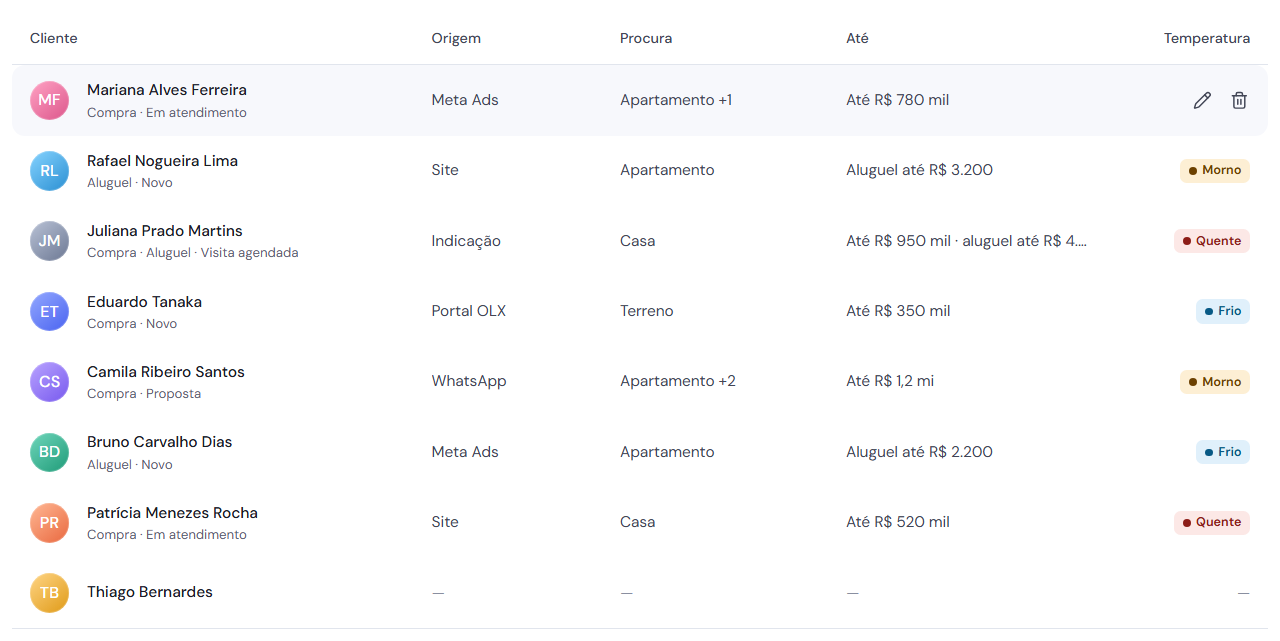
Ao passar o mouse sobre uma linha, dois ícones aparecem no fim dela, no lugar da temperatura: o lápis abre o formulário do lead para edição e a lixeira abre a confirmação de exclusão. Sem permissão para editar ou para excluir, o ícone correspondente fica desativado.
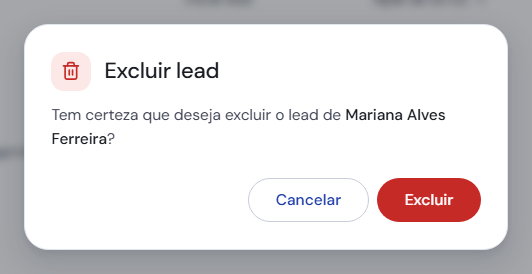
A confirmação Excluir lead mostra o nome do cliente antes de qualquer coisa ser apagada. Cancelar fecha a janela sem mexer no lead.
Abrir o lead
Um clique em qualquer ponto da linha, fora dos ícones de editar e excluir, abre a página daquele lead. O que aparece nela está descrito na ficha do lead.
Ver os mesmos leads como Cartões
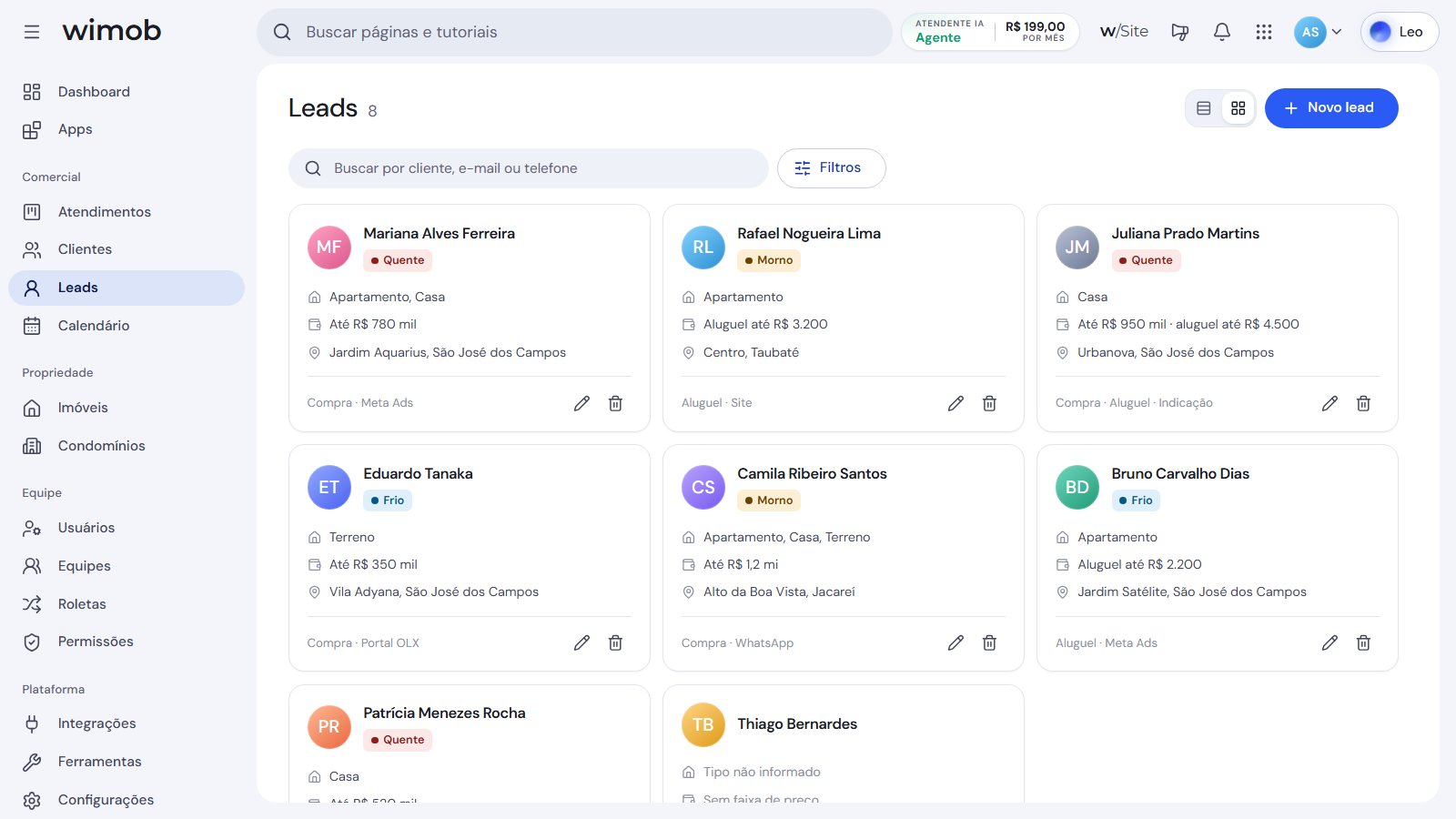
O seletor Visualização, ao lado de Novo lead, alterna entre Lista e Cartões. Na visão Cartões, cada lead mostra o nome, a temperatura, os tipos de imóvel, a faixa de preço e o bairro com a cidade; no rodapé do card ficam o interesse e a origem. No computador, os ícones de editar e excluir ficam no rodapé do card, sem precisar passar o mouse; no celular, o card não traz esses ícones.
Busca, filtros e paginação
Acima da lista ficam o campo Buscar por cliente, e-mail ou telefone e o botão Filtros. Abaixo, a paginação permite escolher quantas linhas aparecem por página (10, 25 ou 50) e mostra o intervalo exibido, como 1–8 de 8. Para usar origem, interesse e datas, veja os filtros da página Leads.