O formulário de lead novo abre no endereço /leads/add. Quando esse endereço termina com o identificador de um cliente, o Wimob usa esse trecho para deixar a pessoa já escolhida no campo Cliente.
Como chegar ao formulário com o cliente escolhido
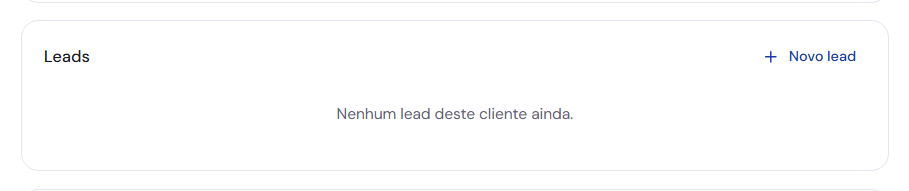
O caminho mais comum é a ficha do cliente. Abra Clientes, entre na pessoa e, na seção Leads, clique em Novo lead. O botão aparece para quem tem permissão para criar leads e com a assinatura em dia: com o teste encerrado, o cancelamento concluído ou o pagamento vencido, as ações de escrita ficam bloqueadas e o botão não aparece.
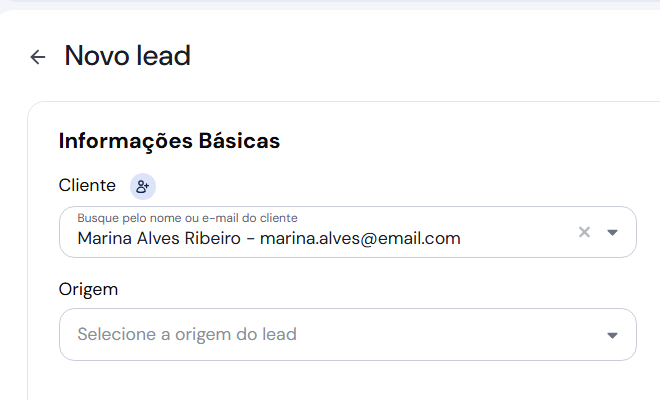
O formulário Novo lead abre com o campo Cliente, em Informações Básicas, já preenchido com o nome e o e-mail da pessoa. É a mesma tela de quando você clica em Novo lead na página Leads, com uma diferença: a busca pelo cliente já foi feita por você.
Trocar o cliente ou cadastrar outro
Se o lead é de outra pessoa, apague o cliente escolhido no X do campo e digite o nome ou o e-mail na busca. A lista mostra cada cliente no formato nome - e-mail; quem não tem e-mail cadastrado aparece como Sem e-mail.
Ao lado do rótulo Cliente há o botão Novo cliente, que abre a janela Adicionar novo cliente sem sair do formulário. Depois de salvar, o cliente novo entra na busca do campo para você selecionar. Sem permissão para criar clientes, esse botão fica desativado.
Quando o endereço não resolve
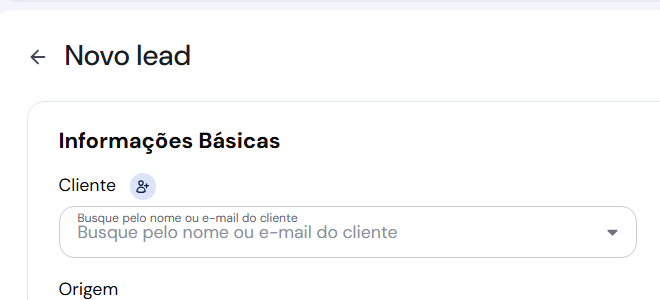
Se o identificador do endereço não corresponder a nenhum cliente — um cadastro excluído, por exemplo —, o campo Cliente aparece sem nenhum nome escolhido, com o texto Busque pelo nome ou e-mail do cliente, e você escolhe a pessoa na busca. O campo é obrigatório: sem cliente escolhido, o lead não é salvo.
O resto do formulário não muda: origem, preferências de atendimento, requisitos e observações seguem iguais aos de qualquer lead novo. O passo a passo completo está em como abrir o formulário de lead novo.