Como chegar à página Fazer registro
A página Fazer registro é onde a sua conta no Wimob é criada. Ela abre pelo endereço de registro do Wimob e também pelo link Registre-se, que fica na página Fazer login, na frase Ainda não tem uma conta?.
Quem já tem conta segue pelo link Entre, no rodapé do formulário, que leva de volta à página Fazer login.
Os campos do formulário
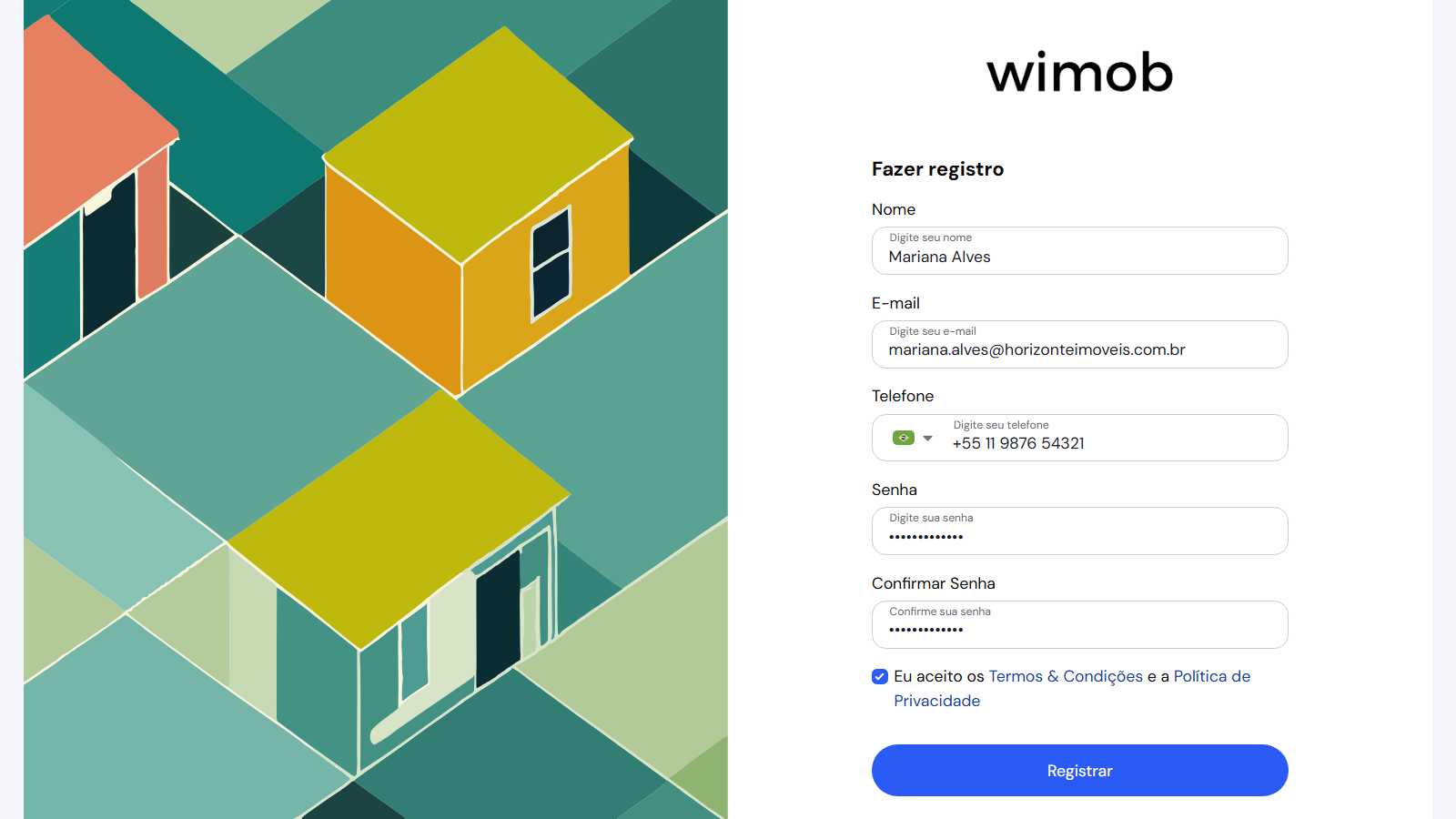
O formulário Fazer registro tem cinco campos e uma caixa de aceite:
- Nome — o campo Digite seu nome. É o nome que identifica você dentro do Wimob.
- E-mail — o campo Digite seu e-mail. É o endereço com que você vai entrar no CRM, então precisa ser um e-mail que você acessa.
- Telefone — o campo Digite seu telefone, que já vem com o prefixo +55.
- Senha — o campo Digite sua senha, com pelo menos 6 caracteres.
- Confirmar Senha — o campo Confirme sua senha, para repetir a mesma senha e evitar erro de digitação.
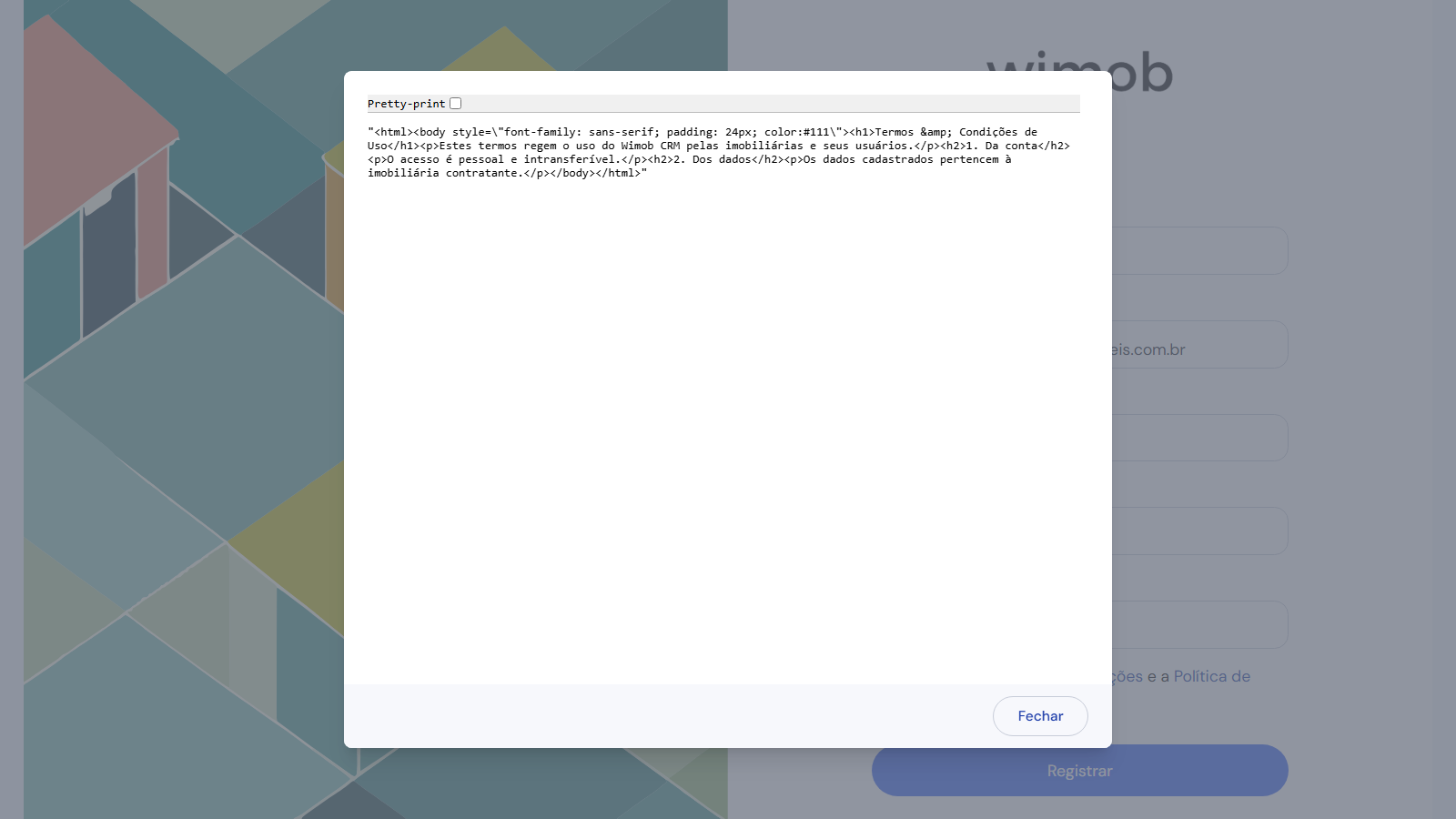
Abaixo dos campos fica a caixa Eu aceito os Termos & Condições e a Política de Privacidade. Os dois nomes em destaque abrem o documento correspondente em uma janela sobre o formulário, que você fecha em Fechar — o cadastro continua preenchido do jeito que estava.
Como concluir o cadastro
Com os campos preenchidos e a caixa de aceite marcada, clique em Registrar. A conta é criada e a mensagem Usuário registrado com sucesso! aparece no canto da tela. Em seguida abre a página Fazer login, onde você entra com o mesmo e-mail e a mesma senha que acabou de cadastrar.

Criar a conta não coloca você dentro de uma imobiliária: no primeiro acesso, o Wimob pede que você escolha ou crie uma. O passo a passo está em o que acontece depois do registro.
Quando falta alguma informação
Se você clicar em Registrar com campos em branco, o cadastro não é enviado. Uma lista de mensagens aparece acima do formulário e cada campo com problema mostra a sua mensagem logo abaixo. Enquanto algum campo estiver com erro, o botão Registrar fica desativado.
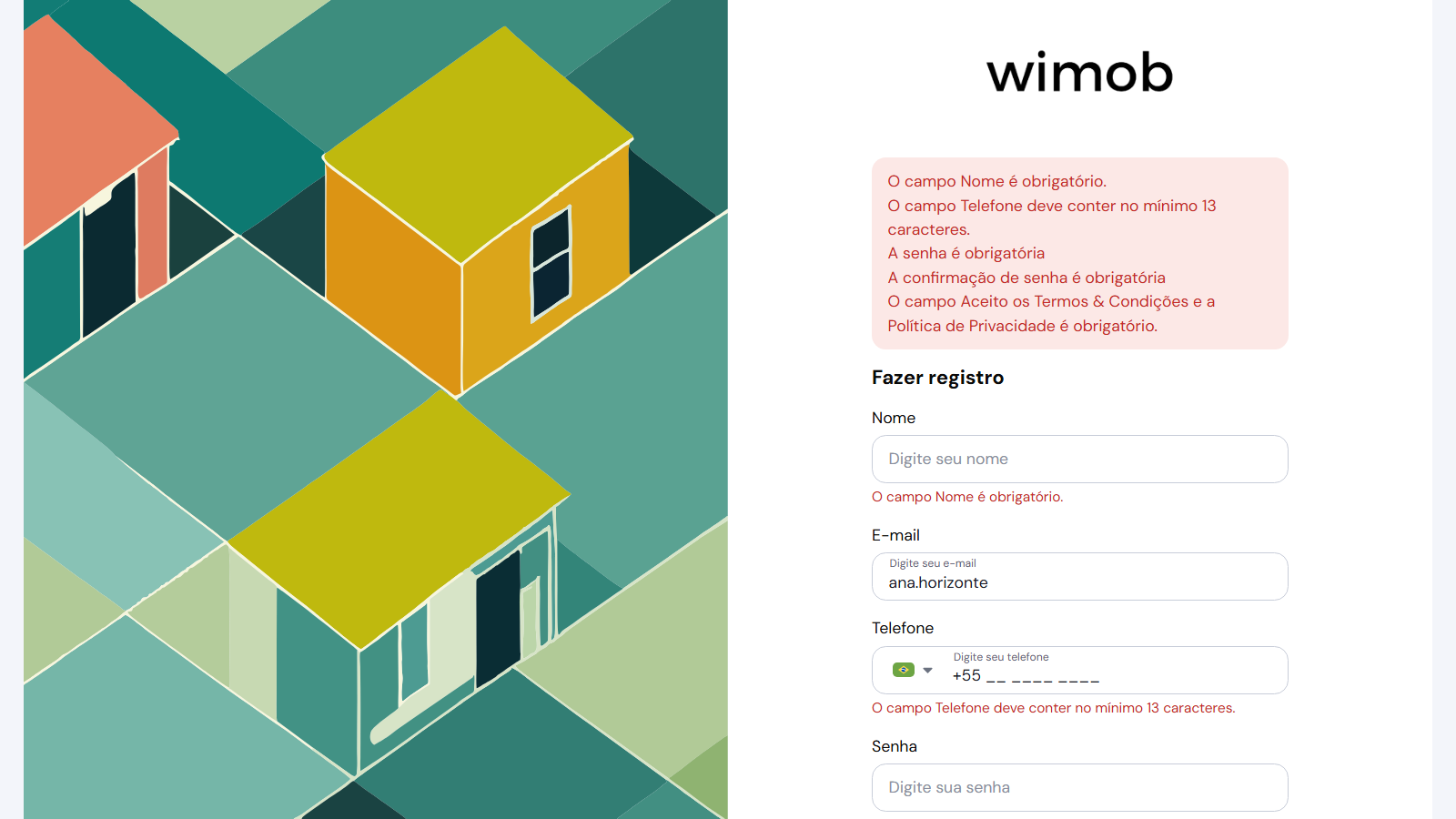
As mensagens seguem o que está faltando, como O campo Nome é obrigatório., O campo Telefone deve conter no mínimo 13 caracteres., A senha é obrigatória, A confirmação de senha é obrigatória e O campo Aceito os Termos & Condições e a Política de Privacidade é obrigatório.. Uma senha curta recebe A senha deve ter pelo menos 6 caracteres.
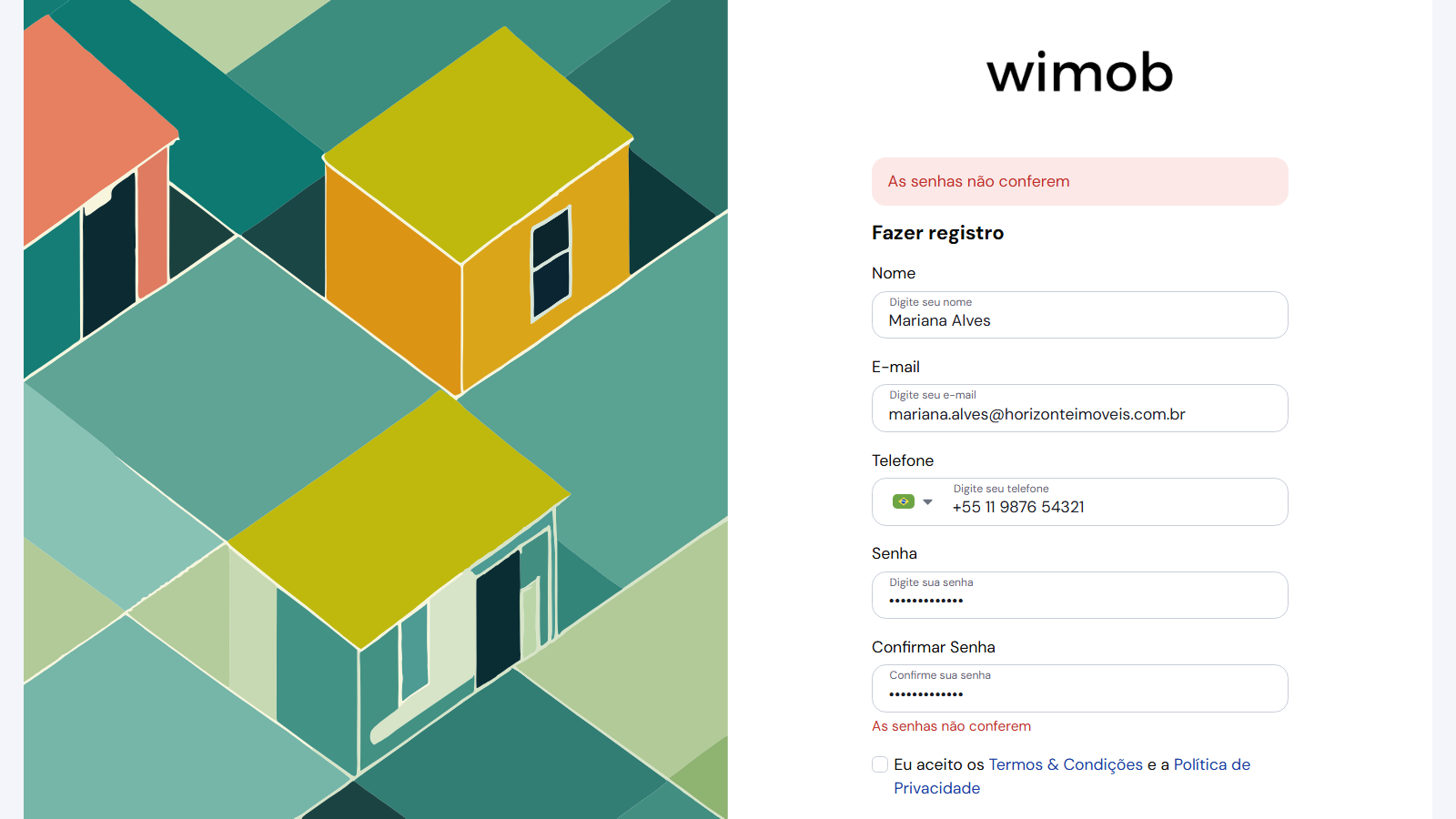
Quando as duas senhas não são iguais, o campo Confirmar Senha mostra As senhas não conferem e o botão Registrar fica desativado até que as duas coincidam.
Se o e-mail informado já pertence a uma conta, o cadastro não é concluído e uma mensagem de erro aparece no canto da tela avisando que o e-mail já existe. Nesse caso, entre com esse endereço ou use outro.
Boas práticas
- Use um e-mail que você abre com frequência: é por ele que chegam o convite da imobiliária e as mensagens sobre a conta.
- Confira o telefone com DDD antes de enviar, porque é por ele que a equipe costuma falar com você.
- Guarde e-mail e senha do cadastro para o primeiro acesso.
- Leia os Termos & Condições e a Política de Privacidade pela própria caixa de aceite, antes de marcar.