A etapa diz em que ponto do funil o atendimento está: se ainda espera o primeiro contato, se já virou visita, se há proposta na mesa ou se o negócio foi fechado. É o que permite olhar a página Atendimentos e saber, sem perguntar a ninguém, o que está parado e o que está andando.
Cada coluna do quadro é uma etapa
Na página Atendimentos, o quadro é dividido em colunas, e cada coluna é uma etapa. Abaixo do título, a linha de resumo informa quantos atendimentos estão em andamento e quantas etapas a imobiliária tem — por exemplo, 15 em andamento · 6 etapas.
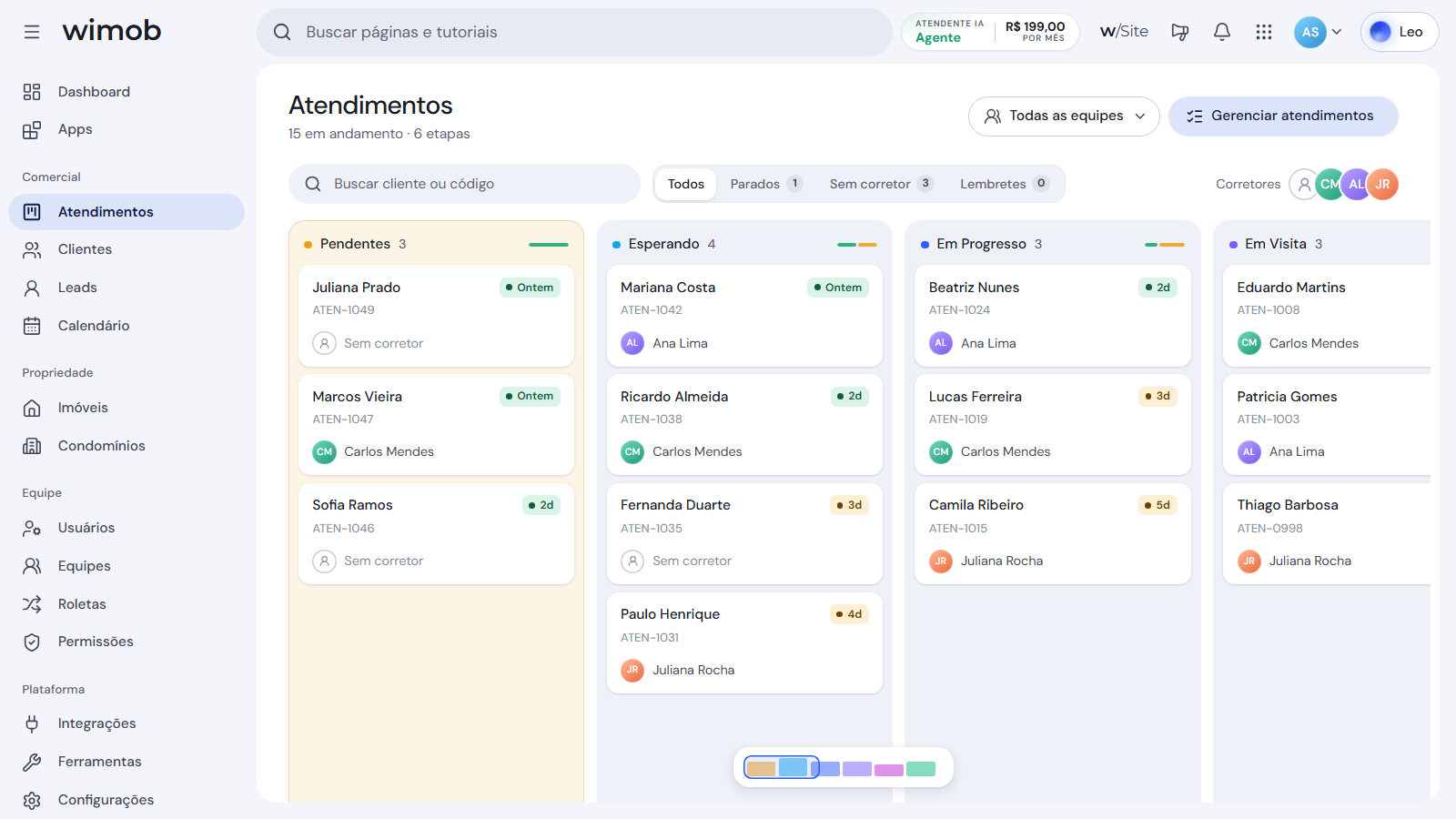
Todo atendimento novo começa na primeira coluna, Pendentes, e caminha para a direita conforme o trabalho avança. A última coluna, Fechado, guarda os negócios encerrados.
Onde a etapa aparece
- No quadro, a etapa de um atendimento é a coluna em que o card está. Não há etiqueta extra no card: a posição já diz tudo.
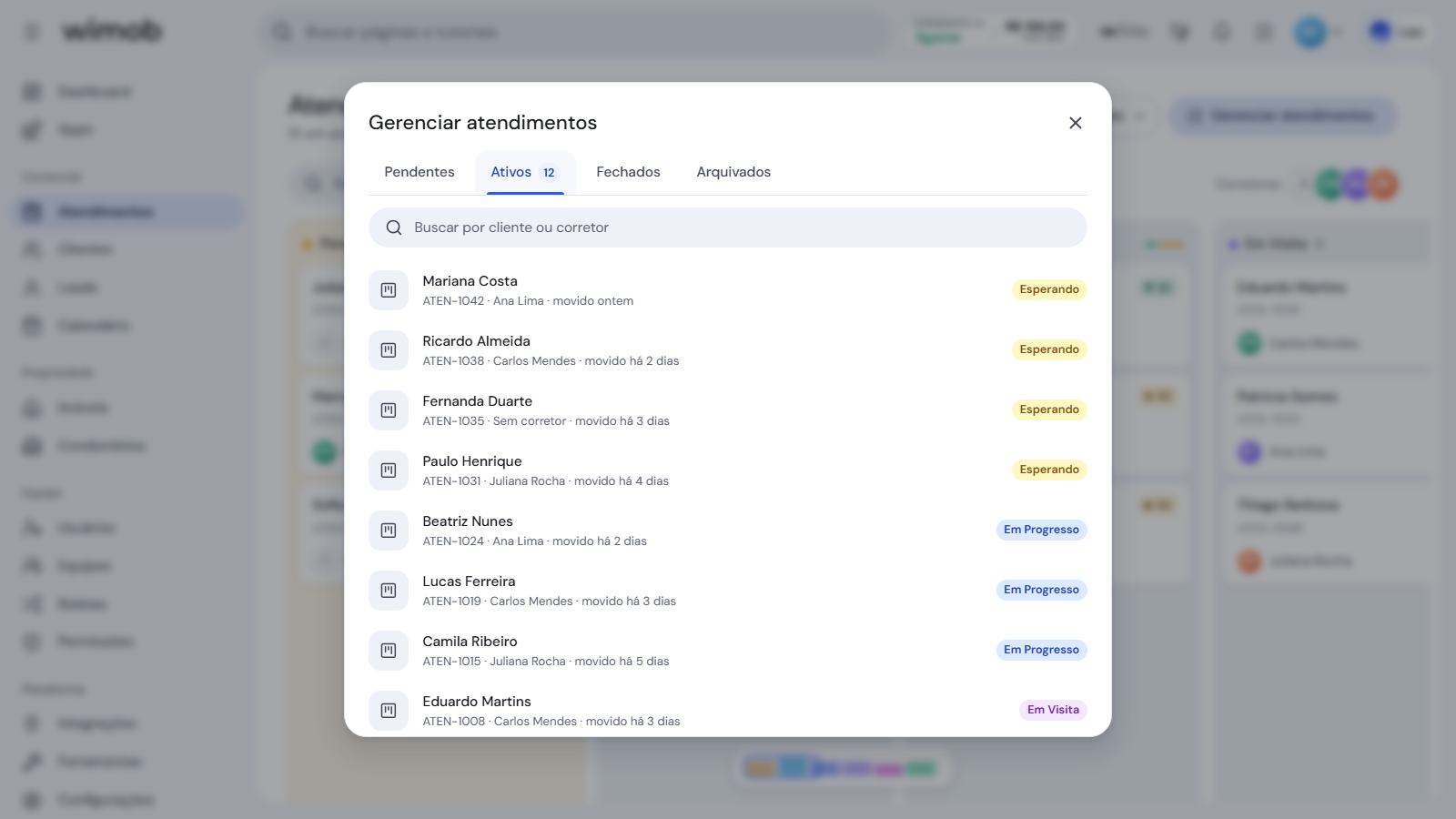
- No botão Gerenciar atendimentos, cada linha traz a etapa como etiqueta à direita do código do atendimento. As abas seguem as etapas: Pendentes reúne os atendimentos da primeira coluna, Ativos reúne os das colunas do meio (como Esperando, Em Progresso, Em Visita e Em Proposta) e Fechados reúne os da última coluna. A aba Arquivados é a exceção: mostra os atendimentos tirados do quadro, qualquer que seja a etapa deles.
- Nas páginas de lead e de imóvel, cada atendimento vinculado também mostra a etapa em uma etiqueta, ao lado do código.
Mudar a etapa com o atendimento aberto
Abra o atendimento pelo card do quadro. No painel que se abre, o campo Status fica na coluna da direita e mostra a etapa atual. Clique nele para ver a lista de etapas da imobiliária e escolha a nova: a mudança é gravada na hora e aparece a mensagem Status atualizado com sucesso.
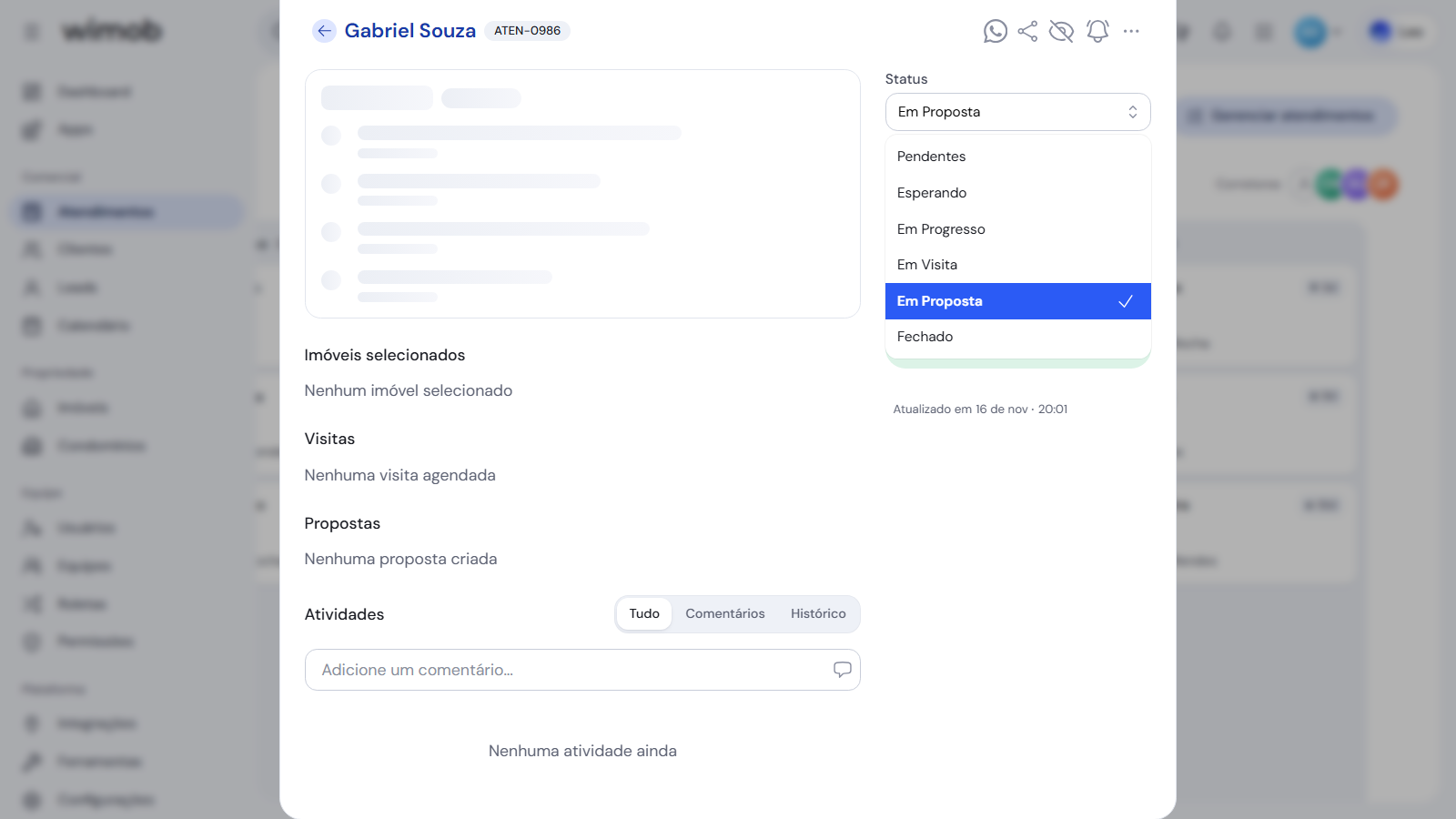
A troca exige permissão para editar atendimentos. Sem ela, o campo Status fica desativado e a lista de etapas não abre.
Mudar a etapa arrastando o card
Arrastar o card de uma coluna para outra é a outra forma de mudar a etapa. Nas colunas do meio, o card fica na posição em que foi solto; em Fechado, os cards aparecem sempre com o fechamento mais recente no topo. Sem permissão para editar atendimentos, os cards não se arrastam.
A coluna Fechado mostra no quadro apenas os atendimentos fechados nos últimos dias. Os mais antigos continuam disponíveis em Gerenciar atendimentos, na aba Fechados.
Quem define os nomes das etapas
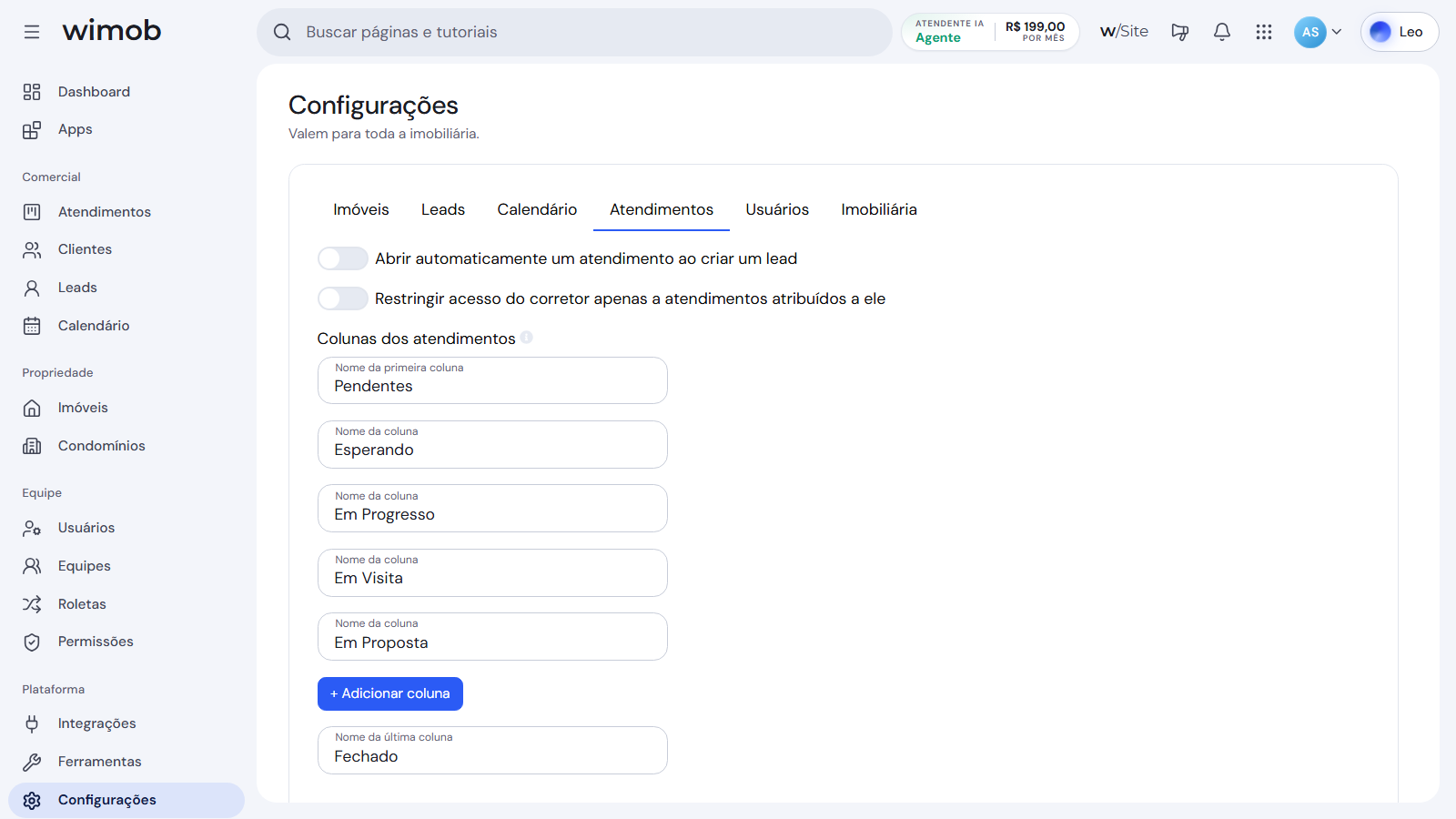
Os nomes das colunas são da imobiliária e ficam em Configurações, na aba Atendimentos, na seção Colunas dos atendimentos. A primeira coluna recebe os atendimentos novos e a última, os fechados: as duas ficam fixas e só o nome muda. Entre elas, você arrasta para reordenar, renomeia, adiciona ou remove colunas — uma coluna com atendimentos no quadro não pode ser removida.
Etapa não é a mesma coisa que arquivado
Arquivar tira o atendimento do quadro sem apagar o histórico, e a etapa dele continua registrada. Ao desarquivar, o atendimento volta para Pendentes. Já a ação Suspender, disponível nos cards que estão no quadro fora de Pendentes, devolve o atendimento para Pendentes mantendo-o no quadro. Para decidir quando encerrar, arquivar ou tirar do quadro, veja como encerrar um atendimento.