Na página Atendimentos, cada card fica em uma coluna, e arrastar o card de uma coluna para outra muda a etapa do atendimento. Quando o card não sai do lugar, ou volta para onde estava, a causa costuma estar em um destes pontos.
Confira se a conta pode editar atendimentos
A permissão para editar atendimentos aparece no detalhe do atendimento. Sem ela, o campo Status fica esmaecido e não abre a lista de etapas, e os botões Selecionar imóveis, Agendar visita e Criar proposta também ficam esmaecidos.
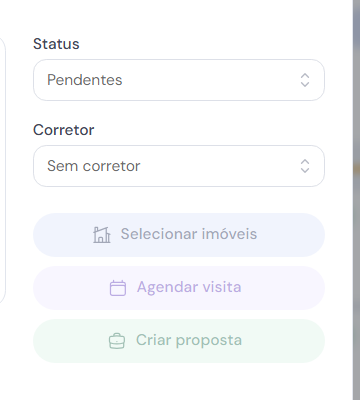
Quem ajusta isso é quem cuida das permissões da imobiliária: na página Permissões, abra o cargo da pessoa e marque editar atendimentos na seção Atendimentos. Como as permissões combinam área e ação, vale conferir também se o cargo tem acessar atendimentos — sem o acesso, a página Atendimentos nem abre.
O card voltou para a coluna anterior
Ao soltar o card em outra coluna, o Wimob salva a nova etapa do atendimento. Se esse salvamento não conclui, aparece a mensagem Não foi possível mover o atendimento e o card volta para a posição em que estava gravada.
Na prática, isso acontece quando a conexão cai ou oscila no meio do arraste. Confira a internet e tente mover o card de novo.
Há um segundo motivo, que não tem a ver com o arraste em si: quando a assinatura da imobiliária está com pagamento vencido, ou o período de teste ou a assinatura foram encerrados, o Wimob bloqueia alterações e o card volta para a coluna anterior. Nesse caso, uma faixa no topo da tela avisa sobre a situação da assinatura. Regularize o pagamento ou escolha um plano e o arraste volta a funcionar.
Um clique abre o atendimento; para mover, arraste
Um clique no card abre o atendimento, com as informações do cliente, as visitas, as propostas e as atividades. Esse clique não muda a etapa.
Para mudar o card de coluna, mantenha o botão do mouse pressionado sobre ele, leve o card até a coluna desejada e só então solte.
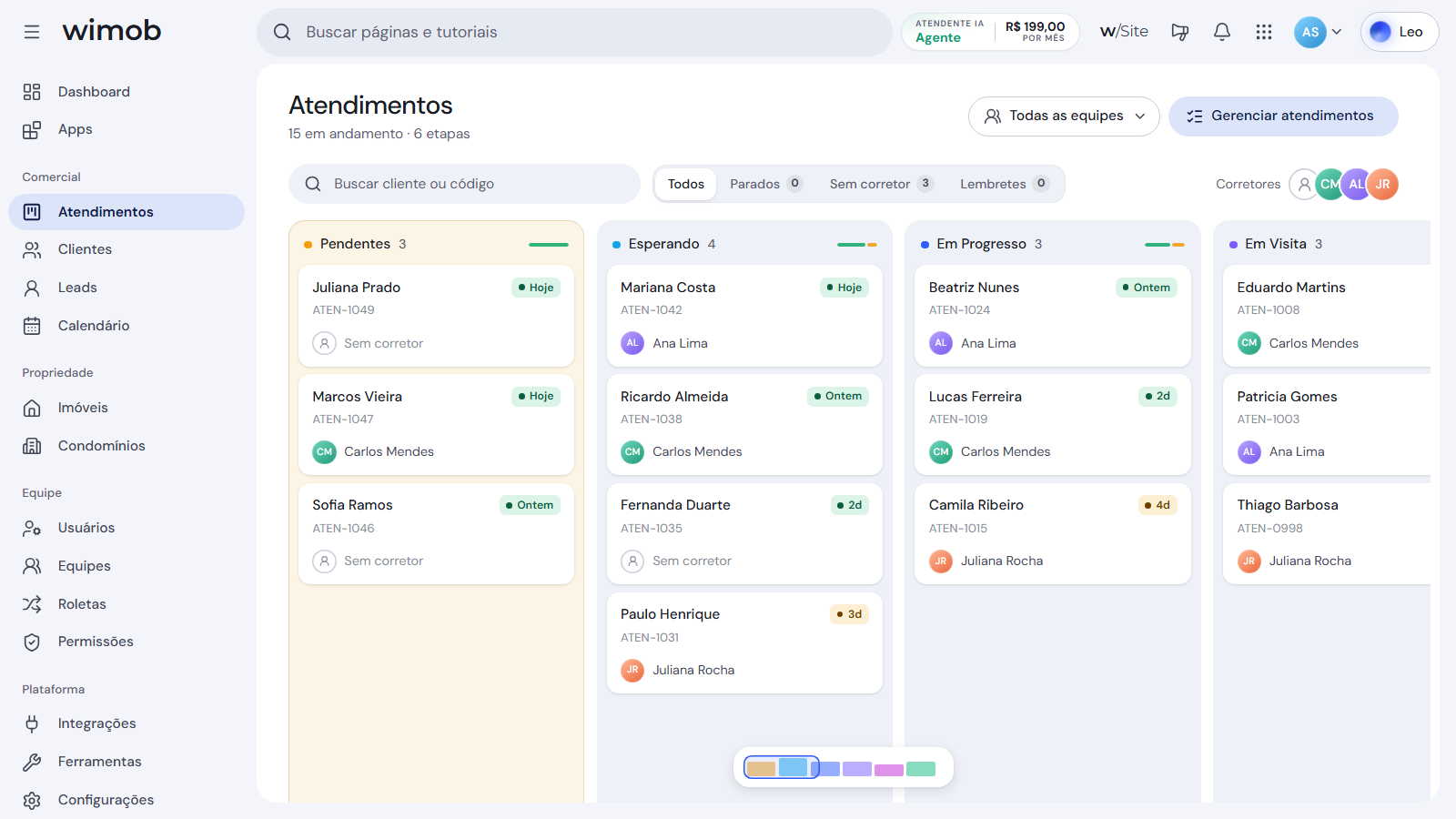
No celular o gesto é o mesmo, com o dedo: mantenha o toque sobre o card por um instante, até ele se soltar da coluna, e arraste. Um toque rápido abre o atendimento. Se a coluna de destino estiver fora da tela, leve o card até a borda lateral e o quadro rola sozinho até ela.
A busca e os filtros escondem cards
A busca Buscar cliente ou código e os filtros rápidos Todos, Parados, Sem corretor e Lembretes não impedem a movimentação, mas escondem cards. Com um filtro ativo, as colunas que não têm cards que combinem com ele mostram Nada com esses filtros, e pode parecer que o quadro está vazio.
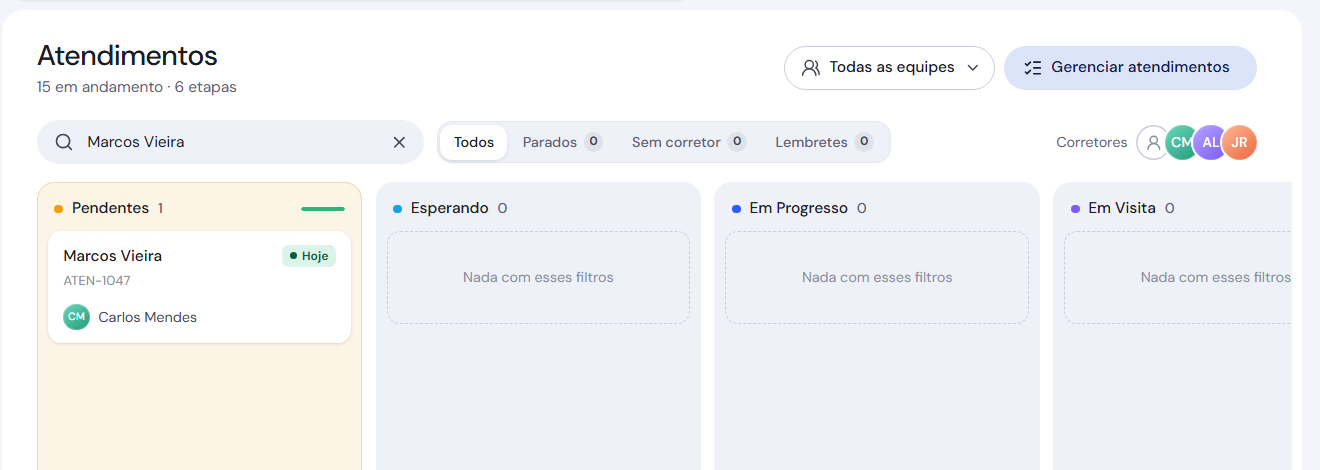
Para ver todos os atendimentos de novo, limpe a busca no X do campo e volte o filtro rápido para Todos. O seletor Equipe, no topo da página, também muda o conjunto de atendimentos carregados: com uma equipe escolhida, só os atendimentos dela aparecem no quadro.
Quando nada disso explica
Se a conexão está estável, a assinatura está em dia e nenhum filtro está ativo, tente sair da página Atendimentos e abrir de novo, para o quadro carregar os dados mais recentes. Se o card continuar voltando para a coluna anterior, fale com o suporte e informe o código do atendimento, que aparece no card (por exemplo, ATEN-1047).