Quando o Wimob fala em condomínio, está falando do empreendimento: o edifício, o condomínio horizontal, o loteamento com nome próprio. Não é o apartamento nem o terreno que entra no seu estoque de vendas ou de locação. O imóvel continua sendo o registro da unidade, com suítes, vagas e acabamentos próprios.
A ficha do condomínio serve para juntar o que é igual para vários anúncios: endereço, área total, quantidade de edifícios, características de lazer, fotos da fachada, a convenção em PDF e o site do empreendimento. Assim o corretor não redigita as mesmas informações em cada imóvel e tem um lugar único para responder “como é o prédio?”.
Onde ficam os condomínios
A página Condomínios fica no menu, no grupo Propriedade, logo abaixo de Imóveis. Cada condomínio aparece em um card com o selo Condomínio e o tipo, o nome e o endereço. Abaixo do endereço entram a área total, a quantidade de edifícios e o telefone — cada um só quando o cadastro tem aquele dado. No lugar da foto, um condomínio sem imagens mostra Sem fotos. Quando o cadastro tem um site informado, o card mostra o atalho Site.
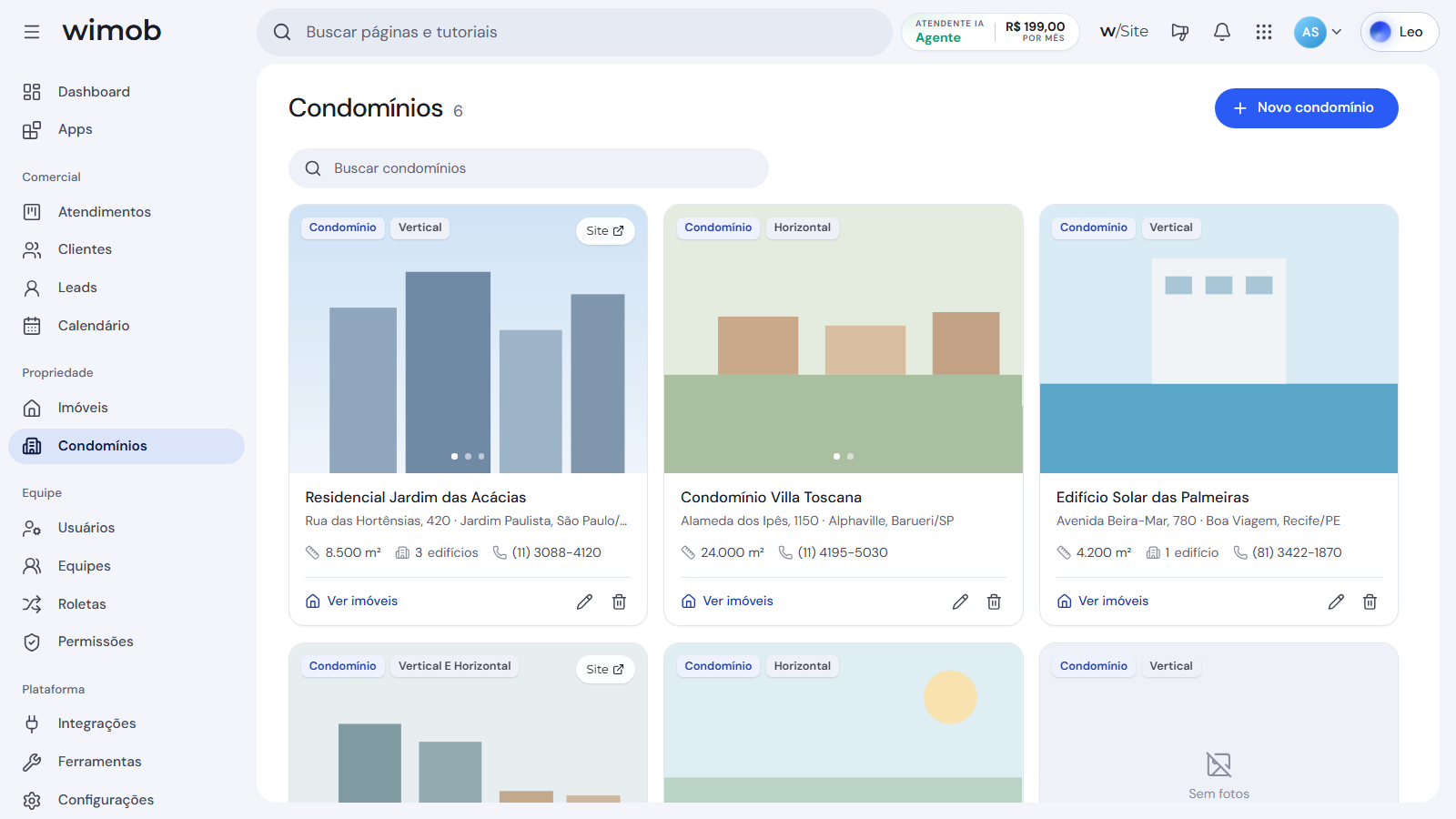
O botão Novo condomínio, no alto da página, abre o cadastro. Ele aparece desativado para quem não tem permissão de criar condomínios. O campo Buscar condomínios procura pelo nome e tolera acentos, a ordem das palavras e pequenos erros de digitação. Quando nenhum condomínio foi cadastrado, a página mostra Nenhum condomínio ainda; quando a busca não encontra nada, mostra Nenhum condomínio encontrado.
O que a ficha guarda
O cadastro é dividido em etapas, e você pode voltar a qualquer uma delas clicando no nome no alto do formulário.
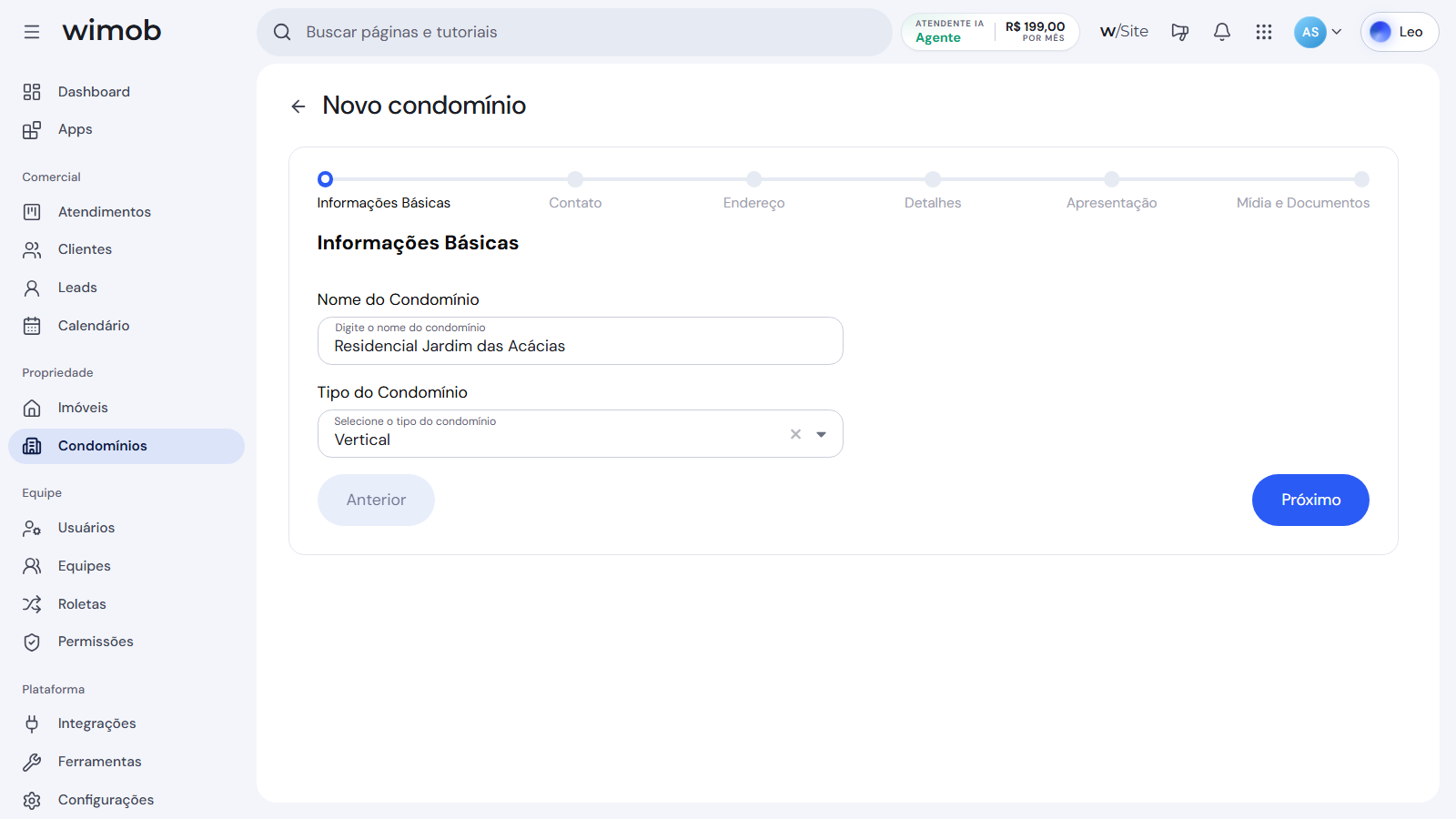
Em Informações Básicas ficam o Nome do Condomínio e o Tipo do Condomínio, que pode ser Vertical, Horizontal ou Vertical e Horizontal. Em Contato entram o E-mail do Condomínio e o Telefone do Condomínio — os dados que aparecem na ficha para quem precisa falar com a portaria ou com a administração.
Em Endereço, o CEP preenche rua, bairro, cidade e estado. Em Detalhes você informa a Área Total, a Quantidade de Edifícios (que aparece para condomínios Vertical e Vertical e Horizontal), as Características do empreendimento e o Website do Condomínio.
A etapa Apresentação guarda o Título e a Descrição da página do condomínio no W/Site, com o texto que apresenta localização, estrutura e lazer. Em Mídia e Documentos entram a URL do Vídeo (YouTube), as Imagens do Condomínio e os Documentos do Condomínio, como a convenção e o regulamento interno.
Abrir a ficha de um condomínio
Clicar no card abre a ficha do condomínio — menos nos atalhos dele: Ver imóveis leva à página Imóveis, Site abre o site do empreendimento em outra aba e os ícones de editar e excluir agem sobre o card. No alto da ficha aparecem o nome, o selo Condomínio, o tipo e o endereço, seguidos da galeria de fotos.
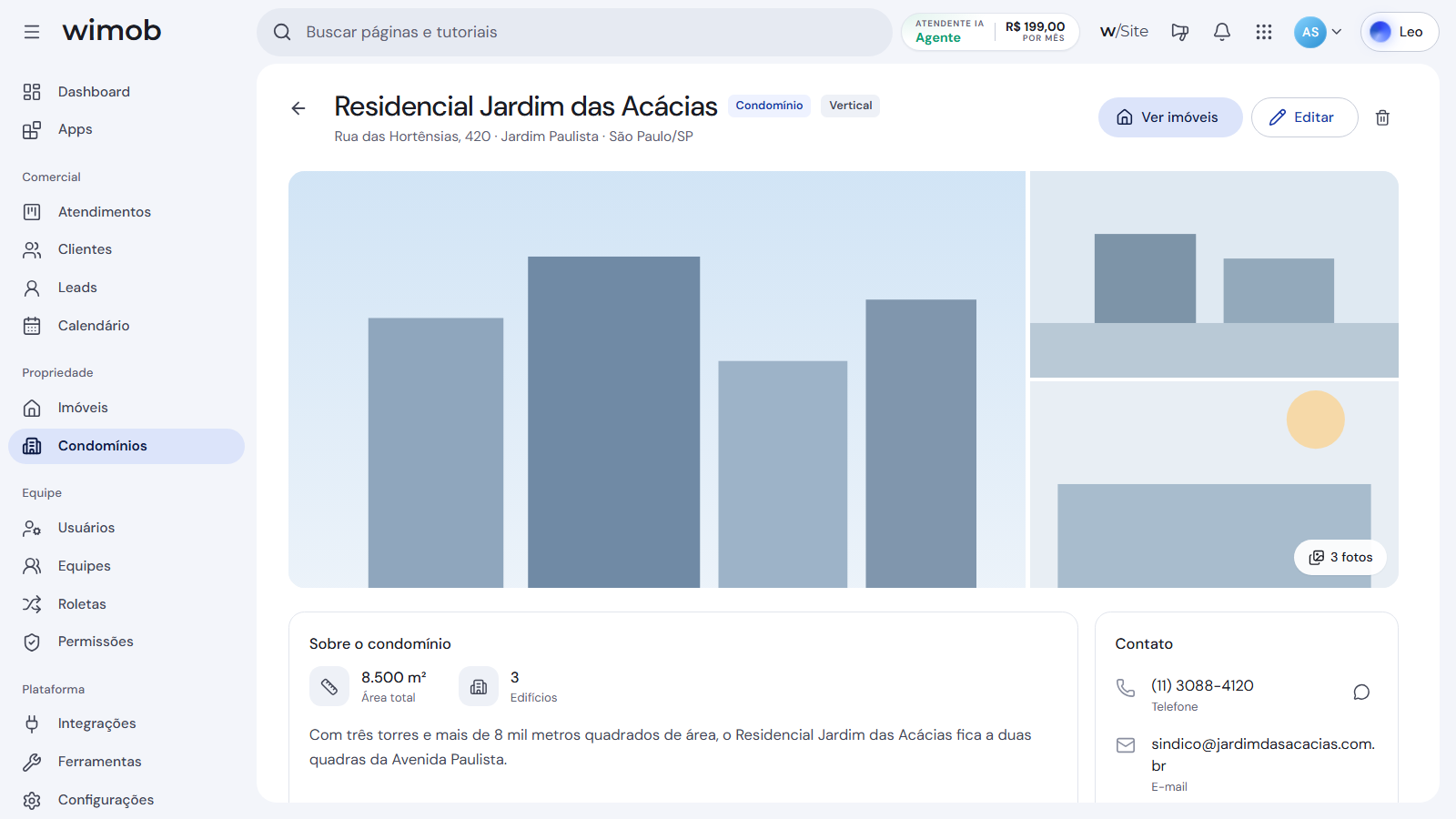
No computador, os botões Ver imóveis, Editar e o ícone de excluir ficam no alto da ficha, à direita. No celular esse grupo não aparece: Ver imóveis e o ícone de excluir não são exibidos, e a edição fica em um botão flutuante com o ícone de lápis.
A seção Sobre o condomínio reúne a área total, a quantidade de edifícios e a descrição. Quando a descrição está vazia, a ficha avisa que ela aparece na página do condomínio no W/Site. Abaixo vêm as seções Vídeo e Características, que aparecem quando o cadastro tem vídeo e características. Na coluna da direita ficam Contato — sempre presente, mostrando Nenhum contato informado. quando não há telefone nem e-mail —, Documentos, quando há arquivos, e Registro, com as datas de cadastro e de última alteração e o botão Ver histórico.
O botão Editar aparece para quem tem permissão de alterar condomínios, desde que a assinatura não esteja bloqueando alterações: com teste encerrado, assinatura em atraso ou cancelamento já encerrado, as alterações ficam bloqueadas e o botão não aparece.
Ligar os imóveis ao condomínio
O vínculo é feito no cadastro do imóvel. Na etapa Informações Básicas do formulário de imóvel existe o campo Condomínio: basta digitar parte do nome e escolher o empreendimento na lista. Ao lado do campo há o botão Novo condomínio, que abre o cadastro sem você sair do imóvel; ele fica desativado para quem não tem permissão de criar condomínios.
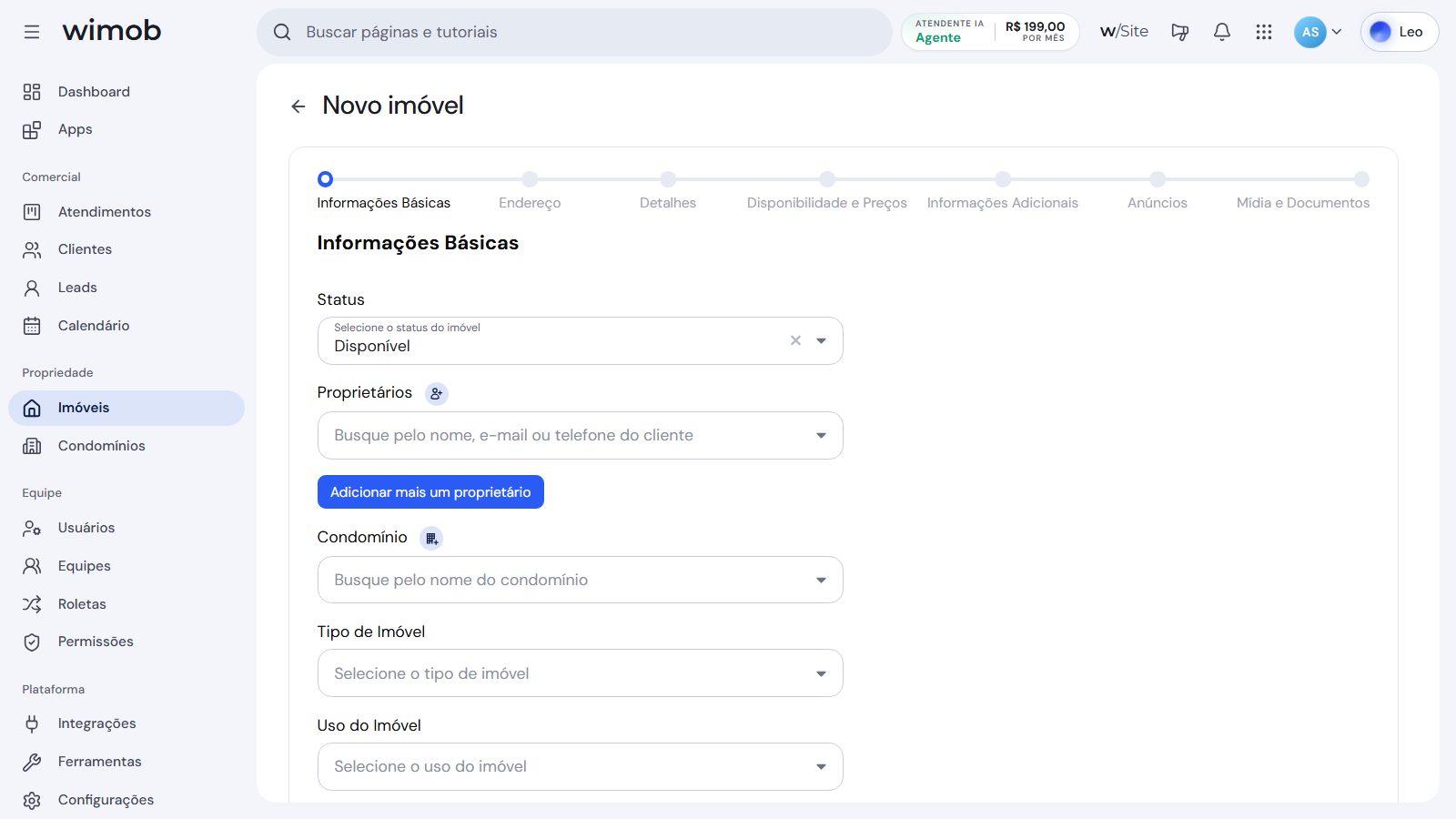
Ao escolher o condomínio em um imóvel novo, o endereço do empreendimento é levado para o endereço do imóvel, e você só completa número e complemento da unidade. Na ficha do condomínio, o botão Ver imóveis abre a página Imóveis já com o nome do empreendimento na busca.
Excluir um condomínio
No computador, o ícone de excluir no card, ou no alto da ficha, pede confirmação antes de apagar. Um condomínio que ainda tem imóveis ligados a ele não é excluído: o Wimob avisa que existem imóveis associados. Para removê-lo, primeiro troque ou limpe o campo Condomínio desses imóveis.
Se a dúvida é quando vale criar um condomínio em vez de apenas preencher o endereço no imóvel, há uma explicação em quando criar um condomínio. Para escolher as características que aparecem na ficha, veja as características do imóvel; e para encontrar um cadastro rapidamente, a busca na página Condomínios.