A página Calendário de visitas mostra as visitas da imobiliária no período que está na tela. Quando o mês aparece sem nenhuma visita, quase sempre é isso mesmo: ninguém marcou visita para aquele recorte de datas. Antes de concluir que o dado sumiu, vale conferir a visualização escolhida, o dia no campo Data e os vínculos da visita que você esperava encontrar.
Confira a visualização e o período
No topo da página, ao lado do nome do mês, ficam o seletor de visualização e o campo Data. O seletor alterna entre Dia e Mês.
Na visualização Mês, a página mostra o mês inteiro e, quando não há visita no período, aparece a mensagem Sem eventos logo abaixo dos dias.
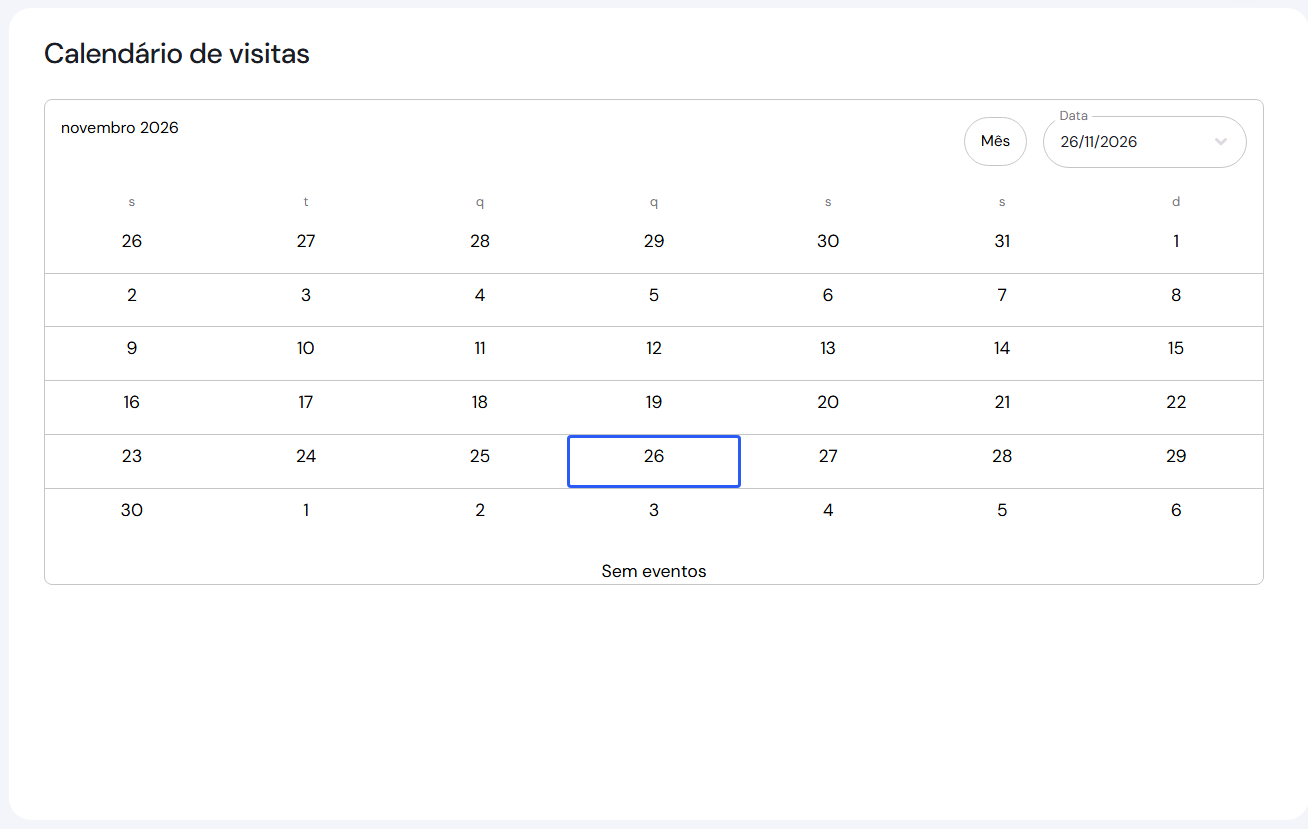
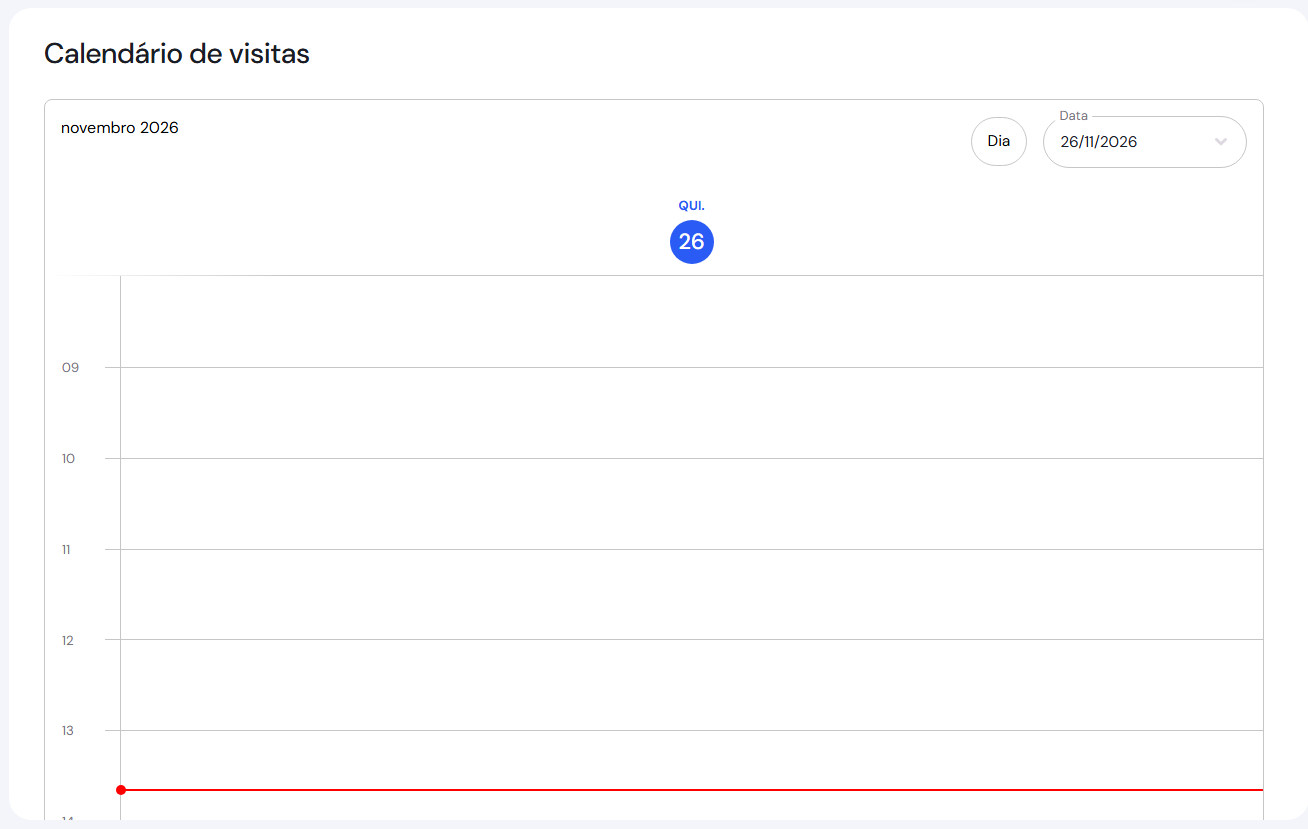
Na visualização Dia, só o dia escolhido no campo Data é exibido, com a coluna de horas. Se a visita estiver em outro dia, a coluna fica vazia mesmo que o mês tenha visitas.
O mês também mostra os últimos dias do mês anterior e os primeiros do mês seguinte. Uma visita marcada em um desses dias aparece ali, no canto do mês.
No celular
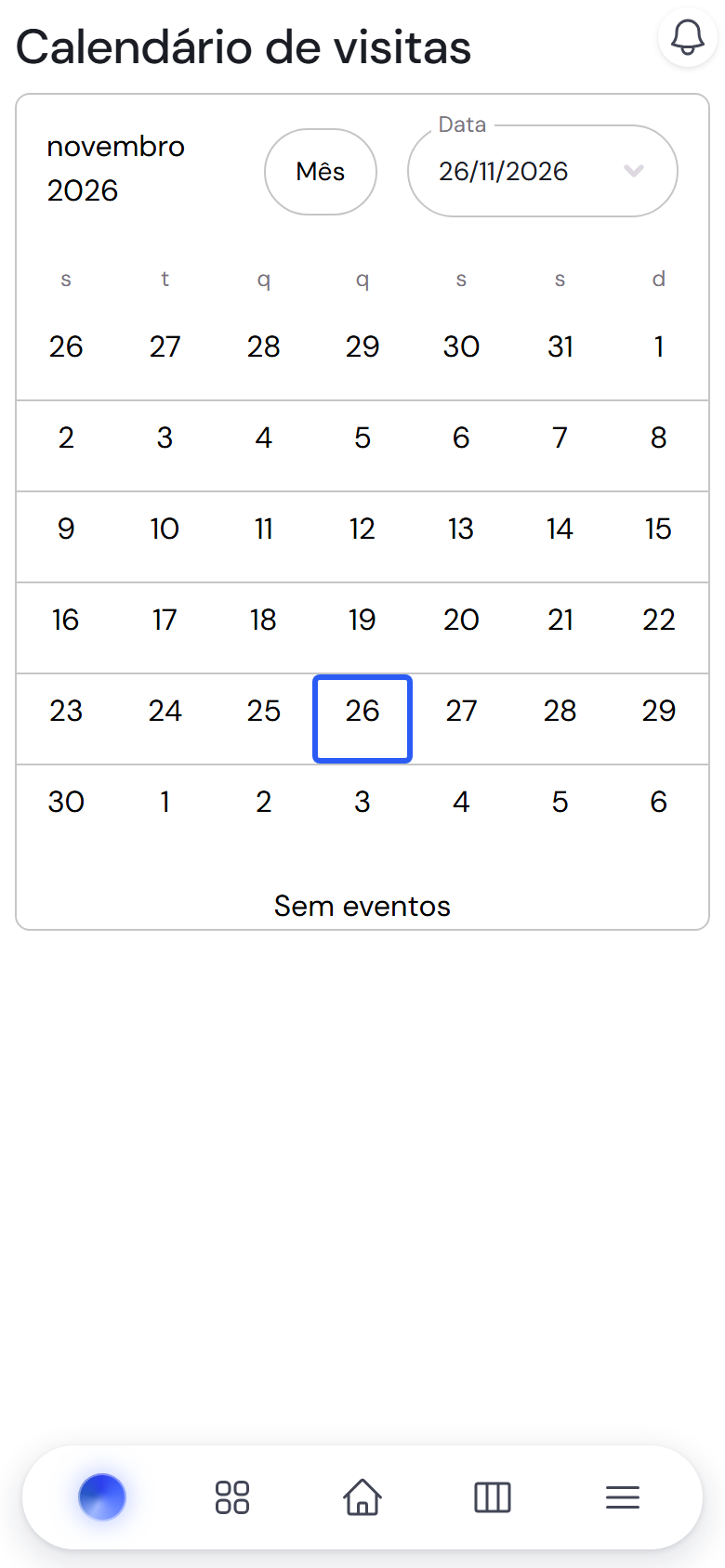
No celular, a página abre com os dias do mês e, abaixo deles, a agenda do dia selecionado. Quando não há visita naquele dia, a agenda mostra Sem eventos. O seletor e o campo Data ficam no topo, ao lado do nome do mês.
A visita precisa estar ligada a um atendimento, um imóvel, um cliente e um corretor
O calendário só mostra a visita que tem, ao mesmo tempo, atendimento, imóvel, cliente e corretor ligados a ela. Se um desses vínculos faltar, a visita não aparece no calendário, mesmo estando agendada. Nesse caso, abra o atendimento e confira os dados da visita.
A página mostra as visitas de toda a imobiliária
O Calendário de visitas não tem filtro por corretor nem por equipe: ele traz as visitas de todos os corretores da imobiliária no período. Por isso, um mês vazio quer dizer que não há visita marcada na imobiliária para aquele período, e não apenas na sua agenda.
Marquei uma visita e ela não apareceu
A página busca as visitas do período quando você abre. Se o agendamento foi feito em outra aba, em outro computador ou por outra pessoa, recarregue a página para ela buscar de novo.
Vale conferir também se a visita foi salva no atendimento certo: ela é criada dentro do atendimento, e é de lá que o Calendário de visitas a exibe. Há mais detalhes em como o atendimento se liga ao calendário.
Se a página ficar em branco ou não terminar de carregar, o problema é de conexão, não de agenda: veja o que fazer quando o CRM dá erro de conexão.