A equipe de cada pessoa é definida na página Equipes, mas ela também muda o que você vê em outras telas do CRM. Na página Atendimentos, um menu no topo filtra o quadro por equipe. No Calendário de visitas, o recorte é outro.
Escolher a equipe na página Atendimentos
No topo da página Atendimentos, ao lado de Gerenciar atendimentos, fica o menu Equipe. Ele abre em Todas as equipes, que mostra o quadro inteiro. Ao escolher o nome de uma equipe, a página passa a exibir só os atendimentos daquele grupo, e o número em andamento abaixo do título conta apenas o que ficou na tela.
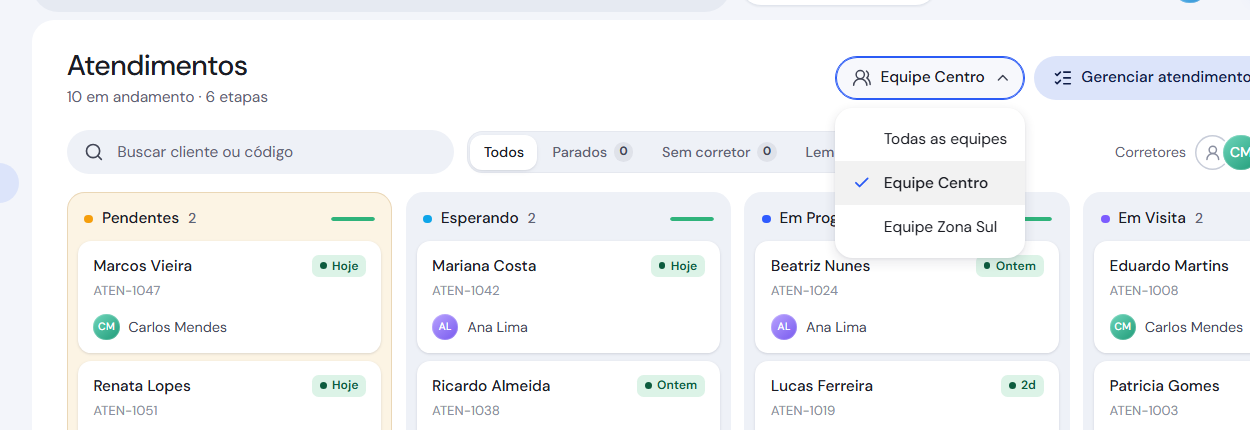
Só entram no filtro os atendimentos atribuídos a um corretor da equipe. Um atendimento que ainda está sem corretor não aparece em nenhuma equipe: ele volta a aparecer quando você escolhe Todas as equipes ou quando alguém assume o atendimento.
Trocar a equipe no menu não altera o atendimento nem as permissões de ninguém. É só o recorte da tela naquele momento: ao voltar para Todas as equipes, tudo reaparece.
Atenção: quando a imobiliária liga a opção Restringir acesso do corretor apenas a atendimentos atribuídos a ele nas Configurações, quem tem o cargo Corretor não vê o menu Equipe. Nesse caso a página já mostra apenas os atendimentos atribuídos a essa pessoa.
No Calendário de visitas
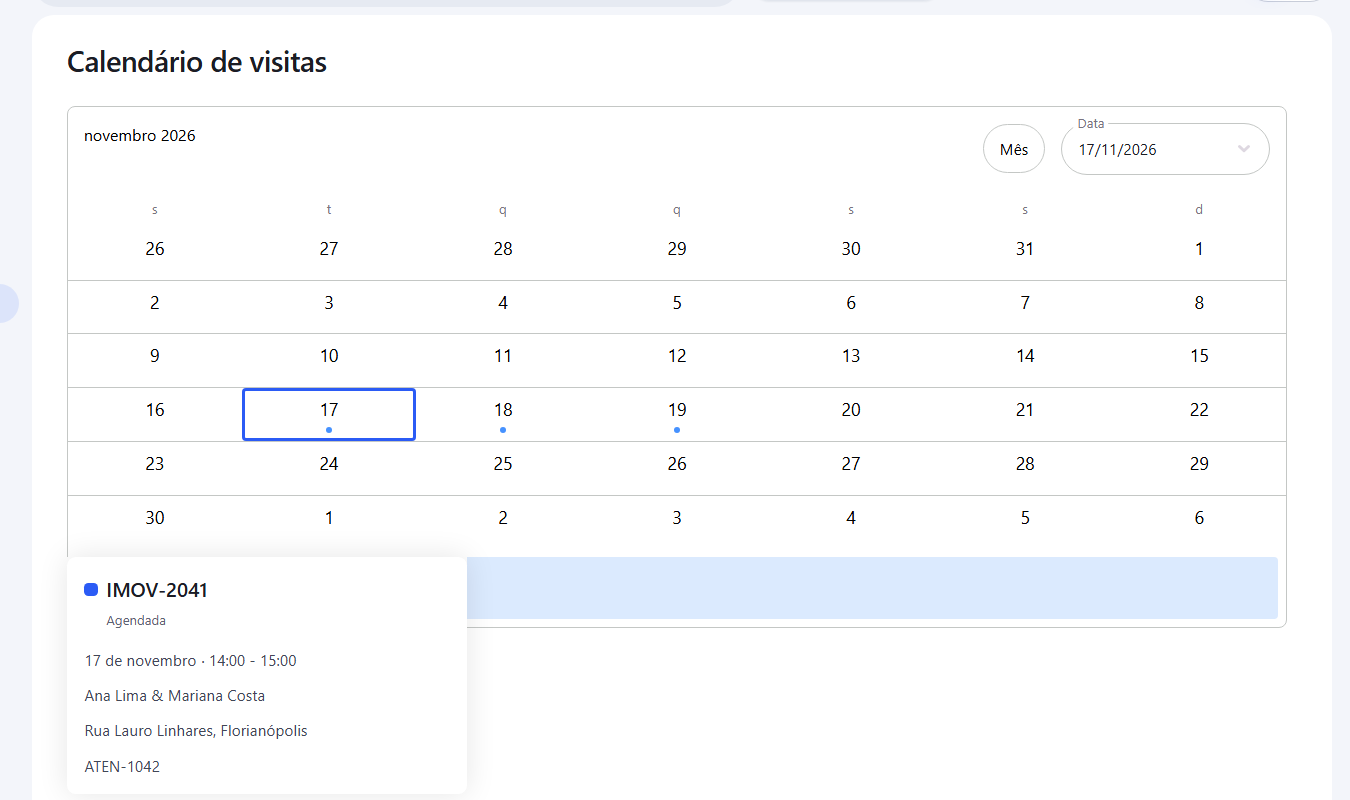
A página Calendário de visitas não tem o menu Equipe. Ela mostra as visitas da imobiliária no período que está aberto na tela, e você navega pelo tempo para encontrar o que procura. Para saber de quem é cada visita, clique nela: o painel da visita mostra o corretor e o cliente, o horário, o endereço do imóvel e o código do atendimento.
Onde a equipe de cada pessoa é definida
Quem está em qual equipe se ajusta na página Equipes, não pelo menu da página Atendimentos. Cada equipe aparece em um painel com as pessoas que fazem parte dela, e você arrasta uma pessoa de um painel para outro para mudá-la de equipe. Quem ainda não está em nenhuma equipe fica no painel Sem equipe e não entra no filtro de nenhuma equipe na página Atendimentos.
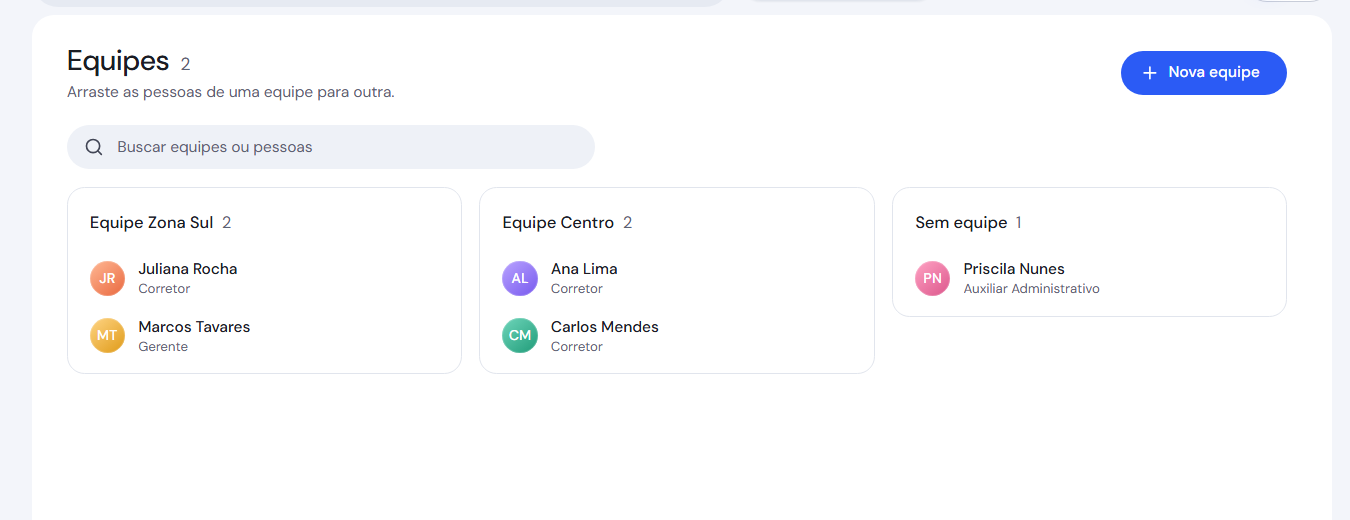
Para criar uma equipe nova, use Nova equipe no topo da página. No celular, o mesmo cadastro começa pelo botão redondo com o sinal de mais no canto inferior direito da tela. Nos dois casos, a criação depende da permissão para criar equipes: sem ela, Nova equipe aparece desativado no computador e o botão do celular não aparece. O passo a passo está em como criar uma equipe e adicionar pessoas.