A página Preferências guarda o que vale só para você: quais avisos quer receber e se quer receber os e-mails de novidades do Wimob. Ela abre pelo menu do seu nome, no canto superior direito.
Clique nas suas iniciais no topo e escolha Preferências.
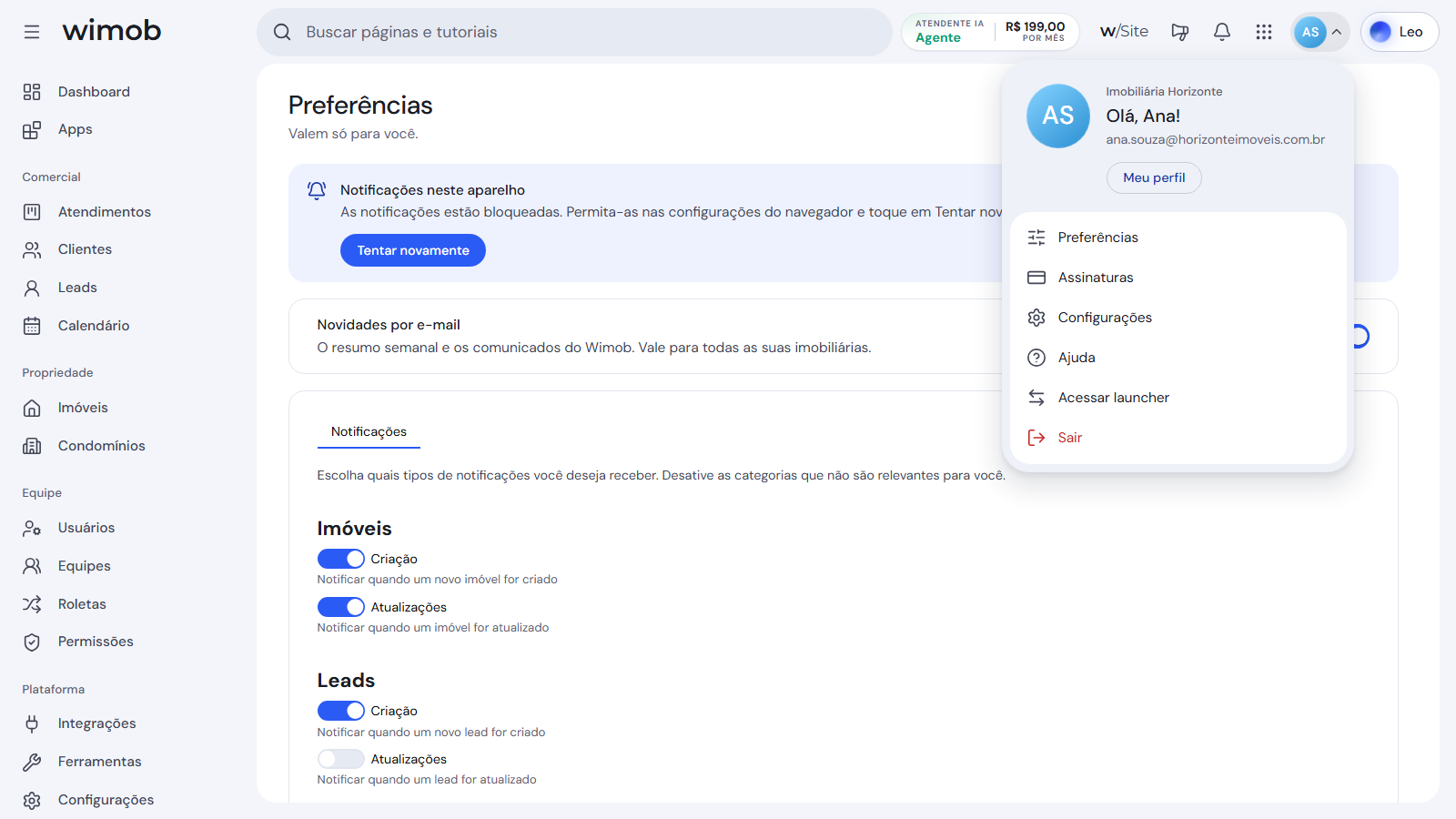
O título da página é Preferências, com a frase Valem só para você. logo abaixo. Antes da lista de interruptores fica o card Novidades por e-mail e, acima dele, o card Notificações neste aparelho quando há algo a resolver neste navegador ou celular.
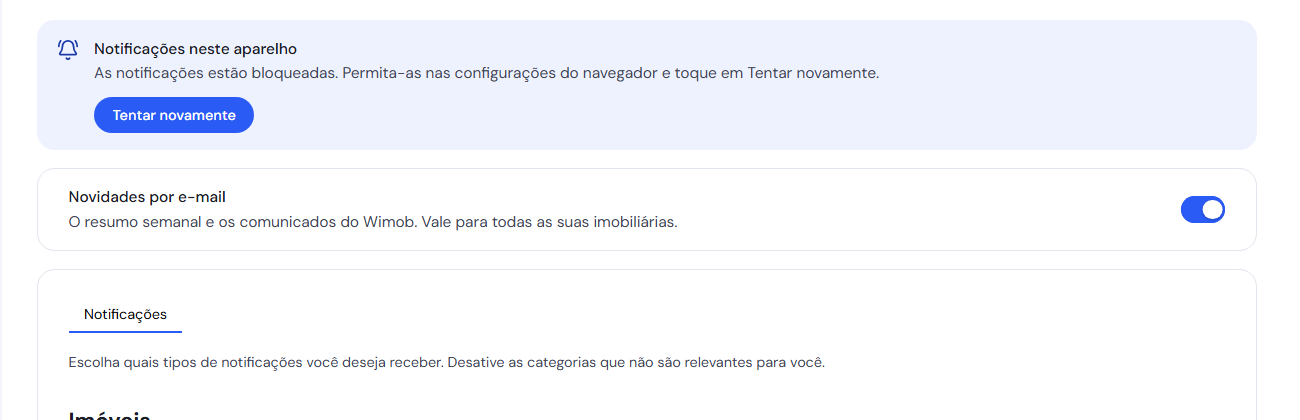
Notificações neste aparelho
Esse card aparece enquanto as notificações não estão liberadas neste navegador ou celular, quando o navegador não consegue receber notificações e também logo depois de você ativá-las, com a confirmação Notificações ativadas neste aparelho.
Com as notificações bloqueadas, o texto explica onde liberá-las — nas configurações do navegador, em Ajustes → Notificações → Wimob no iPhone ou em Configurações → Apps → Wimob → Notificações no aplicativo — e o botão Tentar novamente refaz a verificação. Com a permissão liberada mas sem os avisos ativados, o texto é Ative as notificações neste aparelho para receber alertas mesmo com o Wimob fechado. e o botão passa a ser Ativar notificações.
Se o navegador não consegue receber notificações, o texto indica usar o Chrome no Android ou o Wimob na Tela de Início no iPhone.
Novidades por e-mail
O interruptor Receber novidades por e-mail controla o resumo semanal e os comunicados do Wimob, como o próprio texto do card descreve. Ele é salvo na hora, sem passar pelo botão do fim da página, e uma mensagem confirma a mudança: Você volta a receber as novidades por e-mail. ou Você não vai mais receber as novidades por e-mail.
A escolha vale para todas as suas imobiliárias, não só para a que está aberta agora.
A aba Notificações
Abaixo dos cards fica a aba Notificações, com a orientação Escolha quais tipos de notificações você deseja receber. Desative as categorias que não são relevantes para você.
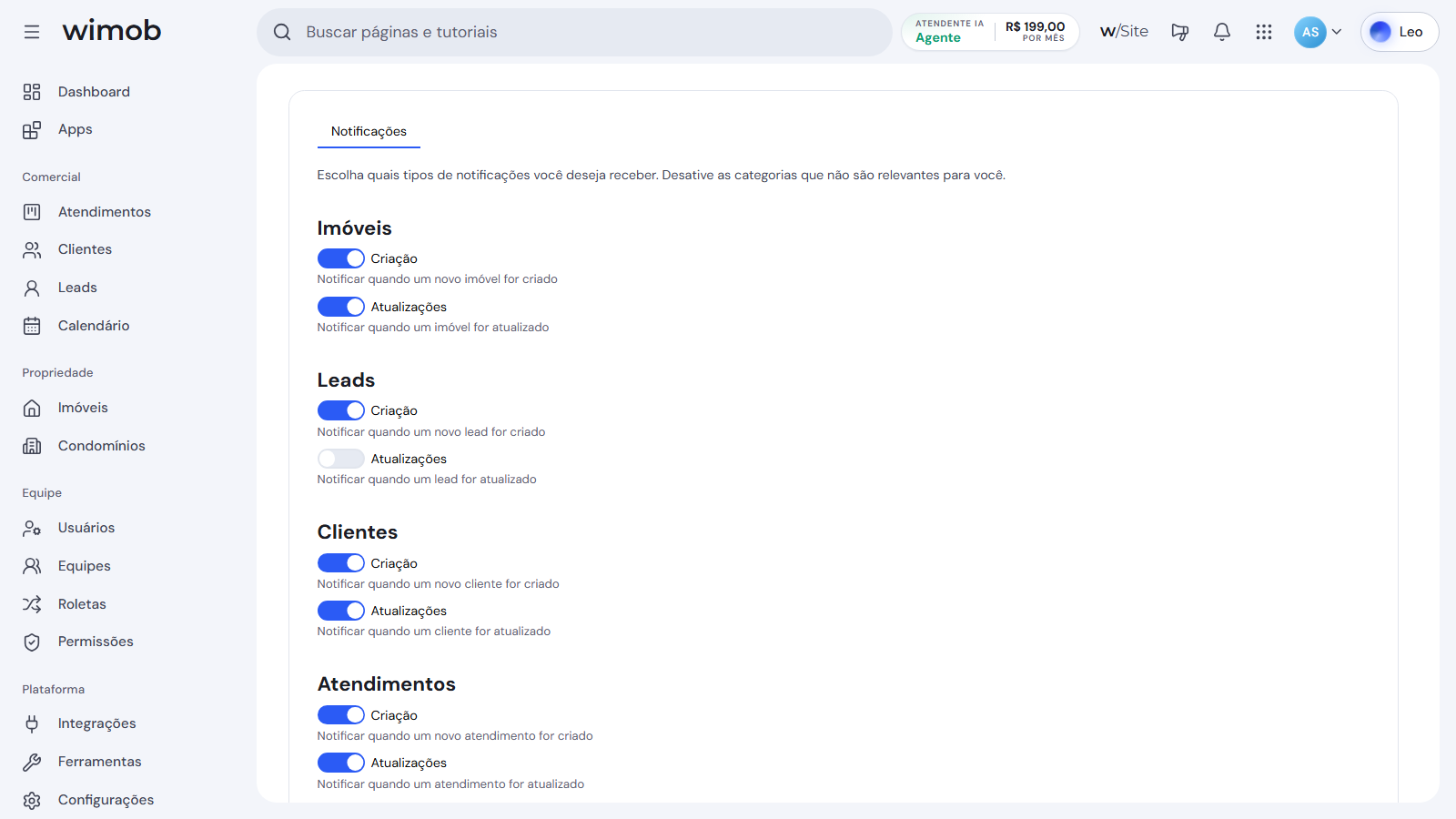
A lista é dividida por área do CRM: Imóveis, Leads, Clientes, Atendimentos, Usuários, Condomínios, Equipes, Integrações, Permissões, W/Site, Roletas e Configurações. Na maioria das áreas há dois interruptores:
- Criação — avisa quando um registro novo entra, como Notificar quando um novo lead for criado.
- Atualizações — avisa quando alguém mexe no que já existe, como Notificar quando um imóvel for atualizado.
Em Permissões, W/Site e Configurações aparece só Atualizações, porque essas áreas não têm cadastros novos como um lead ou um imóvel.
Desligar um interruptor muda apenas o que chega para você. O restante da equipe continua recebendo os avisos de cada um, conforme as permissões do cargo — o funcionamento do painel de avisos está em como usar o sininho do topo.
Quando aparece “Sem permissão”
Se o seu cargo não tem leitura em um módulo, os interruptores daquela área ficam apagados e o texto abaixo deles mostra Sem permissão. Não é falha da página: a liberação é feita na página Permissões, ao editar o cargo — o passo a passo está em visão geral de Permissões.
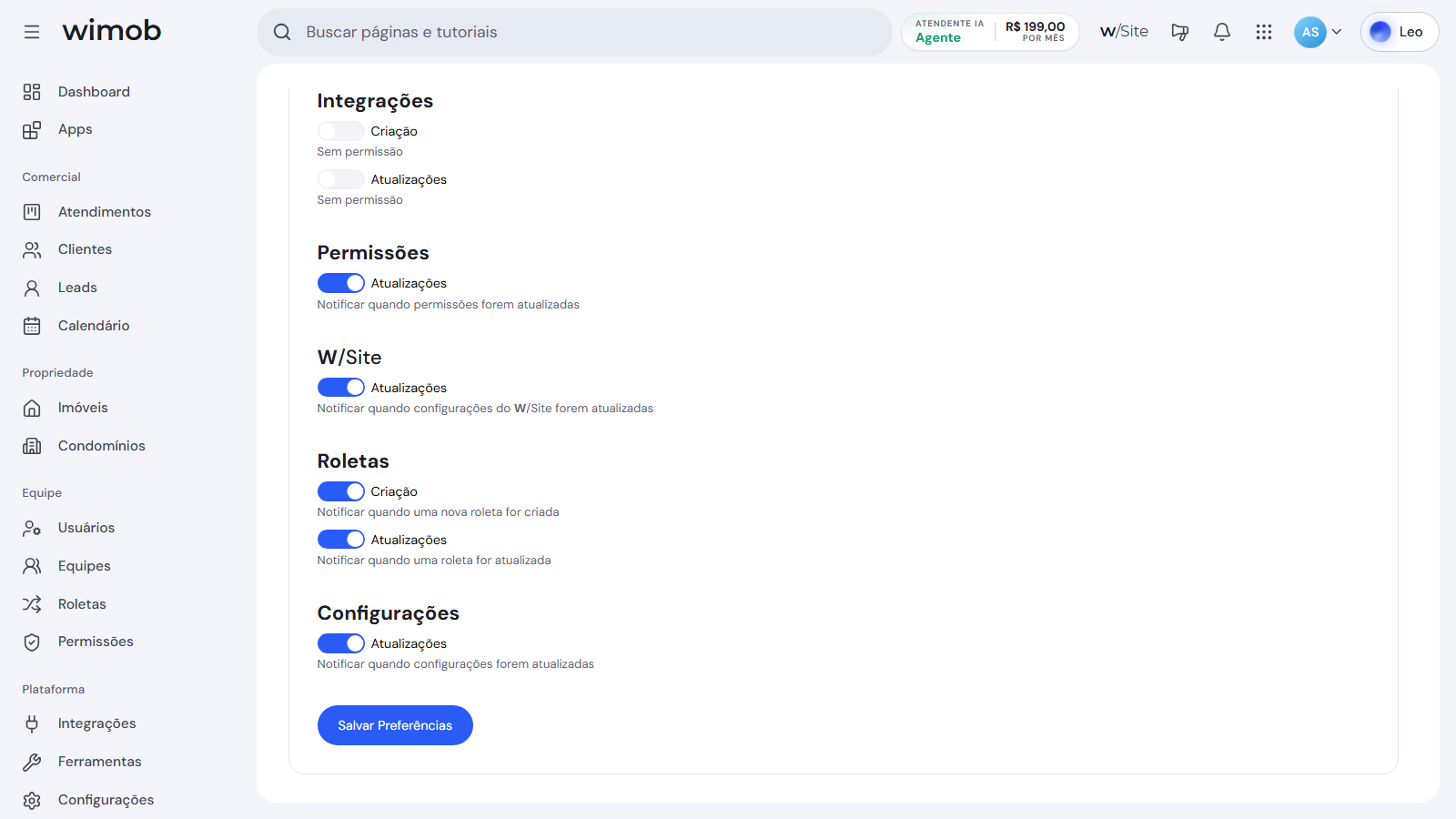
Salvar as escolhas
As mudanças da aba Notificações só passam a valer depois de Salvar Preferências, o botão azul no fim da lista. Ao salvar, aparece a mensagem Preferências salvas com sucesso! e a página reconecta o aviso em tempo real e recarrega a lista de notificações, para que os próximos avisos sigam a nova configuração.
Se algo impedir a gravação, surge uma mensagem de erro começando por Erro ao salvar preferências:, com o motivo informado na sequência.
Para saber o que fica nesta página e o que fica nas configurações da imobiliária, veja a diferença entre Preferências e Configurações.