Imobiliária
A imobiliária é o ambiente onde ficam os dados da operação. Imóveis, clientes, leads, atendimentos, condomínios, equipes, configurações e integrações pertencem à imobiliária em que você está conectado, e não passam de uma imobiliária para outra.
O nome da imobiliária em que você está aparece no menu da conta, no topo da tela, junto com o seu nome e o seu e-mail.
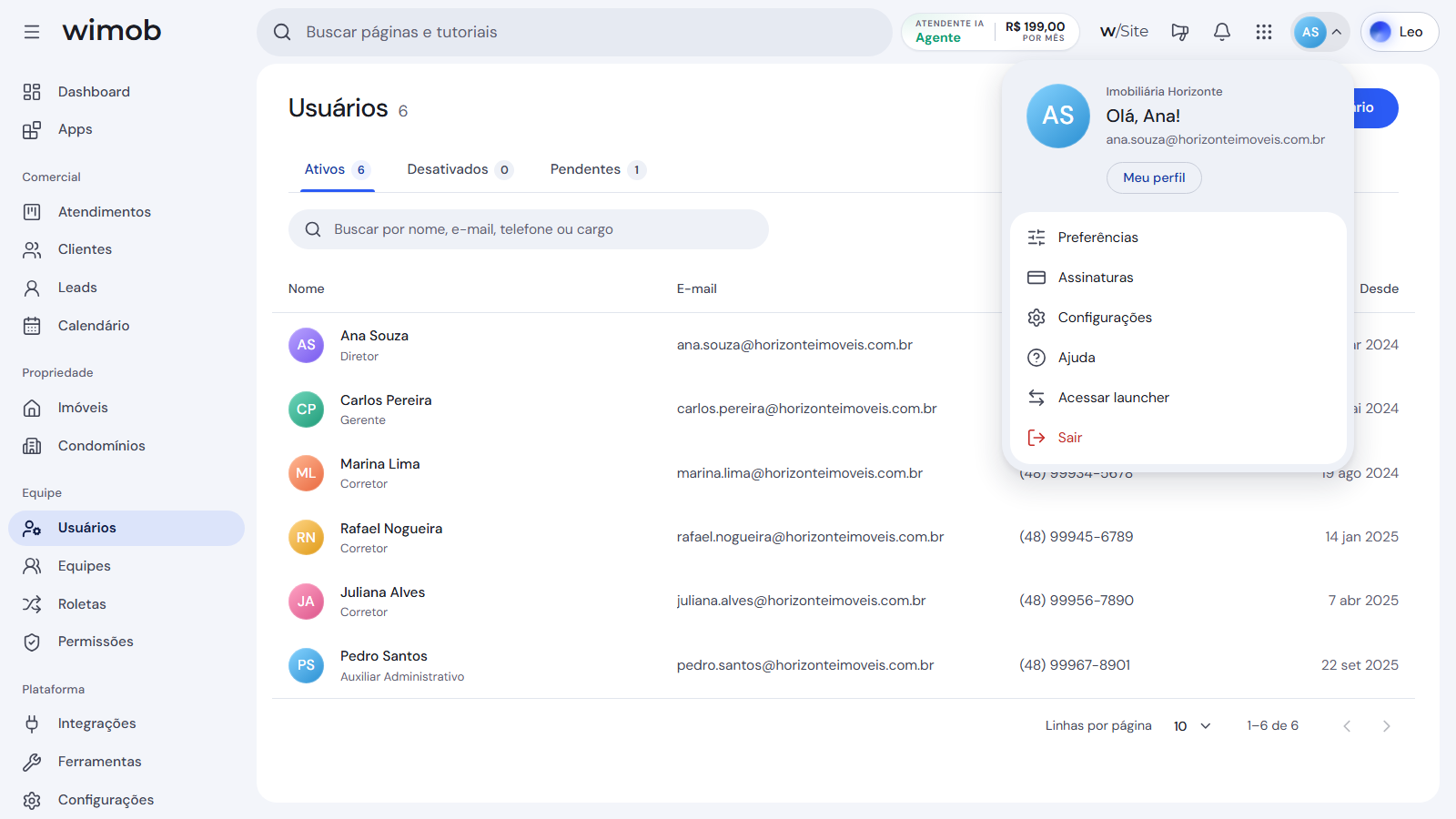
Quando a sua conta tem acesso a mais de uma imobiliária, o Wimob abre a tela Bem-vindo! para você escolher em qual delas vai trabalhar. Cada opção mostra o nome da imobiliária, quantos membros ela tem e o seu cargo nela.
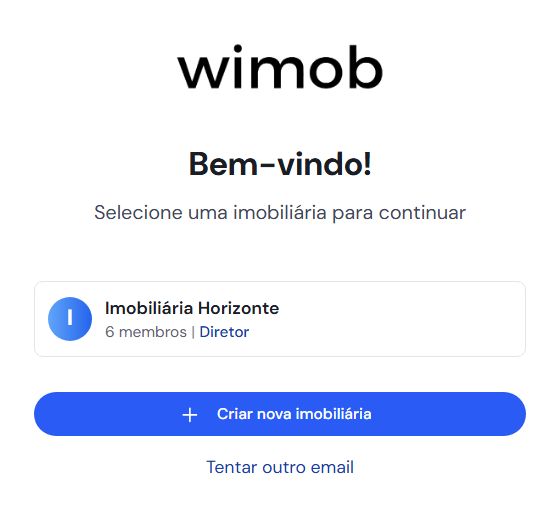
Para voltar a essa escolha durante o uso, abra o menu da conta e clique em Acessar launcher. Na mesma tela também é possível criar uma nova imobiliária ou entrar com outro e-mail.
Usuário
Um usuário é cada pessoa que acessa o Wimob com e-mail e senha. A mesma pessoa pode ter acesso a mais de uma imobiliária, com um cargo em cada uma delas. A página Usuários, no menu Equipe, lista as pessoas da imobiliária em que você está, com nome, cargo, e-mail, telefone e desde quando estão nela.
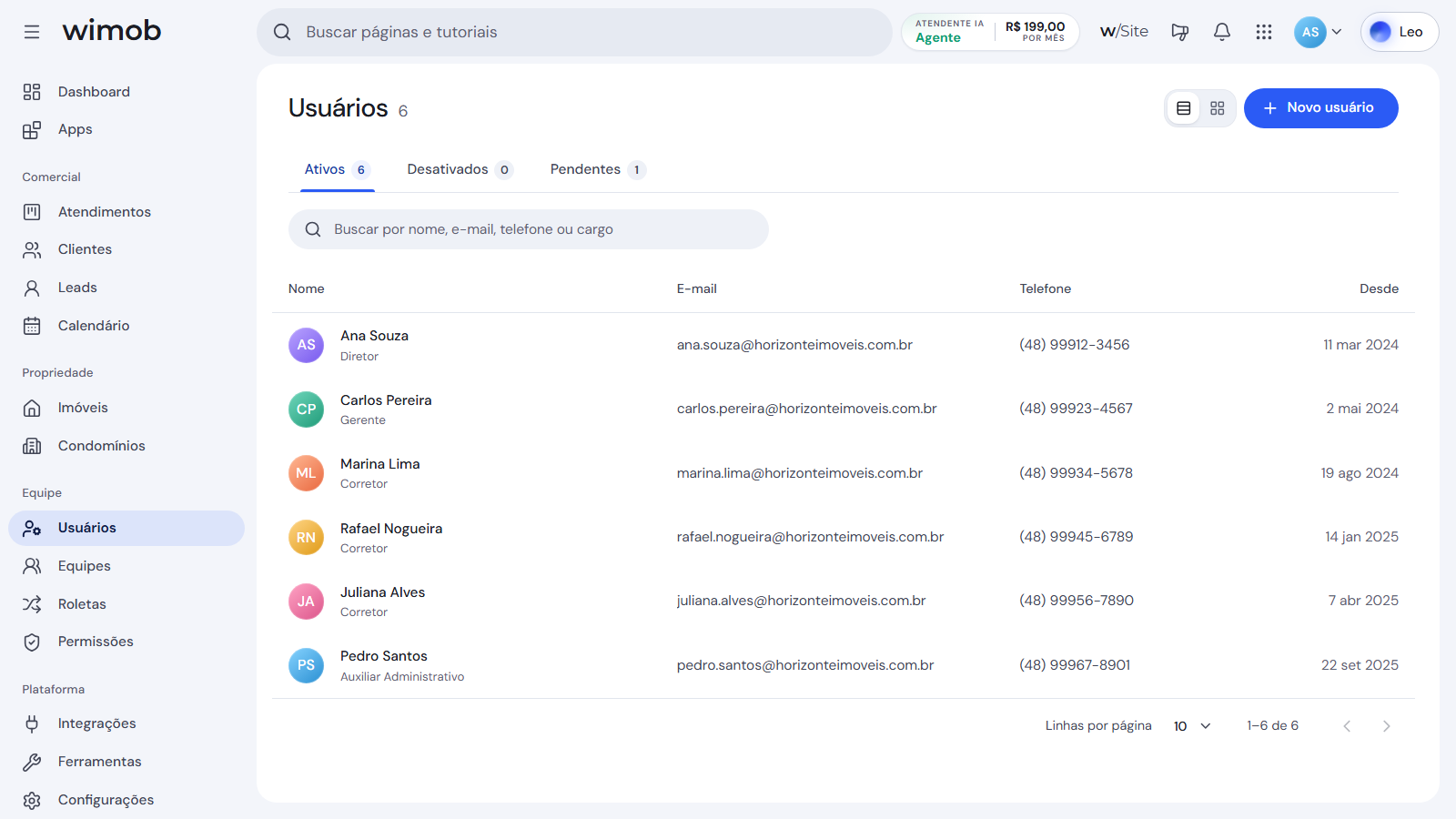
As abas separam quem está Ativos, os convites ainda Pendentes e, para quem pode editar ou excluir usuários, quem foi Desativados. O botão Novo usuário abre o cadastro, que pode ser feito de duas formas: Registrar Usuário, com os dados e a senha, ou Convidar Usuário, enviando um convite por e-mail.
O cargo define o que a pessoa pode fazer
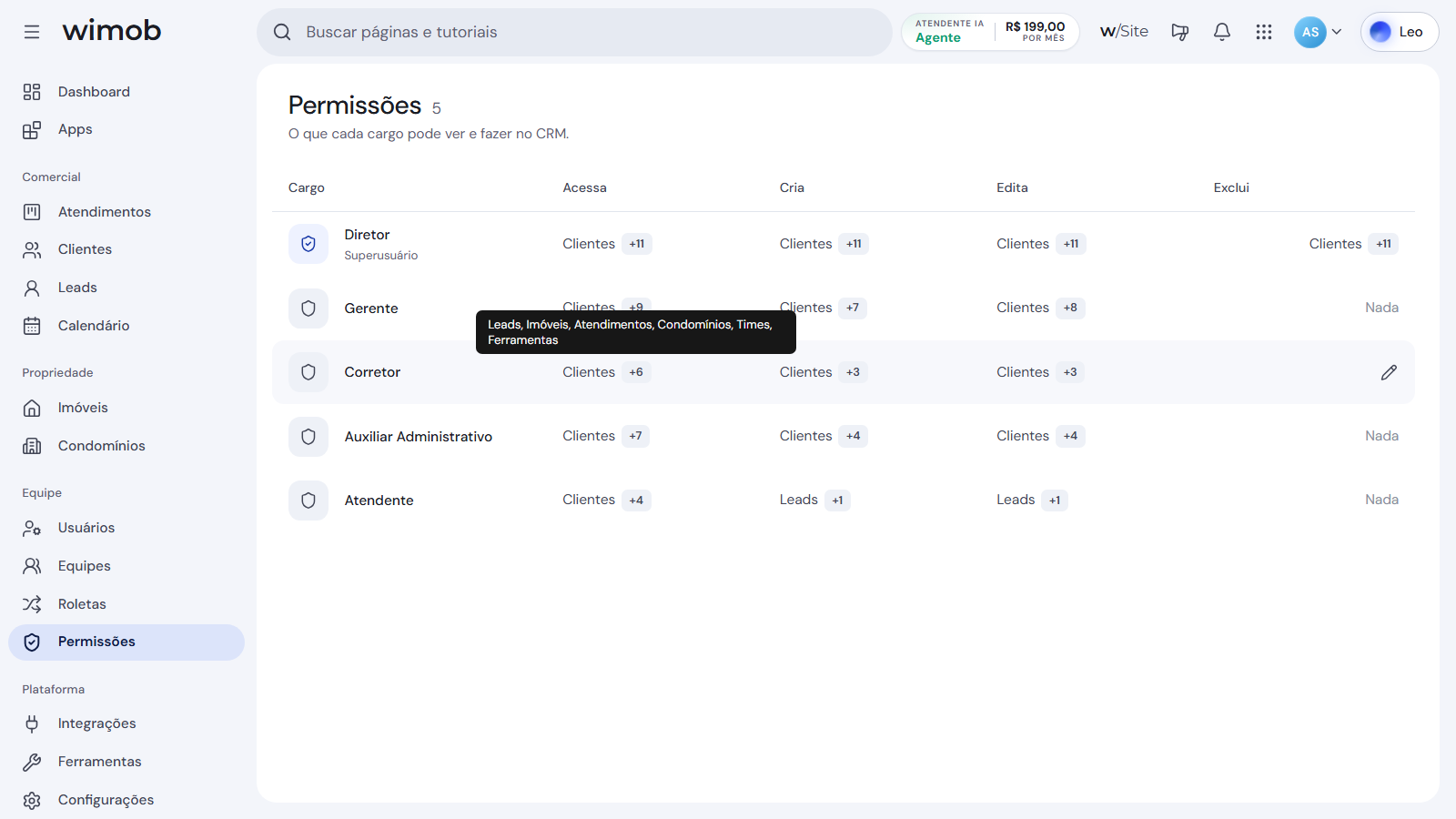
Cada usuário tem um cargo, e é o cargo que define quais módulos e ações ficam liberados para ele no CRM. Os cargos disponíveis para escolha no cadastro são os que estão configurados na página Configurações, no campo Cargos.
O que cada cargo pode fazer é definido na página Permissões, que mostra uma linha por cargo e, para cada ação — acessar, criar, editar e excluir —, os módulos liberados.
Na prática, dois usuários podem abrir a mesma página e encontrar botões diferentes. Sem permissão para criar usuários, por exemplo, o botão Novo usuário aparece desativado na página Usuários, e passar o mouse sobre ele mostra o aviso Sem permissão para adicionar usuários. O mesmo vale para as demais ações do CRM.
Atenção: criar, editar e excluir também ficam bloqueados enquanto a assinatura estiver com o teste encerrado, o cancelamento vencido ou o pagamento em atraso, mesmo que o cargo permita a ação. Usuários, Configurações e Integrações continuam liberados nessa situação.
Equipe
Uma equipe é um grupo de usuários da mesma imobiliária. A página Equipes mostra uma seção por equipe, com as pessoas que estão nela, e uma seção Sem equipe para quem ainda não foi colocado em nenhuma.
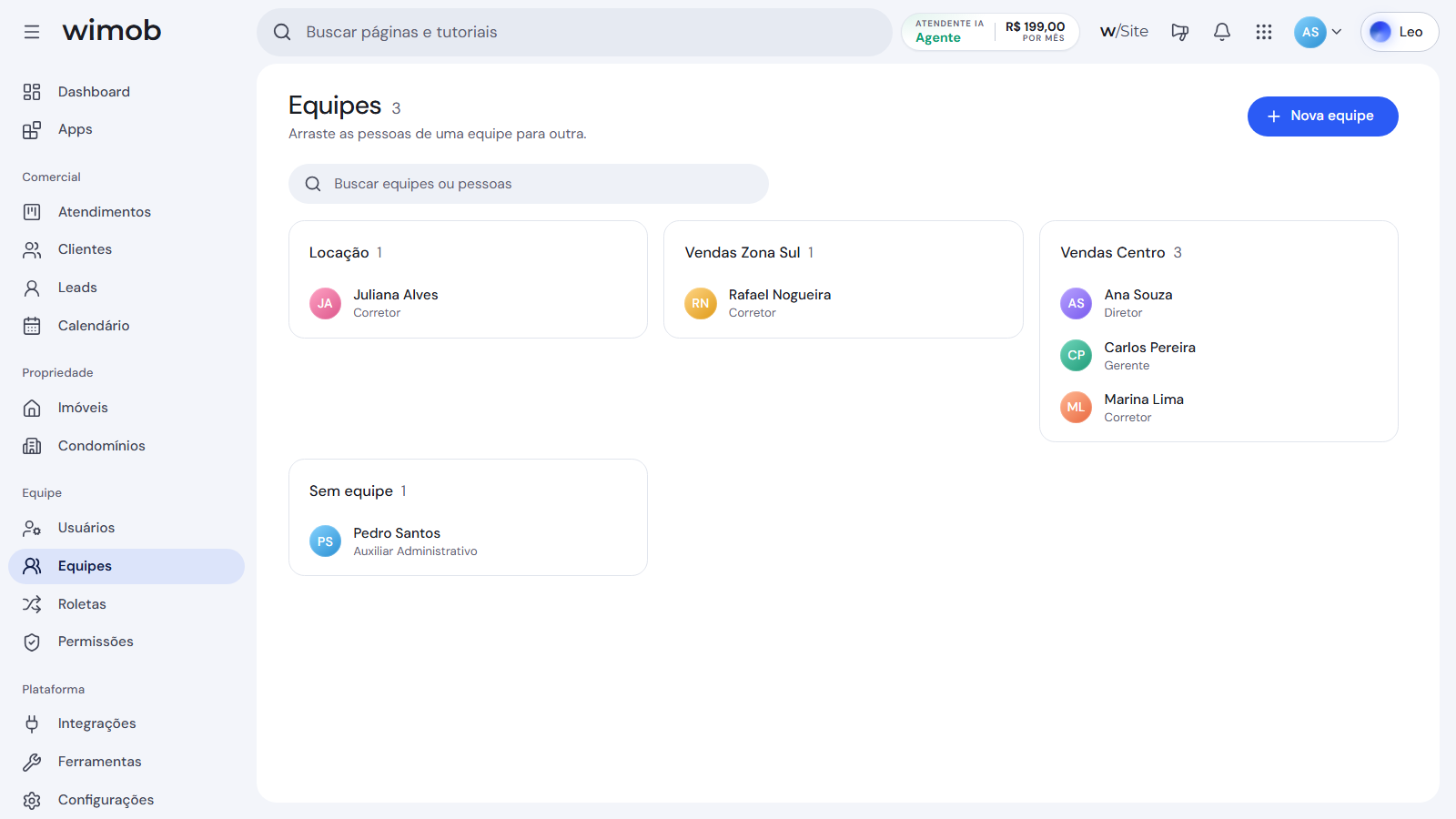
Para mudar alguém de equipe, arraste a pessoa de uma seção para outra. O botão Nova equipe cria um grupo novo, e a busca no topo encontra uma equipe pelo nome ou por alguém que esteja nela.
A equipe escolhida aparece como filtro na página Atendimentos: o botão Equipe, no topo do quadro, começa em Todas as equipes e permite ver só os atendimentos de uma equipe.

Equipe não muda permissões
Estar em uma equipe não libera módulos nem ações. Quem define o que cada pessoa pode ver e fazer é o cargo, com as permissões configuradas na página Permissões. A equipe serve para organizar o trabalho comercial e separar os atendimentos por grupo.
Como os três se encaixam
- A imobiliária é o ambiente: tudo o que você cadastra fica nela.
- O usuário é a pessoa que entra no ambiente, com um cargo e as permissões desse cargo.
- A equipe agrupa usuários para organizar a operação e filtrar os atendimentos.
Boas práticas
- Mantenha o cargo de cada usuário atualizado: é ele que define quais ações ficam liberadas na tela.
- Revise as permissões de cada cargo na página Permissões quando alguém muda de função.
- Organize os corretores em equipes para conseguir filtrar os atendimentos por grupo.
- Lembre-se de que entrar em uma equipe não substitui as permissões do cargo.