A página Ferramentas reúne os utilitários que trazem dados de fora para dentro do Wimob, levam dados para fora e alteram muitos registros de uma vez. Ela abre pelo menu lateral, no grupo Plataforma, no item Ferramentas, e o título no topo da página é Ferramentas.
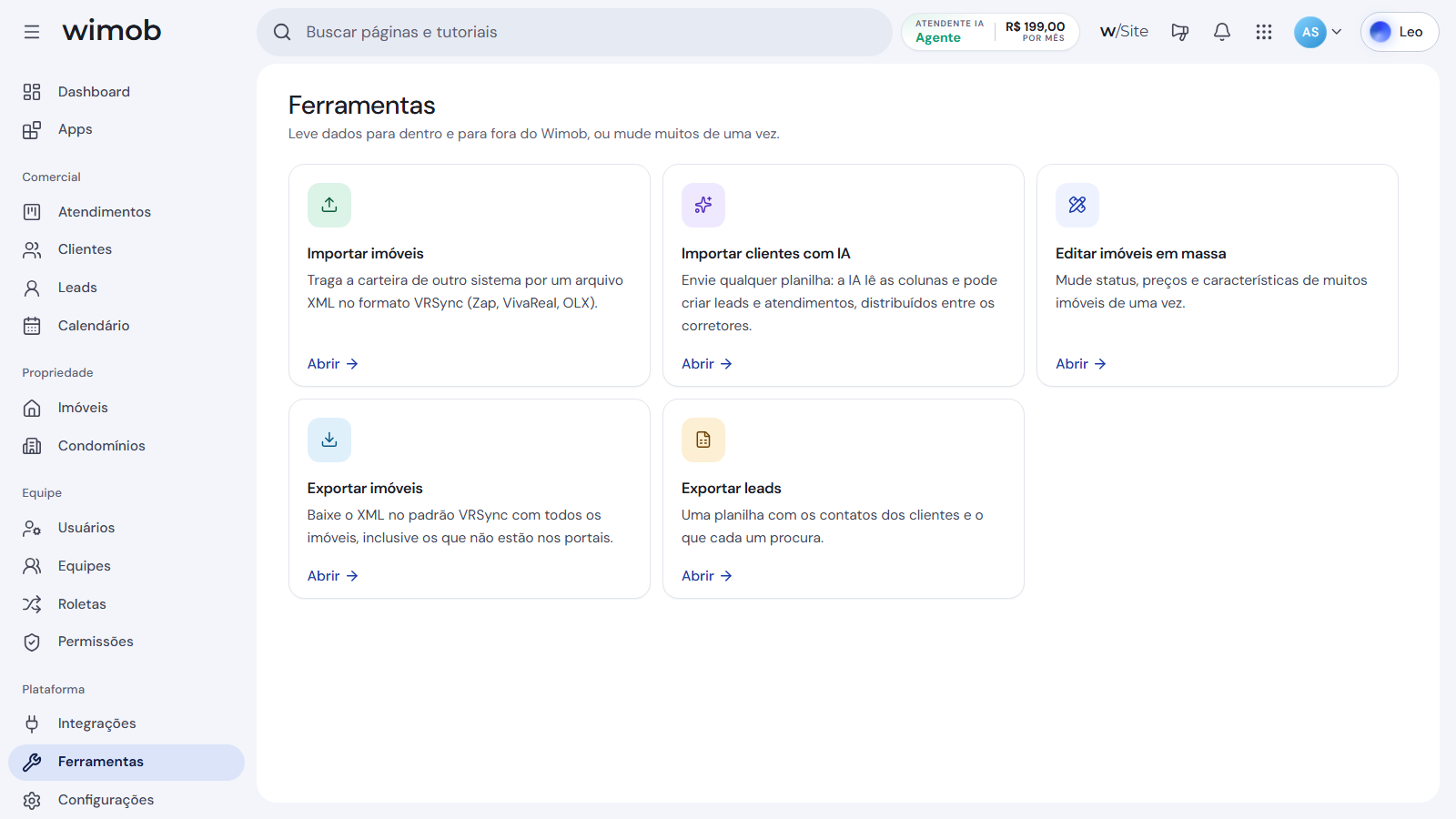
A página mostra cinco cards, um para cada ferramenta. Cada card traz o nome, uma frase sobre o que a ferramenta faz e o link Abrir. Clicar em qualquer ponto do card abre a ferramenta.
- Importar imóveis — traz a carteira de outro sistema por um arquivo XML no formato VRSync (Zap, VivaReal, OLX). Abre a página Importar imóveis, que guarda o histórico das importações e tem o botão Nova importação.
- Importar clientes com IA — recebe uma planilha. A IA lê as colunas e pode criar leads e atendimentos, distribuídos entre os corretores. Abre a página Importar clientes a leads com IA.
- Editar imóveis em massa — muda status, preços e características de muitos imóveis de uma vez. Abre a página Edição em Massa de Imóveis.
- Exportar imóveis — baixa o XML no padrão VRSync com todos os imóveis, inclusive os que não estão nos portais.
- Exportar leads — gera uma planilha com os contatos dos clientes e o que cada um procura.
Exportar imóveis
A página Exportar imóveis mostra, no card Arquivo VRSync completo (.xml), quantos imóveis a imobiliária tem em Imóveis na carteira, com a indicação de que os publicados e os não publicados entram no arquivo. Ao lado, Formato de saída confirma o XML (VRSync).
A lista O que está incluído no arquivo detalha o conteúdo:
- código, título, tipo, finalidade, descrição e características do imóvel;
- valores de venda, locação, condomínio e IPTU;
- área, quartos, suítes, banheiros, vagas e andar;
- endereço, coordenadas e links das fotos cadastradas.
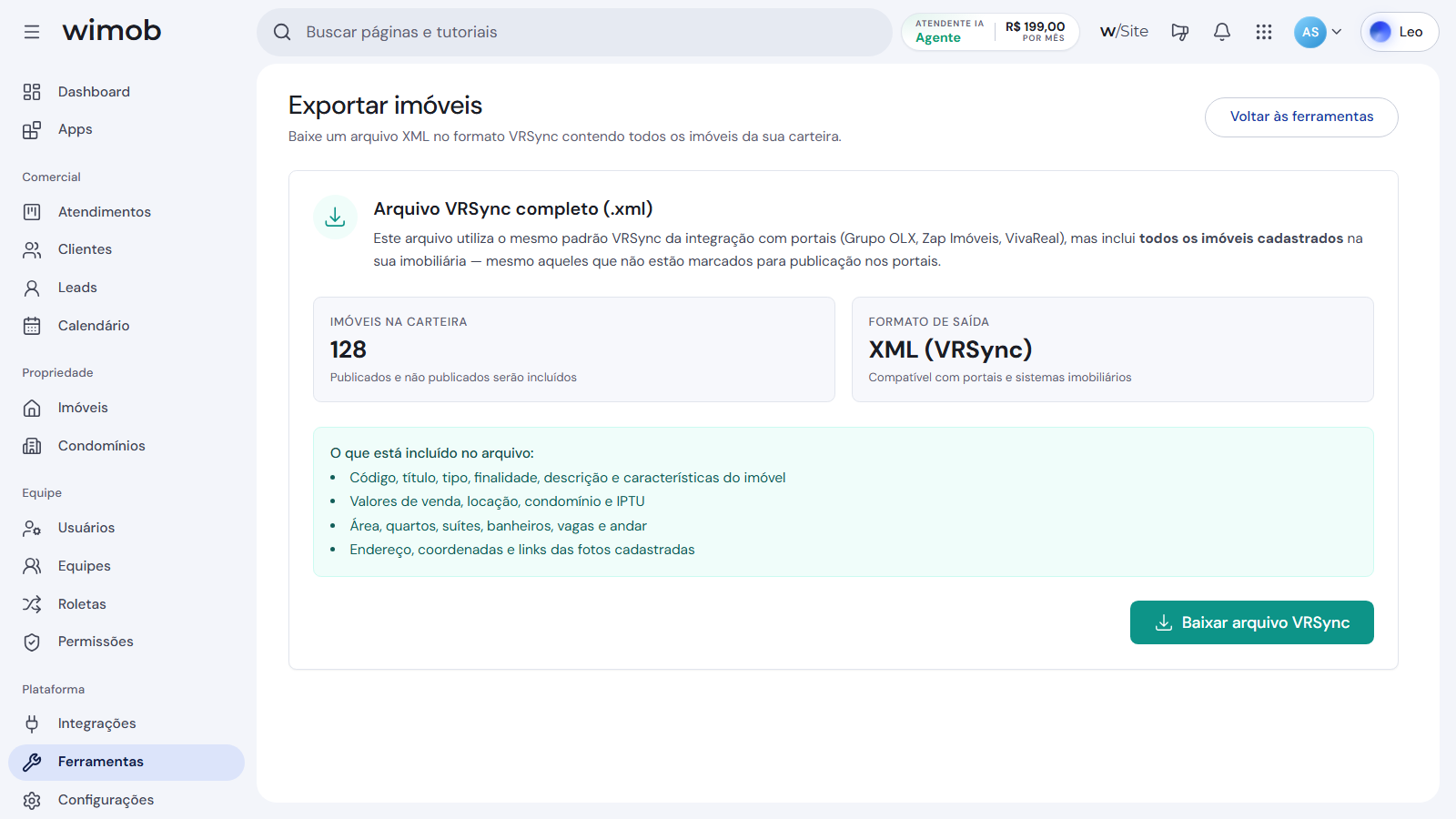
Para baixar, clique em Baixar arquivo VRSync. Enquanto o arquivo é montado, o botão mostra Gerando arquivo XML.... Ao terminar, o download começa e aparece a mensagem Exportação de imóveis concluída!. O link Voltar às ferramentas retorna à página Ferramentas.
Exportar leads
A página Exportar leads mostra o Total de leads da imobiliária, com a indicação de que a planilha vem ordenada do mais recente para o mais antigo. Em Formato da planilha você escolhe entre Excel (.xlsx) e CSV (.csv), e o botão de download acompanha a escolha: Baixar planilha (.xlsx) ou Baixar planilha (.csv).
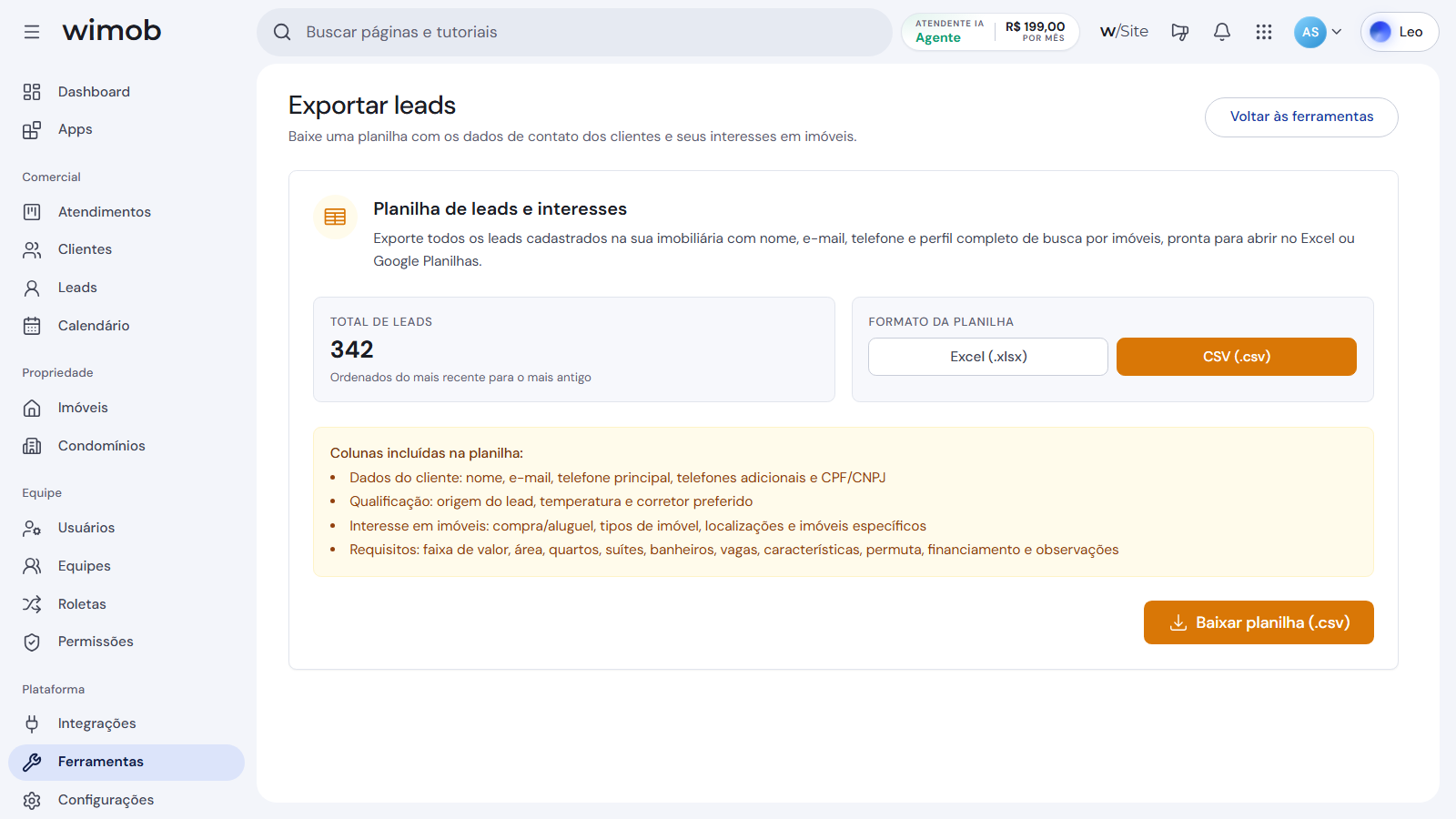
A lista Colunas incluídas na planilha adianta o que vem no arquivo:
- dados do cliente: nome, e-mail, telefone principal, telefones adicionais e CPF/CNPJ;
- qualificação: origem do lead, temperatura e corretor preferido;
- interesse em imóveis: compra/aluguel, tipos de imóvel, localizações e imóveis específicos;
- requisitos: faixa de valor, área, quartos, suítes, banheiros, vagas, características, permuta, financiamento e observações.
Enquanto a planilha é gerada, o botão mostra Gerando planilha.... Ao terminar, o download começa e aparece a mensagem Planilha de leads exportada com sucesso!.
Quem pode usar as ferramentas
A página Ferramentas abre para qualquer pessoa que entra no Wimob. O que depende de permissão é abrir cada ferramenta: todas exigem a permissão de Ferramentas, descrita na página Permissões como usar ferramentas de importação, exportação e edição em massa.
Sem essa permissão, o endereço da ferramenta abre a página Acesso Não Autorizado, com o aviso «Você não tem permissão para acessar esta página.» e o botão Ir para o Dashboard. Como a exportação baixa bases inteiras de imóveis e de leads, vale conferir quem tem a permissão marcada antes de liberá-la para a equipe.
Para mudar imóveis um a um, use a página Imóveis. O passo a passo da edição em massa está em como selecionar os imóveis da edição em massa e o da importação por XML em como importar imóveis por XML VRSync.