No Wimob, o lead guarda a intenção de negócio — origem, imóveis preferidos, faixa de preço — e sempre pertence a um cliente. É o cadastro do cliente que reúne nome, e-mail, telefone e endereço; o lead é o que essa pessoa procura. Por isso o formulário de novo lead começa pedindo o cliente, e não os dados pessoais.
Cadastre o cliente primeiro
Quem ainda não está no CRM entra pela página Clientes, no botão Novo cliente. O cadastro pede o tipo de cliente (pessoa física ou jurídica), o documento, o nome, o e-mail, o telefone e o endereço.
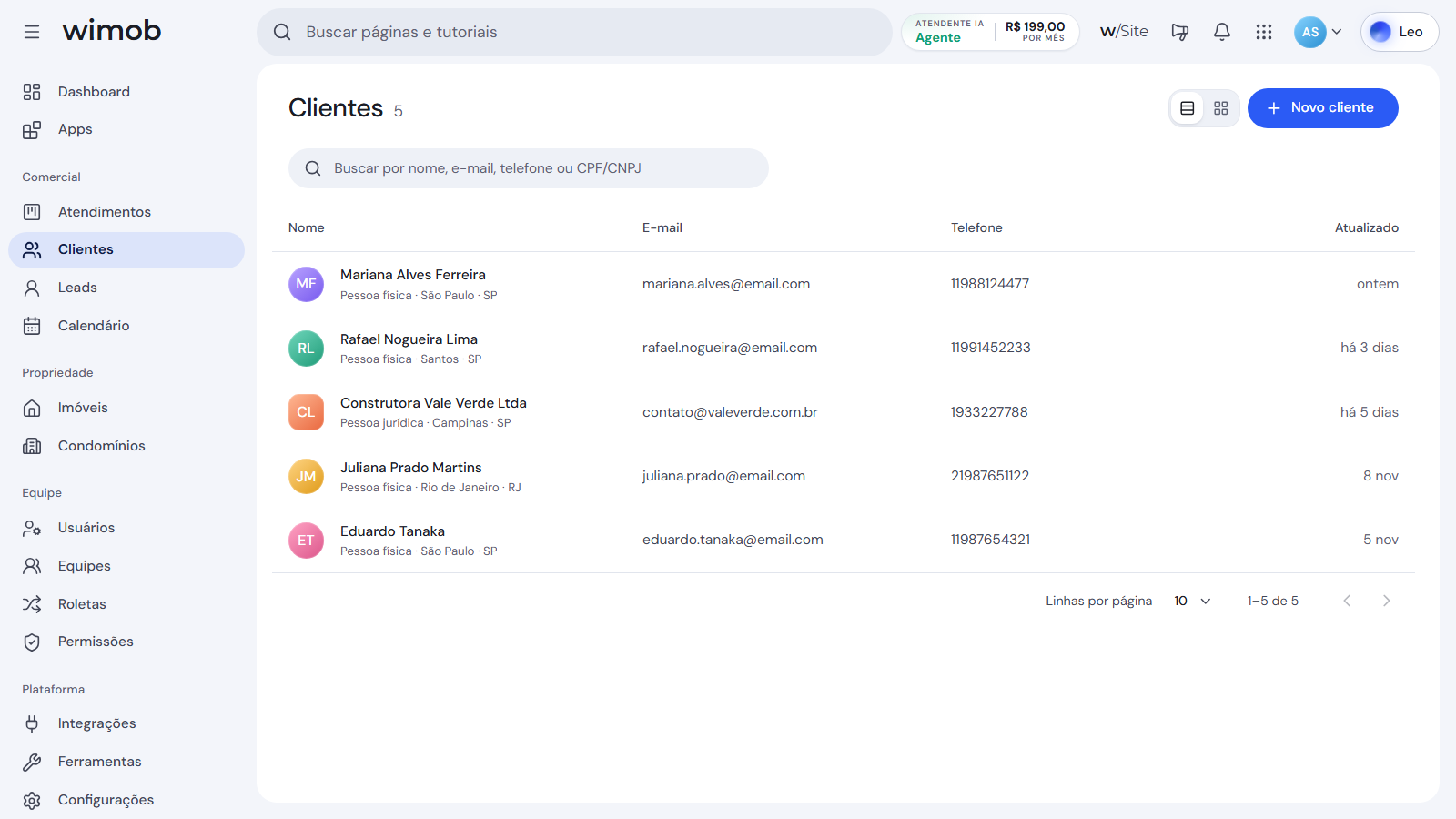
Depois de salvar, o cliente aparece na lista e fica disponível para qualquer lead, atendimento ou imóvel que você criar depois. Os campos do cadastro estão detalhados em quais dados são essenciais ao cadastrar um cliente.
O cliente é obrigatório no novo lead
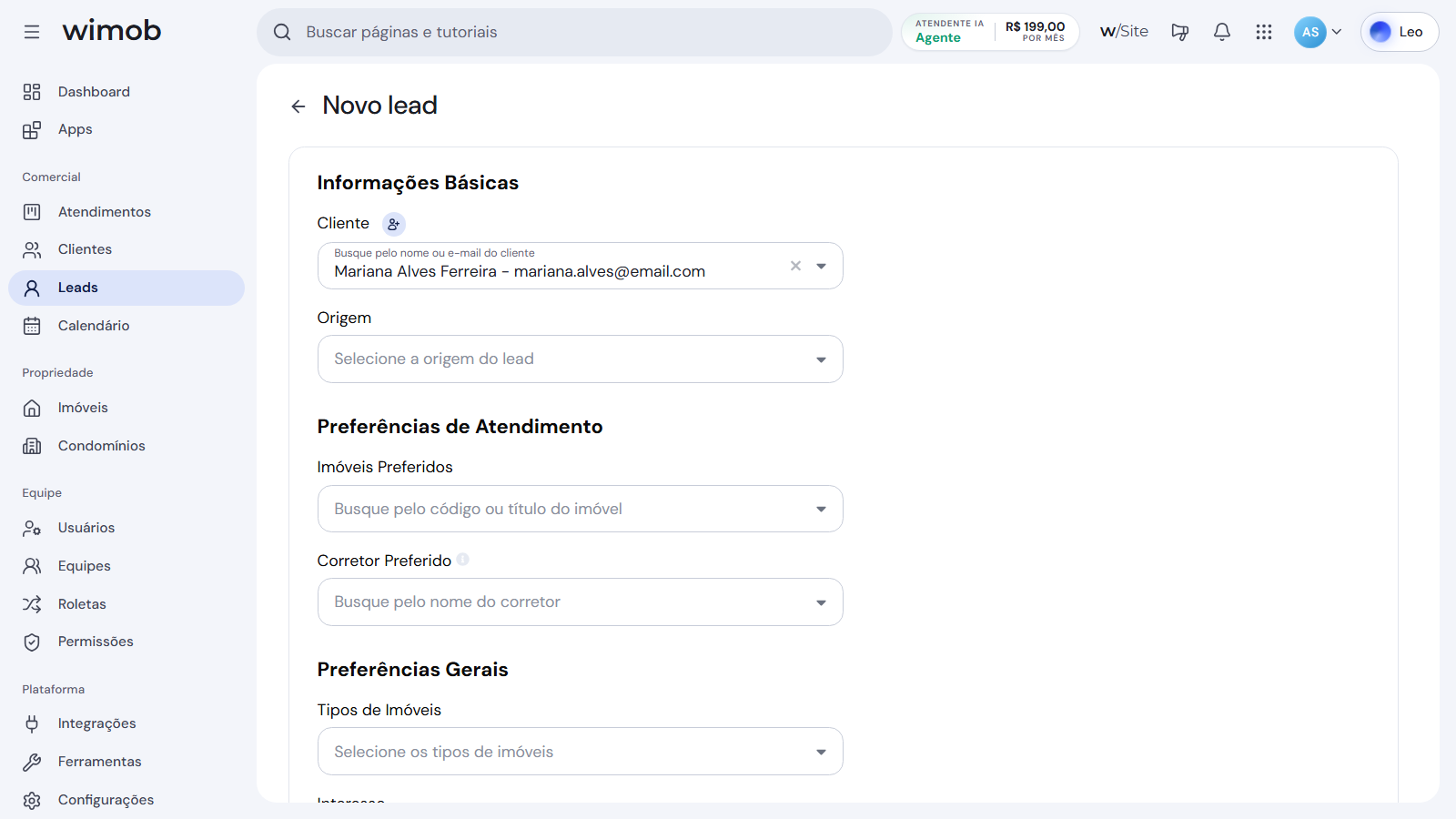
Na página Leads, o botão Novo lead abre o formulário com a seção Informações Básicas. O primeiro campo é Cliente, com o texto Busque pelo nome ou e-mail do cliente: você digita parte do nome ou o e-mail, escolhe a pessoa na lista e segue para Origem e as preferências de atendimento.
A pessoa ainda não está cadastrada? Cadastre sem sair do formulário
Ao lado do rótulo Cliente existe um botão com ícone de pessoa e sinal de mais. Ele abre a janela Adicionar novo cliente, com os mesmos campos do cadastro de cliente, sobre o formulário de lead.
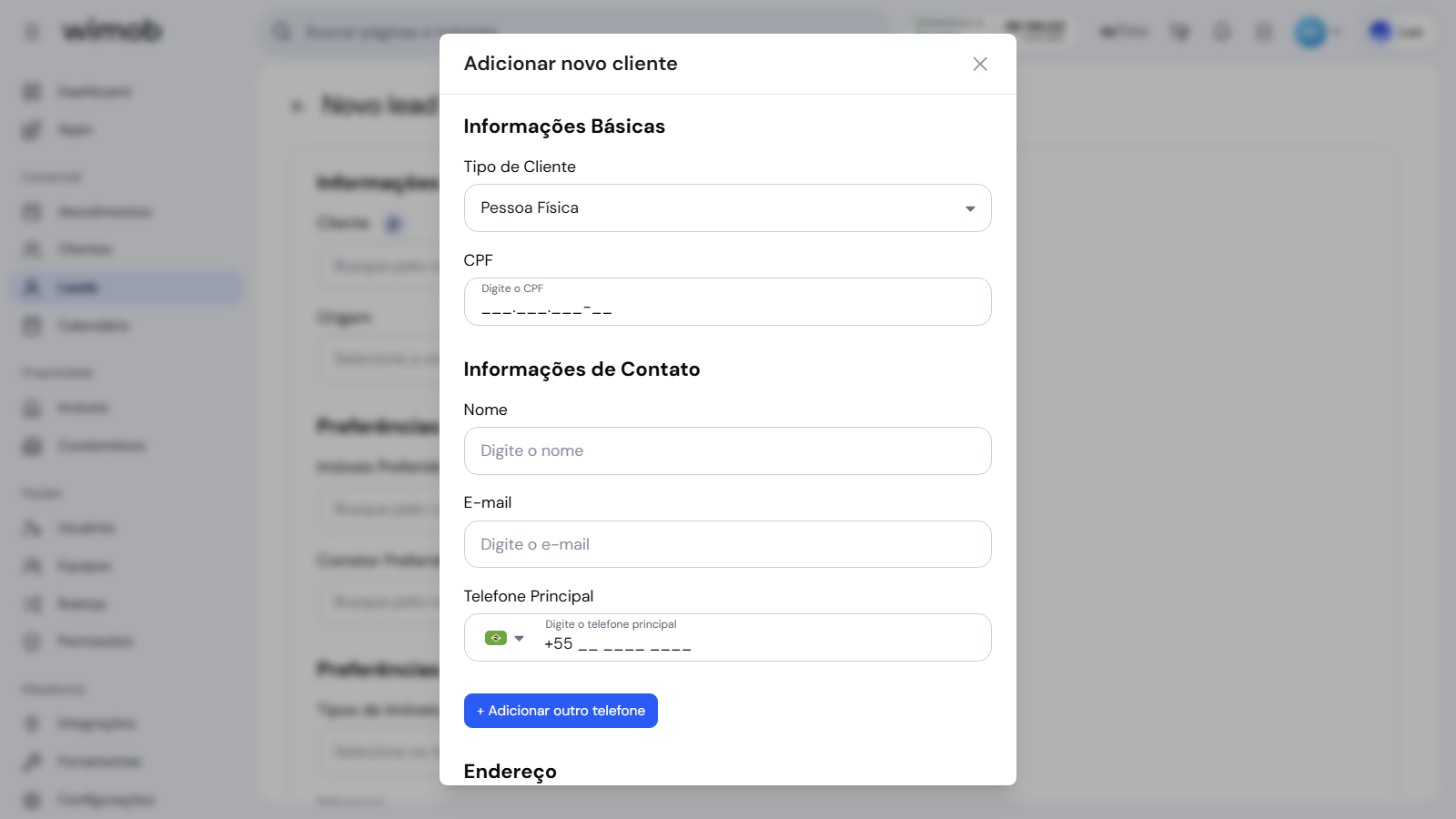
Ao confirmar em Adicionar Cliente, a janela fecha, o cliente é gravado e aparece a mensagem Agora você pode selecioná-lo!. O campo Cliente é atualizado com a lista nova, mas o cliente recém-criado não é escolhido sozinho: você o seleciona no campo e continua o lead.
Esse botão depende da permissão de criar clientes. Sem ela, o botão continua visível ao lado do rótulo, porém desativado, com a dica Sem permissão para criar clientes, e não abre a janela.
Criar cliente e lead no mesmo cadastro
O formulário de Novo cliente tem, no fim, a seção Informações do Lead com a opção Esse cliente é também um lead?. Ao ativá-la, os campos do lead aparecem ali mesmo, começando por Origem, e o botão Adicionar Cliente grava as duas coisas: primeiro o cliente, depois o lead ligado a ele. Você vê Cliente adicionado com sucesso! e, em seguida, Lead criado com sucesso!, e volta para a página Clientes.
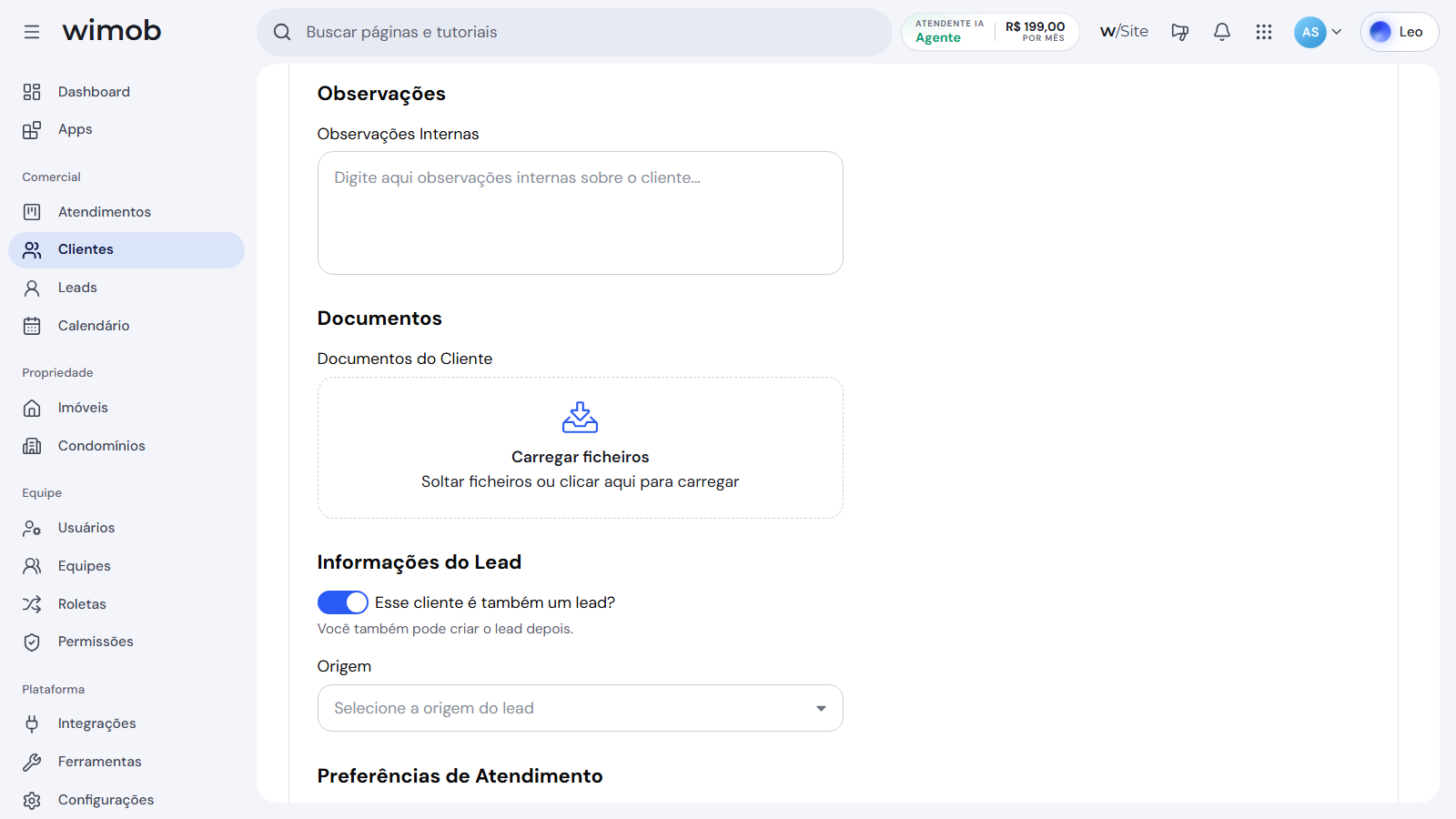
Com a opção desligada, só o cliente é gravado — como lembra o texto Você também pode criar o lead depois., o lead pode ser criado mais tarde pela ficha do cliente ou pela página Leads.
Atalho na ficha do cliente
Na página do cliente, a seção Leads lista os leads daquela pessoa e traz o link Novo lead. Ele abre o formulário de lead com o campo Cliente já preenchido, e você completa apenas o que falta: origem, preferências e demais informações.

O link Novo lead aparece para quem tem permissão de criar leads. Com o teste encerrado, o período de cancelamento terminado ou a assinatura em atraso, criar leads fica indisponível e o link não aparece, mesmo que o cargo permita criá-los.
Para conhecer os campos que o lead pede depois do cliente, veja o que é a origem do lead e como abrir o formulário de novo lead.