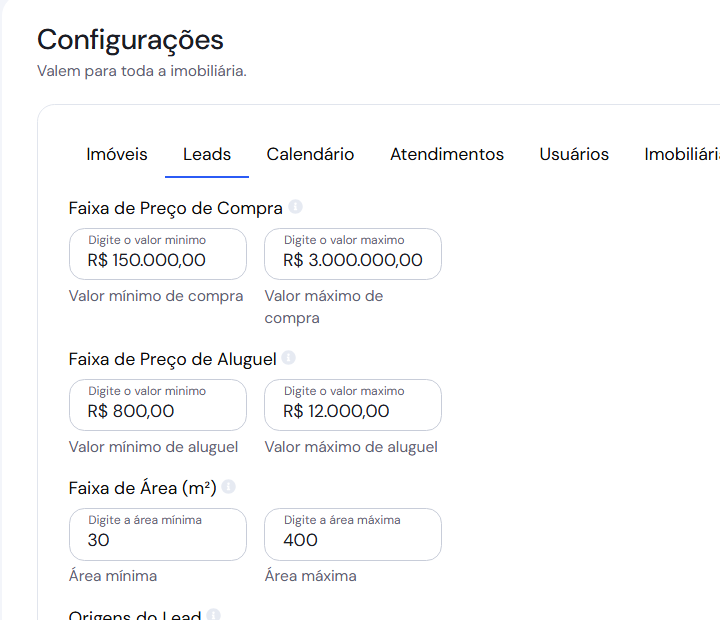
Em Configurações, na aba Leads, ficam três faixas que valem para toda a imobiliária: Faixa de Preço de Compra, Faixa de Preço de Aluguel e Faixa de Área (m²). Cada uma tem um valor mínimo e um máximo, e é esse corredor que aparece nos controles de faixa do formulário de lead.
Para que servem as faixas
O texto de ajuda ao lado de cada faixa diz que ela delimita os valores mínimo e máximo que podem ser selecionados no formulário de lead. Na prática, quando o corretor monta um lead e arrasta as alças de Faixa de Preço de Compra, ele só vai até o teto definido aqui. O mesmo vale para o aluguel e para a área.
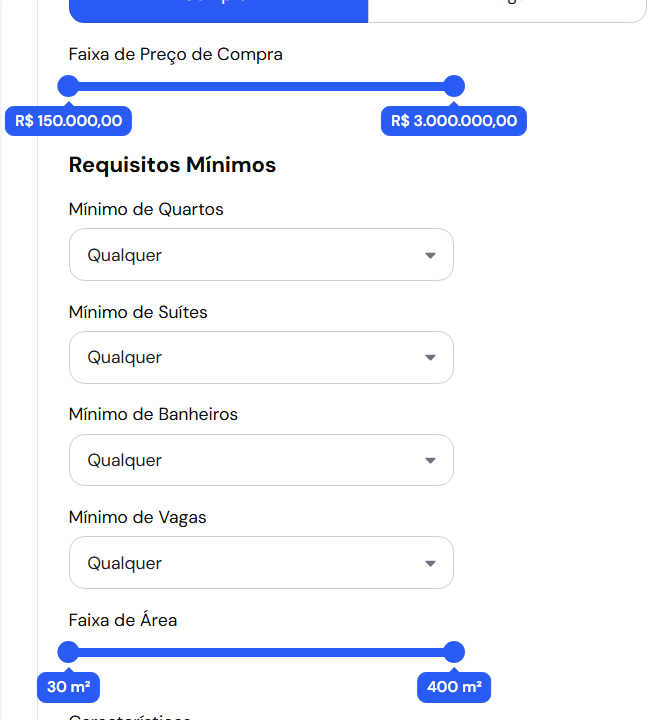
Vale pensar no tipo de imóvel que a imobiliária mais vende. Uma faixa apertada demais espreme o cliente na hora de falar de orçamento. Uma faixa larga demais deixa todo mundo escolhendo "de zero a infinito", e aí o interesse do lead não ajuda muito a filtrar imóveis.
Como preencher
- Abra Configurações e clique na aba Leads.
- Em Faixa de Preço de Compra, preencha Digite o valor minimo e Digite o valor maximo.
- Repita em Faixa de Preço de Aluguel.
- Em Faixa de Área (m²), preencha Digite a área mínima e Digite a área máxima.
- Clique em Salvar Configurações, no fim da aba.
Quando o máximo é menor que o mínimo
O formulário não deixa gravar uma faixa invertida. Se o valor máximo for menor ou igual ao mínimo, a faixa mostra um aviso vermelho — em compra, por exemplo, O valor de compra máximo deve ser maior que o valor de compra mínimo — e o botão Salvar Configurações fica desativado até o valor ser corrigido. Em área, o aviso equivalente é A área máxima deve ser maior que a área mínima.
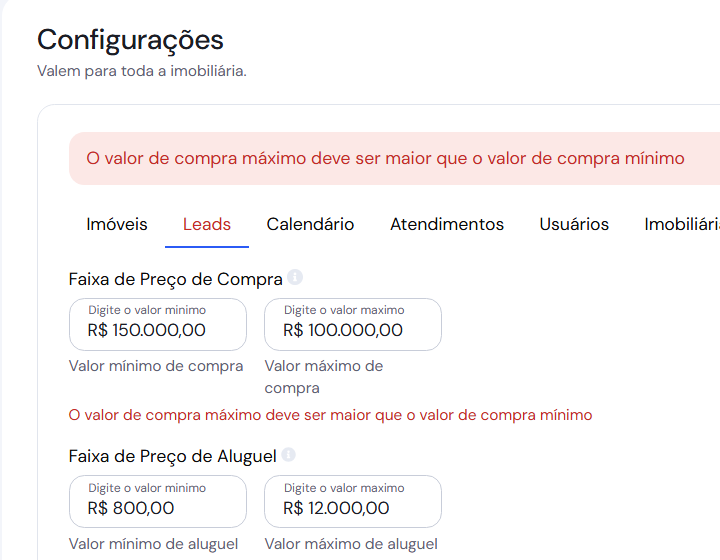
Há outras mensagens parecidas em outras abas; este artigo mostra como lidar com elas.
Quem pode alterar
A página Configurações abre para quem tem acesso de leitura a ela. Sem permissão de edição, o botão Salvar Configurações aparece desativado, com a indicação Sem permissão para editar logo abaixo.
O que mais fica na aba Leads
Logo abaixo das faixas estão Origens do Lead e Opções de Financiamento, as listas que alimentam os campos de mesmo nome no cadastro de lead. As características de imóvel, como piscina e churrasqueira, ficam em outra aba — veja como editar as características de imóveis. Para se localizar entre as abas, há o mapa da página Configurações e a visão geral da página.