Para que serve o sino
O sino no topo do Wimob reúne os avisos do que aconteceu na imobiliária. Cada aviso é uma frase sobre uma ação registrada, e o nome do registro aparece em destaque: um atendimento, um imóvel, um lead, um cliente, uma visita, uma proposta.
É uma forma de acompanhar o movimento da equipe sem abrir cada módulo. Quando alguém cria um lead, agenda uma visita ou altera o status de um atendimento, o aviso aparece ali.
No computador, quando há avisos que você ainda não viu, o sino mostra um número ao lado do ícone; acima de 99, o número aparece como 99+. No celular, o sino mostra um ponto vermelho.
No computador
O sino fica na barra superior, entre Ver novidades e Apps Wimob. Clique nele para abrir o painel Notificações.
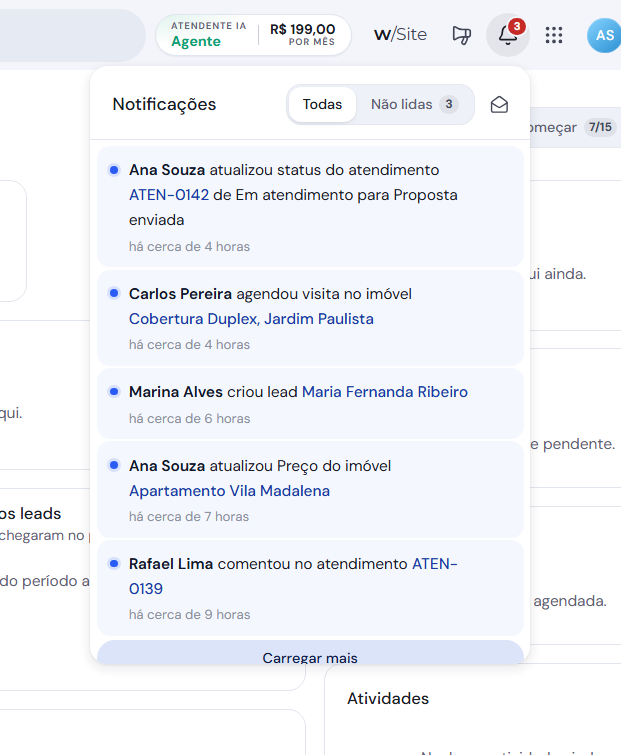
No topo do painel ficam os controles:
- Todas mostra a lista completa.
- Não lidas mostra só o que ainda não foi lido. Quando há pendentes, um selo com a quantidade aparece ao lado do nome da aba.
- O ícone de envelope aberto, com a dica Marcar todas como lidas, zera o contador de uma vez. Ele fica desabilitado quando não há nada pendente.
Cada aviso mostra a frase do que aconteceu, com o nome do registro em destaque, e logo abaixo há quanto tempo aconteceu, como há cerca de 4 horas. Os avisos não lidos aparecem com um ponto ao lado.
Ao clicar em um aviso, o Wimob abre o registro citado e fecha o painel. Avisos de alterações em configurações ou em permissões, por exemplo, aparecem na lista mas não abrem página nenhuma ao serem clicados.
As notificações que você viu no painel passam a ser lidas quando o painel é fechado. Se a lista for maior do que o painel mostra, o botão Carregar mais aparece no fim e traz os avisos anteriores.
Passando o mouse sobre um aviso, aparece um X que tira ele da lista.
Quando não há nada para mostrar, o painel exibe Nenhuma notificação na aba Todas e Tudo lido por aqui na aba Não lidas.
No celular
No celular, o sino fica no canto superior direito da tela, sobre o conteúdo da página.
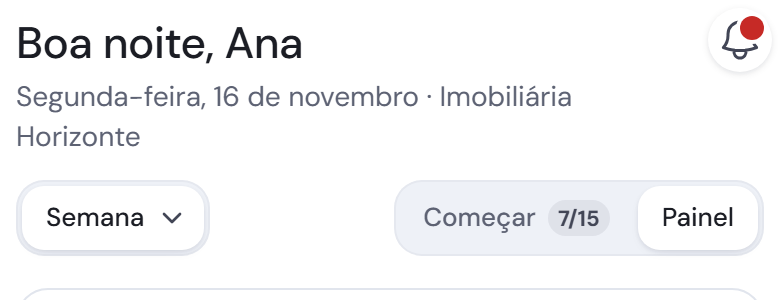
Tocar nele abre a página Notificações, com a mesma lista em tela cheia. A seta no canto superior esquerdo volta para a página anterior.
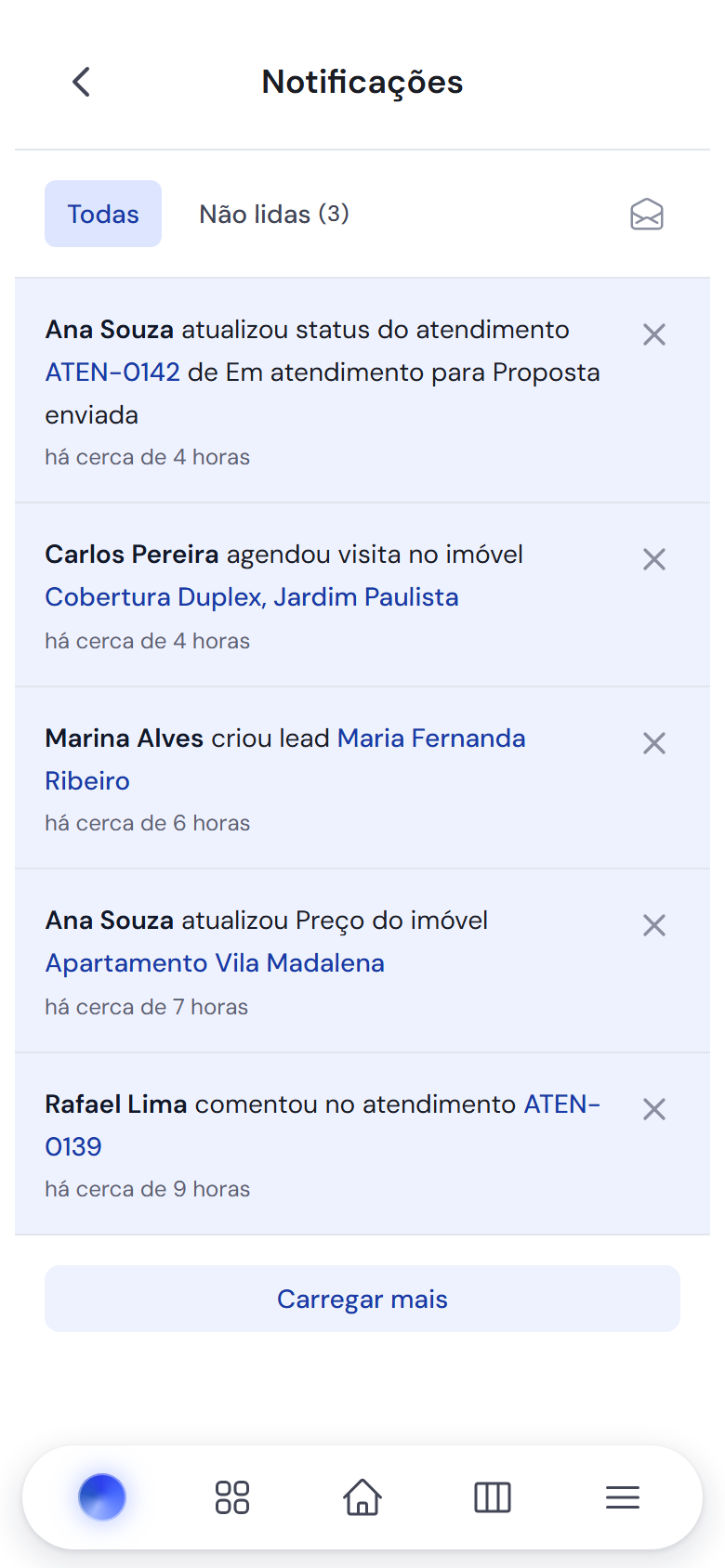
Aqui os filtros são Todas e Não lidas, com a quantidade de pendentes entre parênteses, e o ícone de envelope aberto marca tudo como lido. Cada aviso mostra a frase com o registro em destaque, há quanto tempo aconteceu e um X à direita para tirar ele da lista. O botão Carregar mais aparece no fim quando há avisos anteriores.
Como no computador, tocar em um aviso abre o registro citado.
O que costuma aparecer
Os avisos vêm das ações registradas na imobiliária. Alguns exemplos do que você encontra:
- Um corretor criou um lead ou um cliente.
- Alguém agendou, atualizou ou cancelou uma visita.
- O status de um atendimento foi alterado.
- Um imóvel foi atualizado, como a alteração de preço.
- Alguém comentou em um atendimento ou criou uma proposta.
Boas práticas
- Abra o painel algumas vezes ao dia para acompanhar o que a equipe movimentou.
- Use Não lidas quando quiser ver só o que chegou desde a última vez.
- Clique no aviso em vez de procurar o registro no módulo: o painel leva direto para ele.
- Se um aviso não interessa mais, tire ele da lista pelo X.