Como o Wimob aparece no celular
Quando a tela é estreita, como a de um celular, o Wimob usa um layout próprio para telas pequenas: o menu lateral do computador dá lugar a uma barra na parte de baixo da tela, e as páginas ocupam a largura toda.
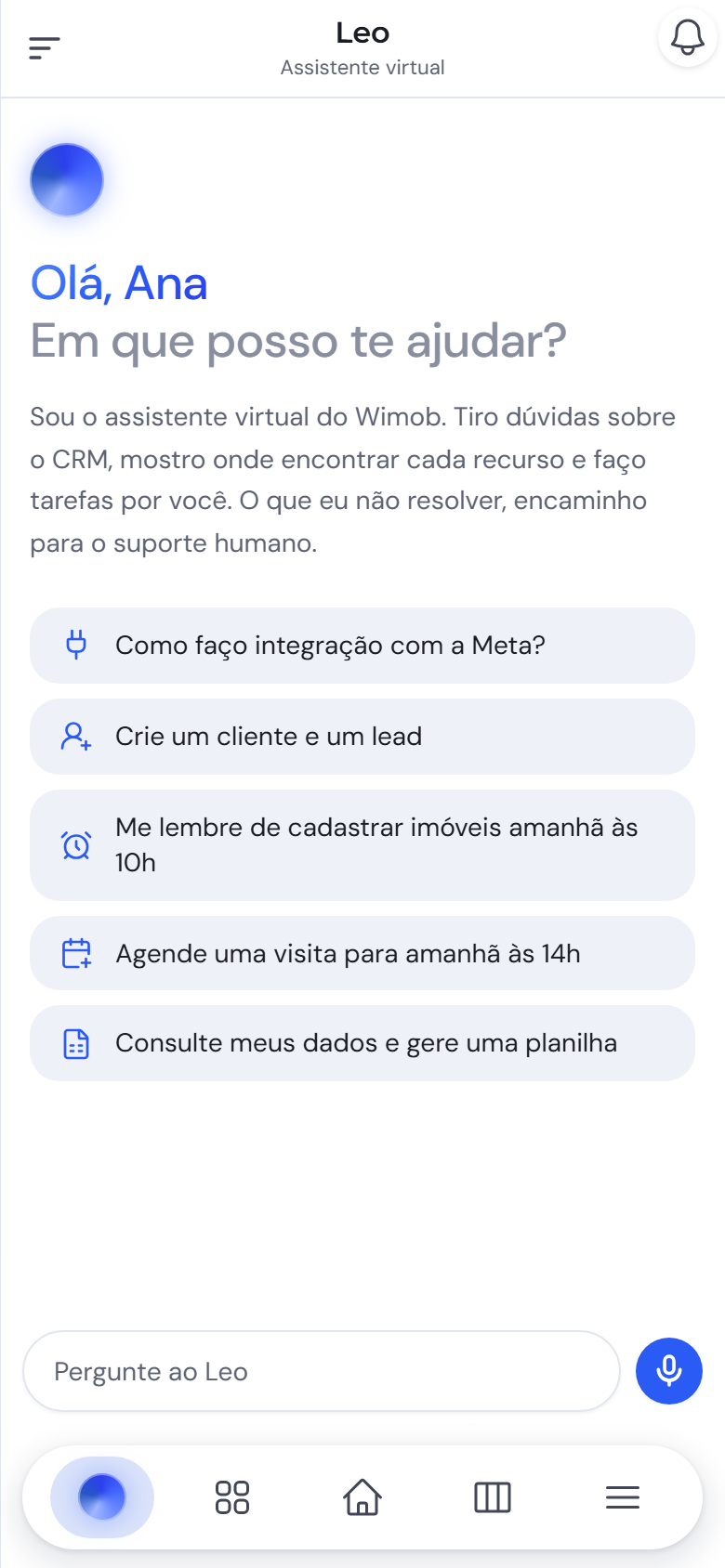
Depois de entrar, o Wimob abre no Leo, o assistente virtual. É por ele que a navegação começa no celular.
A barra inferior
A barra fica na parte de baixo da tela e acompanha você enquanto navega pelo CRM. Ela tem cinco atalhos, da esquerda para a direita:
- Assistente, que abre o Leo;
- Dashboard;
- Imóveis;
- Atendimentos;
- Menu, que abre a página com todos os módulos.
O atalho da página em que você está fica destacado. Se o seu usuário não tem permissão de leitura em Imóveis ou em Atendimentos, o atalho correspondente aparece esmaecido e, ao tocar nele, surge o aviso de que você não tem permissão para acessar aquela área.
O sino de notificações
No canto superior direito, o sino de Notificações fica disponível nas páginas do CRM. Ao tocar nele, abre-se a página Notificações, com as abas Todas e Não lidas, o botão Marcar todas como lidas e a lista de avisos.
Assistente
O atalho Assistente abre o Leo em uma página inteira. No topo ficam o botão Abrir histórico de conversas, o nome Leo e a indicação Assistente virtual. O botão abre um painel lateral, que desliza da esquerda, com Nova conversa e a lista das conversas anteriores.
No rodapé da página ficam o campo Pergunte ao Leo e o botão de gravar, com a dica Manter pressionado para gravar. Enquanto a conversa está vazia, o Leo mostra sugestões do que pedir, como criar um cliente e um lead ou agendar uma visita.
Dashboard
O atalho Dashboard abre o painel da imobiliária, com a saudação, a data e o nome da imobiliária no topo. Logo abaixo ficam o seletor Período e a alternância entre Começar e Painel.
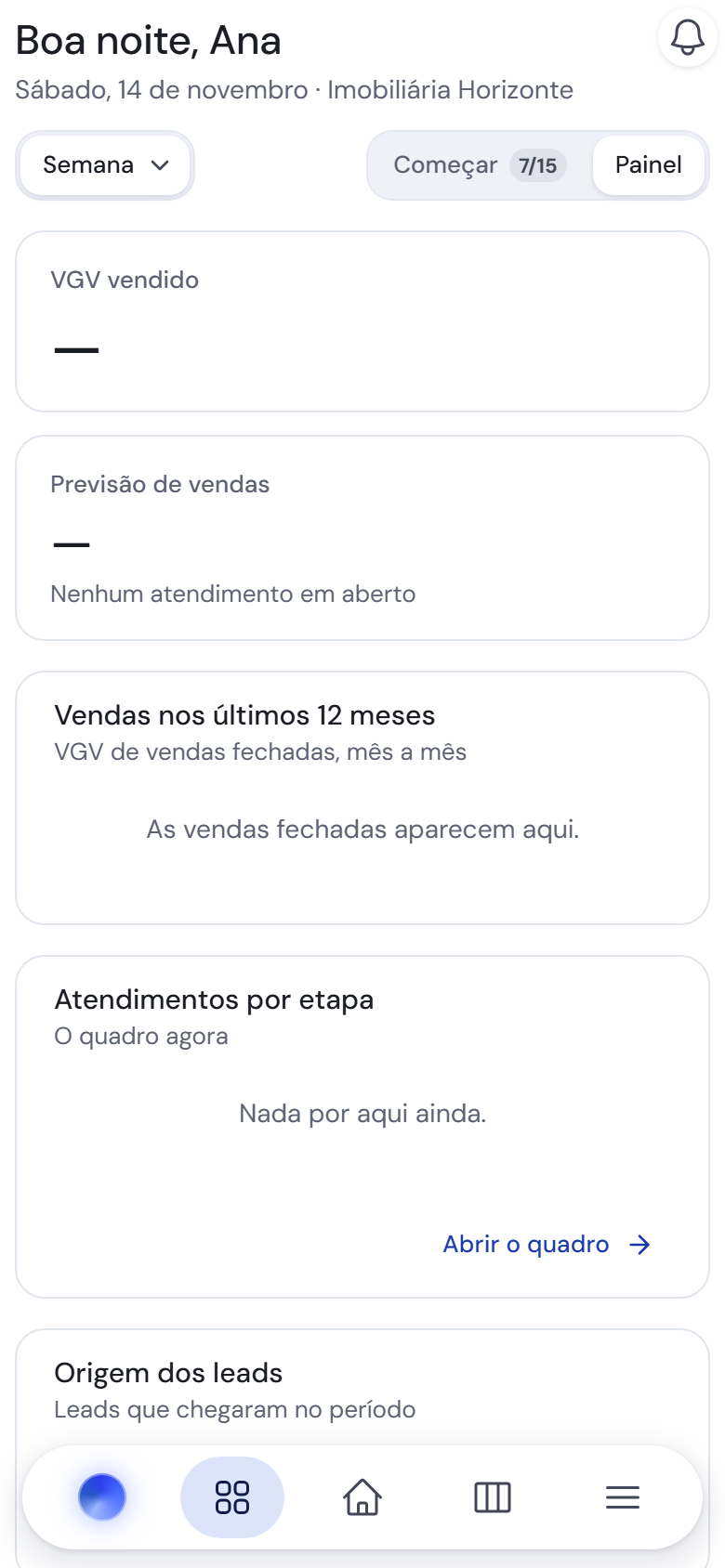
Em Painel aparecem os indicadores do período, como VGV vendido, Previsão de vendas, Vendas nos últimos 12 meses, Atendimentos por etapa, Origem dos leads e Corretores, além das seções No YouTube, Lembretes, Próximas visitas e do atalho do W/Site. Em Começar fica o checklist de primeiros passos, com o progresso ao lado do nome.
Imóveis e Atendimentos
O atalho Imóveis abre a página Imóveis, com a busca, os filtros e a lista de imóveis. O atalho Atendimentos abre a página Atendimentos, com a busca, os filtros rápidos e os atendimentos organizados em colunas.
Os cadastros também funcionam pelo celular: por exemplo, Novo imóvel abre o formulário em etapas, com as abas Informações Básicas, Endereço, Detalhes, Disponibilidade e Preços, Informações Adicionais, Anúncios e Mídia e Documentos, e Novo cliente abre o formulário de cliente com os campos de contato, endereço e documentos.
Menu
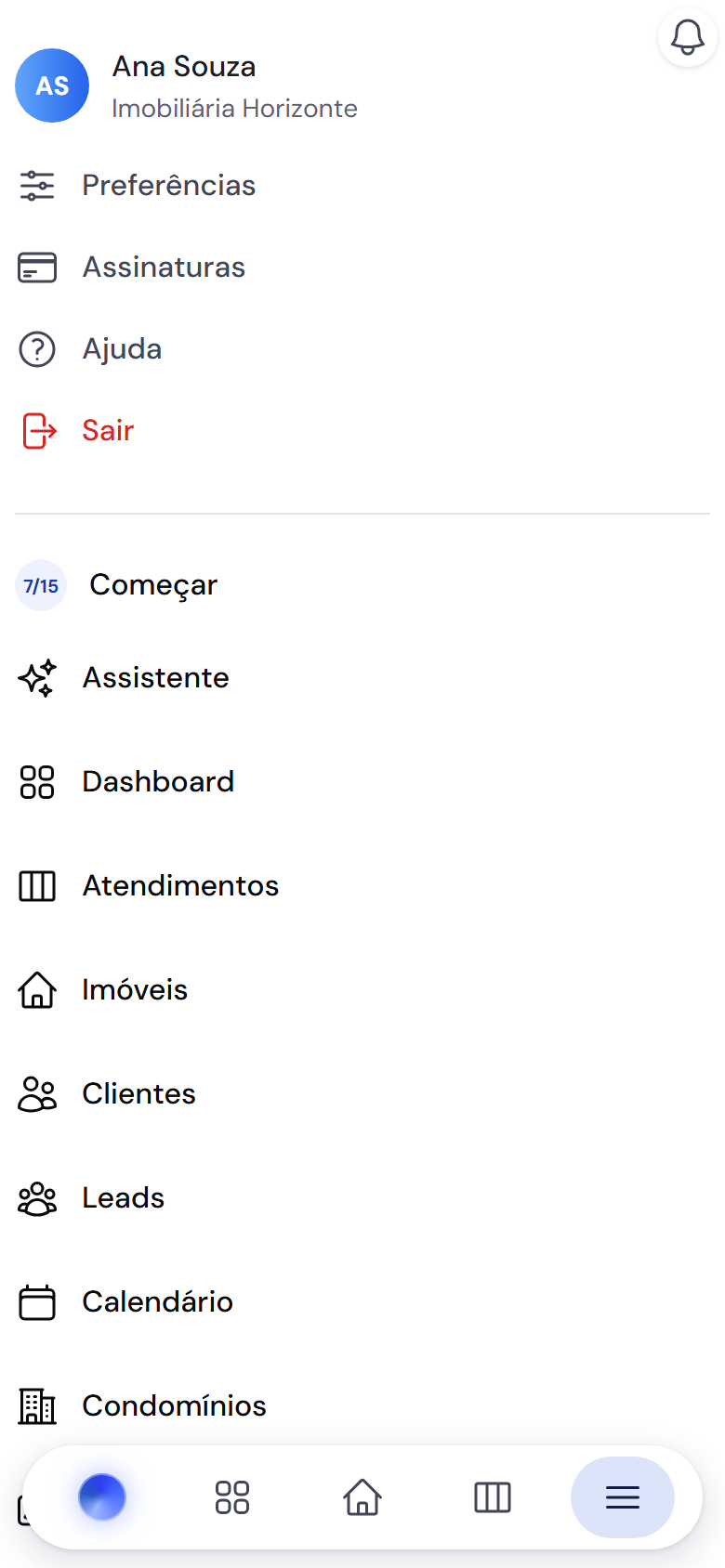
O atalho Menu abre a página com a lista completa de módulos. No topo ficam o seu nome e o da imobiliária, que levam à ficha do usuário, e as ações Preferências, Assinaturas, Ajuda e Sair.
Logo abaixo aparece o atalho Começar, com o progresso do checklist de primeiros passos, e em seguida os módulos:
- Assistente
- Dashboard
- Atendimentos
- Imóveis
- Clientes
- Leads
- Calendário
- Condomínios
- Usuários
- Roletas
- Apps
- Novidades
- Tutoriais
- W/Site
Páginas que só existem no computador
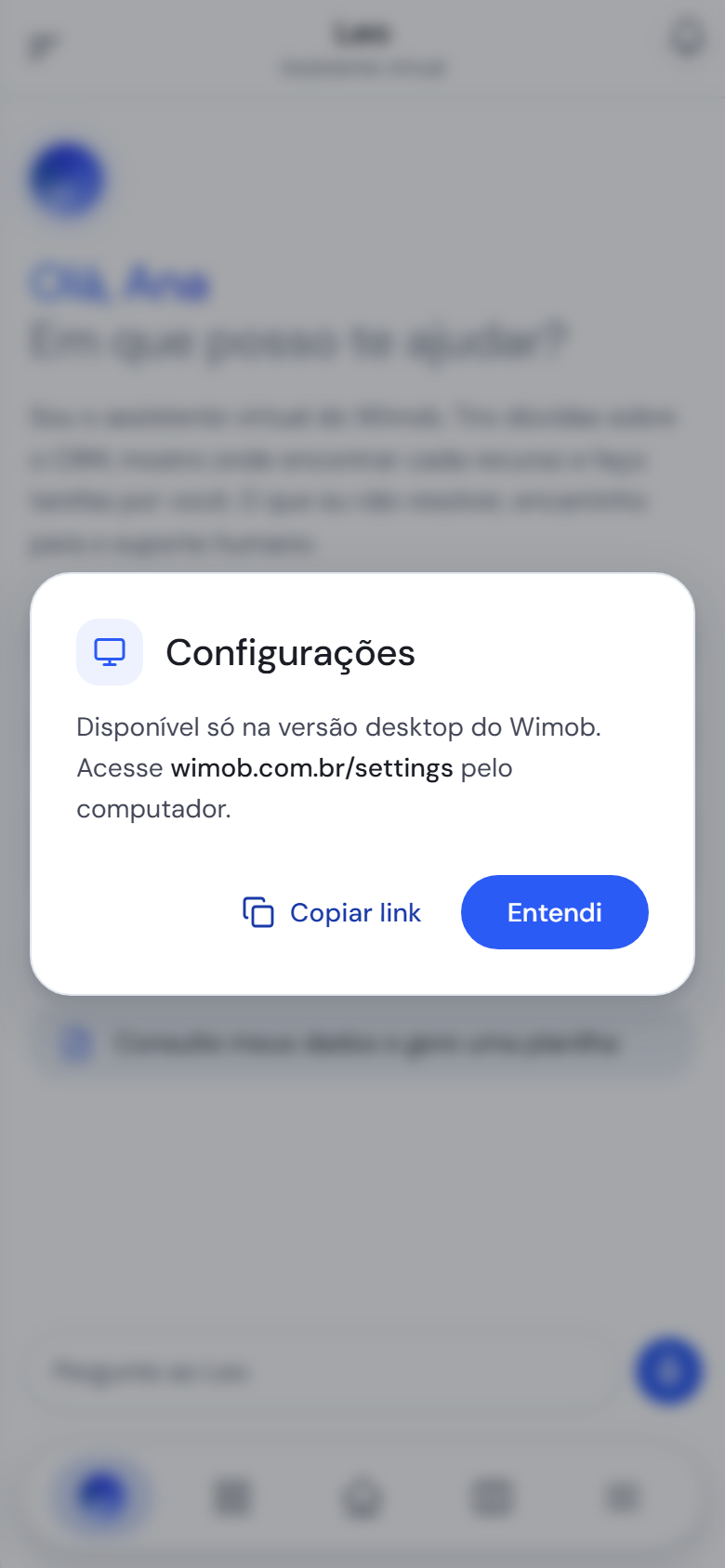
Algumas páginas do CRM não têm versão para celular, como Configurações. Ao tentar abri-las pelo telefone, aparece um aviso com o nome da página e o endereço para abrir no computador, com os botões Copiar link e Entendi.
Se você chegar a uma dessas páginas por um endereço digitado ou por um link de fora do Wimob, o aviso aparece e você fica no Leo. Se a página for aberta por um toque dentro do próprio CRM, o aviso aparece e você continua na página em que estava.
Por onde seguir
Para o passo a passo de cada atalho da barra, veja como chegar em cada área pelo celular. As notificações no telefone têm uma página própria, explicada em a tela de notificações no celular, e o Leo no celular é o tema de a página de conversa com o Leo.