Cargo, no Wimob, é o nome que reúne um conjunto de permissões: é por ele que o acesso de cada pessoa é definido. A página Permissões não tem um botão para incluir cargo — ela lista os cargos da imobiliária e abre a edição do que cada um pode fazer. O cargo novo começa pelo nome, que é criado em Configurações.
Criar o cargo em Configurações
- Abra Configurações no menu e selecione a aba Usuários.
- No campo Cargos, digite o nome do cargo novo, como Analista de Locação, e escolha a opção de criar que aparece na lista.
- Confirme com Salvar Configurações.
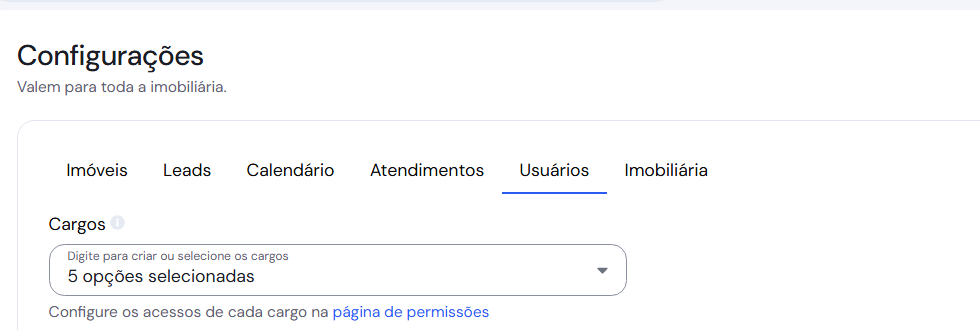
Logo abaixo do campo, o texto «Configure os acessos de cada cargo na página de permissões» traz um link para a página Permissões.
Atenção: o campo Cargos é a lista de cargos da imobiliária. Se você tirar um cargo dessa lista e salvar, as permissões daquele cargo são apagadas junto.
Definir o que o cargo pode fazer
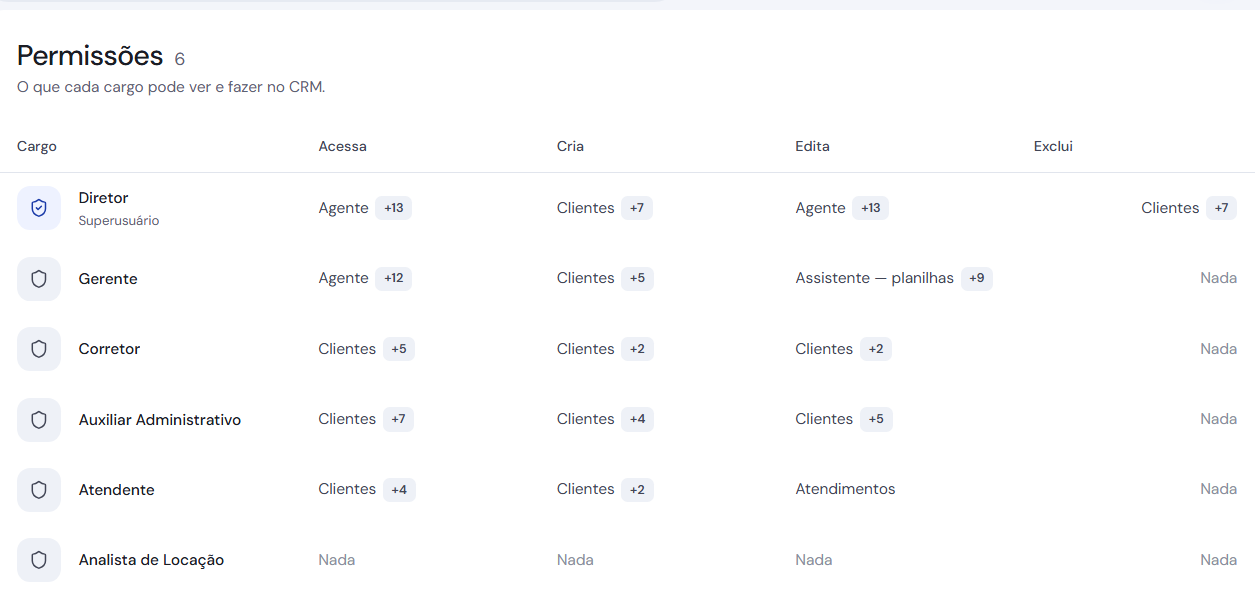
Depois de salvar, o cargo novo aparece como uma linha na página Permissões, com Nada nas colunas Acessa, Cria, Edita e Exclui — ele começa sem nenhuma permissão marcada. Clique na linha para abrir a edição.
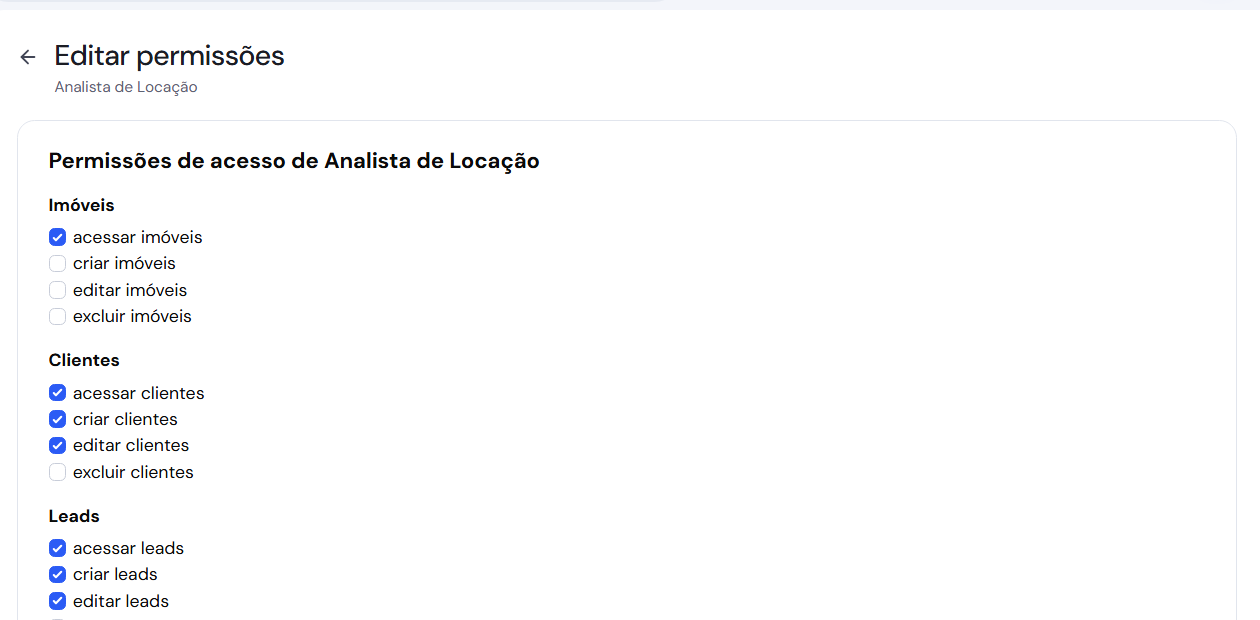
A página Editar permissões mostra o nome do cargo logo abaixo do título e, no formulário, no cabeçalho Permissões de acesso de seguido do cargo. Cada módulo tem o seu grupo de caixas, com as ações que aquele módulo oferece: em Imóveis, Clientes, Leads, Condomínios, Atendimentos, Usuários, Equipes, Integrações e Roletas são quatro — acessar, criar, editar e excluir. Em outros módulos há menos caixas: W/Site, Agente, Permissões e Configurações têm acessar e editar; Atlas tem só acessar; Gerenciamento e Ferramentas têm uma caixa cada. Marque o que o cargo pode fazer e grave com Atualizar Permissões.
No cargo Diretor, as caixas do grupo Permissões ficam desativadas: essas permissões não podem ser removidas dele. O passo a passo da edição, módulo por módulo, está em como editar o que um cargo pode fazer.
O cargo novo nos usuários
Ao cadastrar ou editar um usuário, o campo Cargo mostra os cargos da imobiliária, incluindo o que você acabou de criar. É por esse campo que cada pessoa passa a responder pelas permissões do cargo escolhido.
Se você precisa entender a lógica por trás das caixas, o artigo sobre como as permissões combinam área e ação explica a diferença entre acessar, criar, editar e excluir.