O que é o W/Site
O W/Site é o app do Wimob onde fica o site público da imobiliária: as páginas que o visitante vê, os imóveis anunciados e os contatos que chegam por ele. É a mesma conta e a mesma imobiliária do CRM, mas com navegação própria, em um menu escuro à esquerda.
Como abrir o W/Site
Pela barra superior
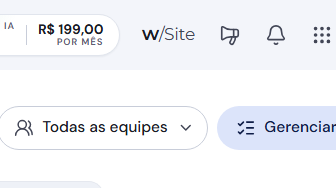
Na barra superior do CRM, clique no botão W/Site, à esquerda do ícone de novidades e do sino de notificações.
Pelo menu Apps Wimob
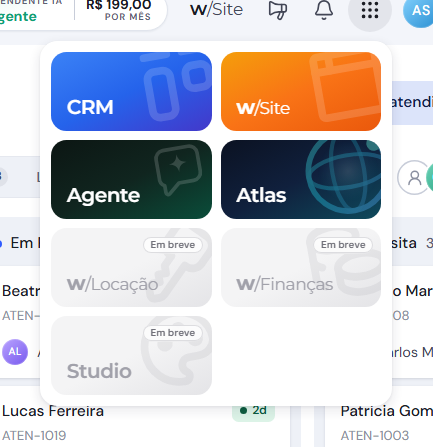
Clique no ícone Apps Wimob, ao lado do seu avatar, e escolha W/Site. O mesmo menu reúne CRM, Agente e Atlas.
Na barra lateral do CRM, o item Apps abre a página Apps, onde o card do W/Site traz o botão Acessar.
No celular
Toque em Menu na barra inferior e depois em W/Site. Com um endereço de site configurado, o atalho abre o site público em outra aba; sem endereço, ele fica desativado.
O que aparece ao abrir
O W/Site tem o menu escuro à esquerda e o conteúdo da página à direita. No topo do menu ficam a marca W/Site e um card com o endereço do site, a situação (No ar ou Fora do ar) e um ícone para abrir o site em outra aba.
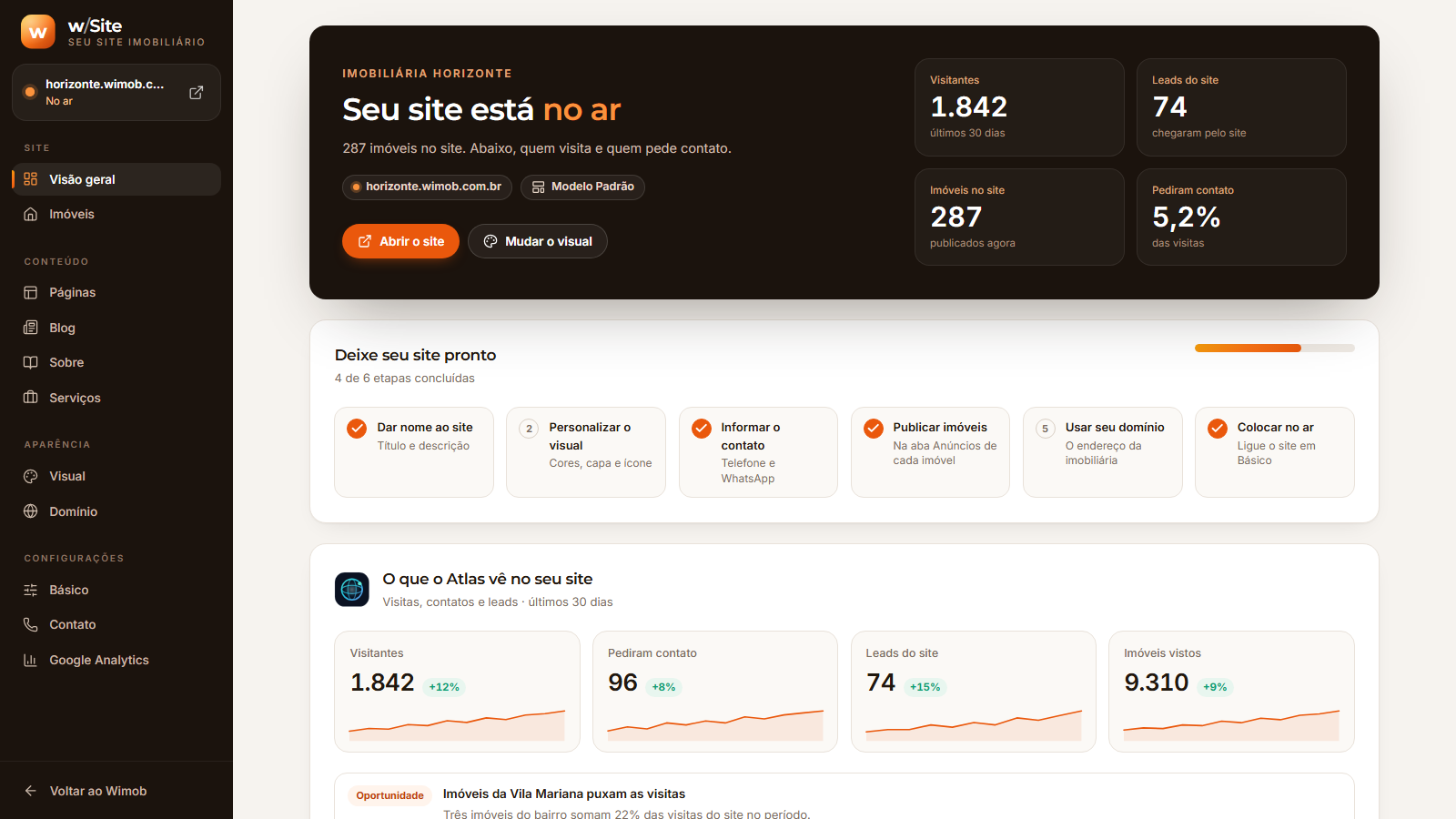
As páginas estão agrupadas no menu:
- Site: Visão geral e Imóveis;
- Conteúdo: Páginas, Blog, Sobre e Serviços;
- Aparência: Visual e Domínio;
- Configurações: Básico, Contato e Google Analytics.
As páginas de configuração abrem com o próprio título e uma linha explicando o que se ajusta ali, sobre um card claro, e o botão Abrir o site aparece no alto delas. A Visão geral abre com o painel do site, e o editor de post do Blog tem cabeçalho próprio.
A Visão geral
A Visão geral é a primeira página do W/Site e resume o site em uma tela. No alto, em um painel escuro, aparecem o nome da imobiliária e a frase Seu site está no ar (ou fora do ar), com o endereço e o modelo do site em destaque, ao lado de quatro números: Visitantes, Leads do site, Imóveis no site e Pediram contato.
Os botões dessa faixa levam ao que costuma ser o próximo passo: Abrir o site mostra o site público em outra aba, Mudar o visual abre a página Visual e Colocar no ar aparece quando o site está fora do ar, levando ao Básico.
Deixe seu site pronto
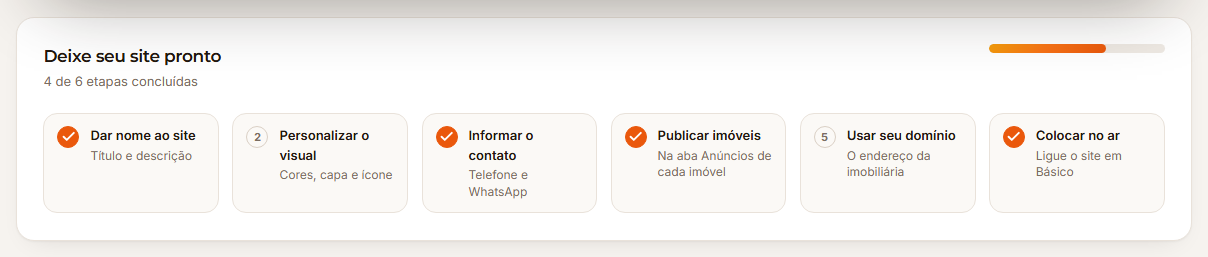
Logo abaixo, a seção Deixe seu site pronto lista as seis etapas que deixam o site completo — Dar nome ao site, Personalizar o visual, Informar o contato, Publicar imóveis, Usar seu domínio e Colocar no ar — com a contagem de etapas concluídas e uma barra de progresso. Cada etapa é um atalho para a página que a resolve, e as concluídas aparecem com um visto. Quando as seis estão concluídas, a seção deixa de aparecer.
O que o Atlas vê no seu site
A seção O que o Atlas vê no seu site traz quatro números do período — Visitantes, Pediram contato, Leads do site e Imóveis vistos — com a variação em relação ao período anterior, e as três principais descobertas do Atlas sobre o site, cada uma marcada com o seu tom: Crítico, Atenção, Oportunidade, Positivo ou Contexto.
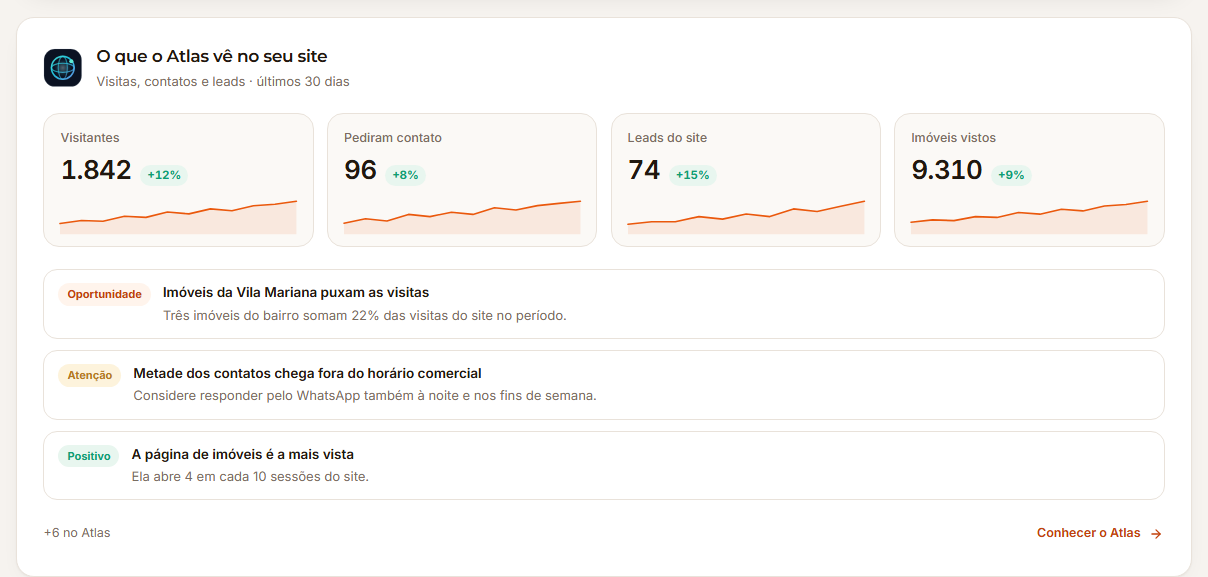
No rodapé da seção, o link Conhecer o Atlas leva à apresentação do Atlas para quem ainda não tem o produto; com o Atlas ativo, o link vira Ver mais no Atlas e abre a análise do site.
Imóveis no site
A última seção da Visão geral mostra quantos imóveis estão no site e lista os mais recentes, com o botão Despublicar em cada um. O link Gerenciar imóveis abre a página Imóveis do CRM.
Comece pelo Básico
Enquanto o Básico não for salvo, as demais páginas do menu aparecem com um cadeado e não abrem: é ali que o site ganha nome, descrição e modelo, e é ali que ele é ligado.
O conteúdo de cada página está nos artigos desta seção, começando por quais dados do Básico aparecem para o visitante, como mudar cores, fontes e a aparência do site e o que decide quais imóveis aparecem no site.
Voltar ao CRM
No rodapé do menu escuro, o link Voltar ao Wimob retorna ao CRM, na página Atendimentos.
Permissões
A Visão geral abre para quem tem permissão de leitura no Website. As demais páginas do W/Site pedem permissão de edição no Website: sem ela, a página não abre e aparece Acesso Não Autorizado, com a mensagem Você não tem permissão para acessar esta página e o botão Ir para o Dashboard.
O botão W/Site da barra superior também segue a permissão: quem não tem leitura no Website e tem o site no ar vê o site público em outra aba ao clicar nele, em vez do painel.
Há mais detalhes em permissões de leitura e edição do site e em por que algumas ações ficam desativadas.