O que é um cliente?
Um cliente é uma pessoa física ou jurídica cadastrada na imobiliária. Cada cliente tem uma ficha própria, com os dados de contato, o endereço, as observações internas, os documentos anexos e o histórico de alterações.
O mesmo cadastro atende compradores, vendedores, proprietários, locatários e qualquer outro contato do dia a dia comercial. A pessoa é cadastrada uma vez e reaproveitada nos leads, nos atendimentos e nos imóveis, sem duplicar informação.
A página Clientes
O item Clientes, no menu Comercial, abre a página Clientes. Ao lado do título aparece o número de clientes da lista: o total da imobiliária e, quando há uma busca aplicada, quantos clientes combinam com ela. Enquanto a lista carrega, ou quando não há nenhum cliente, esse número não aparece.
No topo ficam as ações da página: Novo cliente, a alternância de visualização e, logo abaixo, o campo Buscar por nome, e-mail, telefone ou CPF/CNPJ.
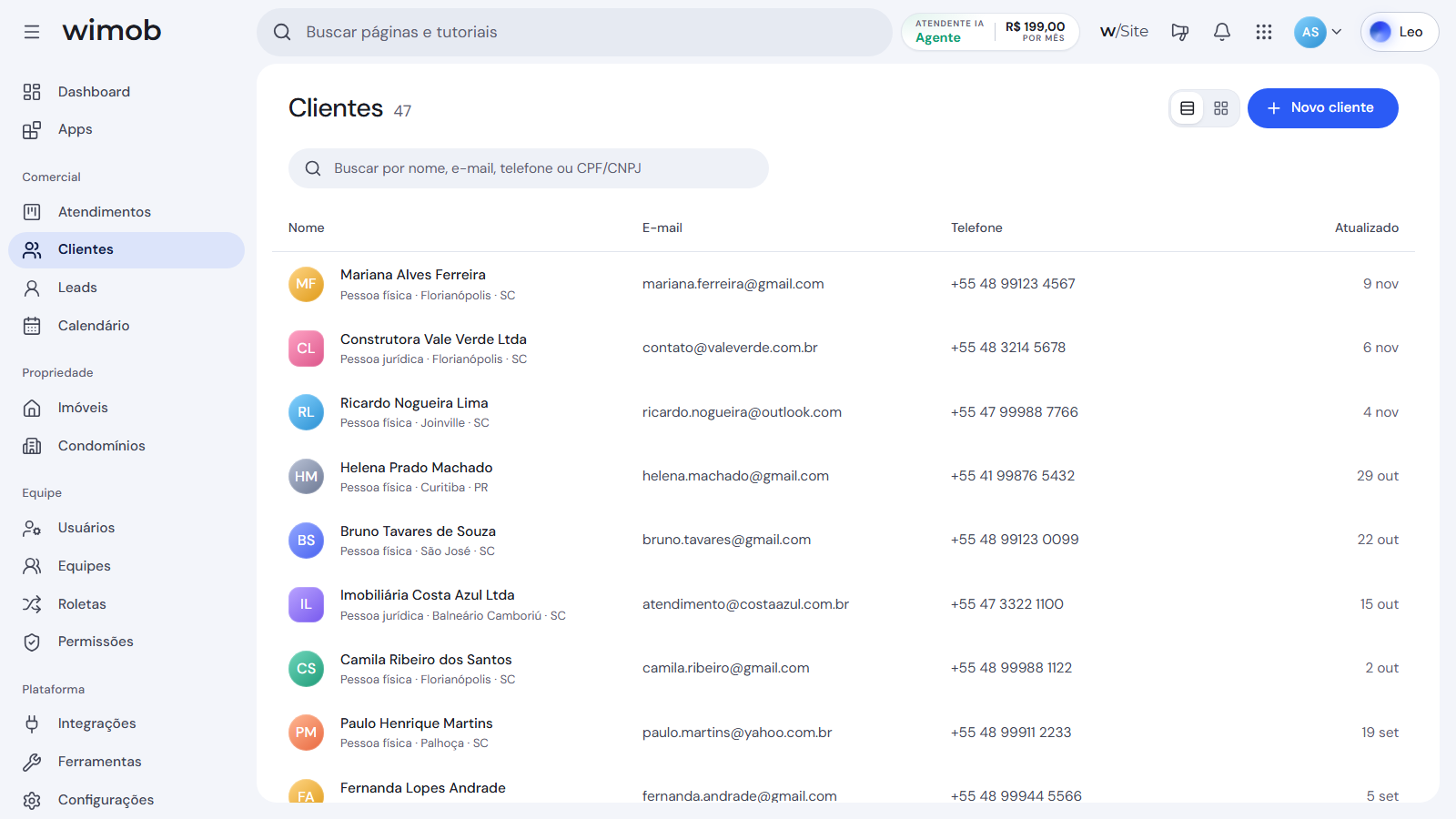
A busca considera o nome, o e-mail, o telefone e o CPF ou CNPJ do cliente. Quando nenhum cadastro combina com o que foi digitado, a página mostra Nenhum cliente encontrado e oferece Limpar busca. Numa imobiliária que ainda não cadastrou ninguém, a página convida a começar com Sua carteira começa aqui.
Lista e cards
A alternância Visualização troca entre a lista, com uma linha por cliente, e os cards.
Na lista, as colunas são Nome, E-mail, Telefone e Atualizado; em telas largas aparece também a coluna Localização. Sob o nome ficam o tipo de pessoa e a cidade com o estado. Na coluna de ações, o ícone de WhatsApp abre uma conversa com o telefone do cliente, e o lápis e a lixeira levam à edição e à exclusão.
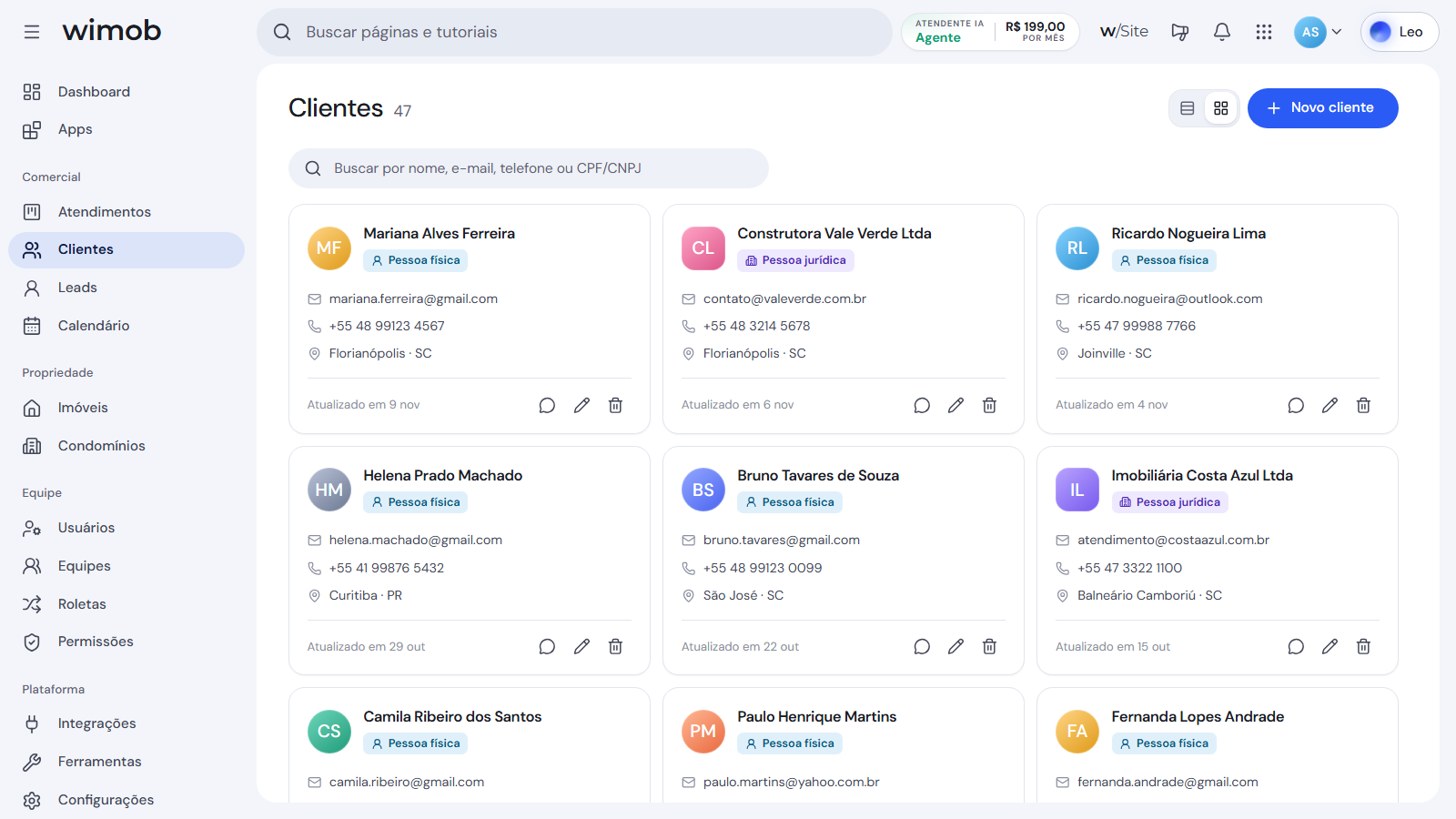
Nos cards, cada cliente aparece com o nome, a etiqueta Pessoa física ou Pessoa jurídica, o e-mail, o telefone, a localização e quando foi atualizado. Clicar na linha ou no card abre a ficha do cliente.
A ficha do cliente
A ficha abre com o nome, o tipo de pessoa e a localização no topo, e os botões WhatsApp, Editar e a lixeira. Abaixo vêm os painéis com o que está ligado àquela pessoa.
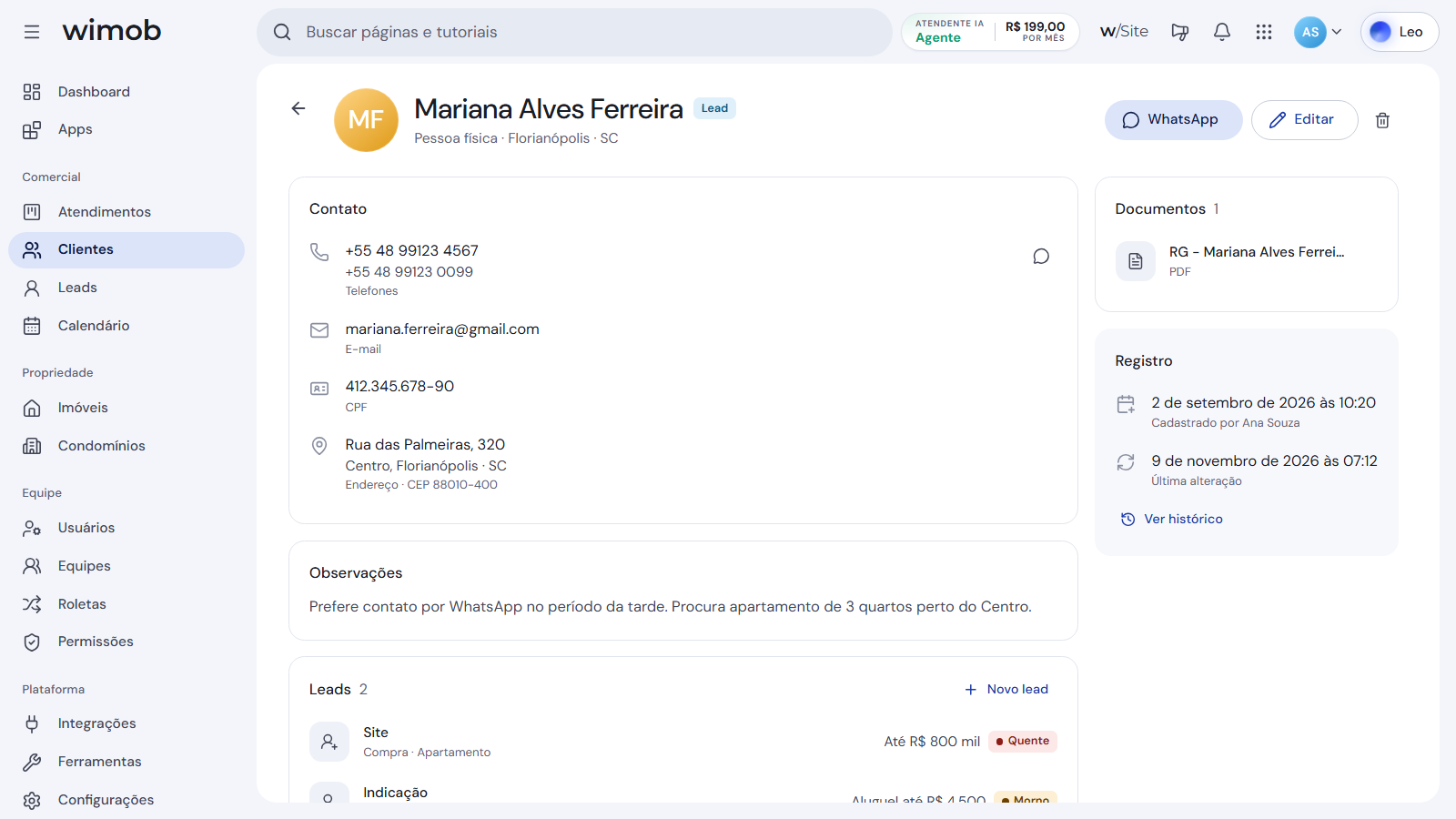
O painel Contato reúne os telefones e o e-mail. O painel Leads lista os leads do cliente, com a origem, o interesse e a faixa de preço de cada um; o link Novo lead abre o formulário de lead já com o cliente preenchido. Quando há algo escrito em Observações Internas, o texto aparece no painel Observações.
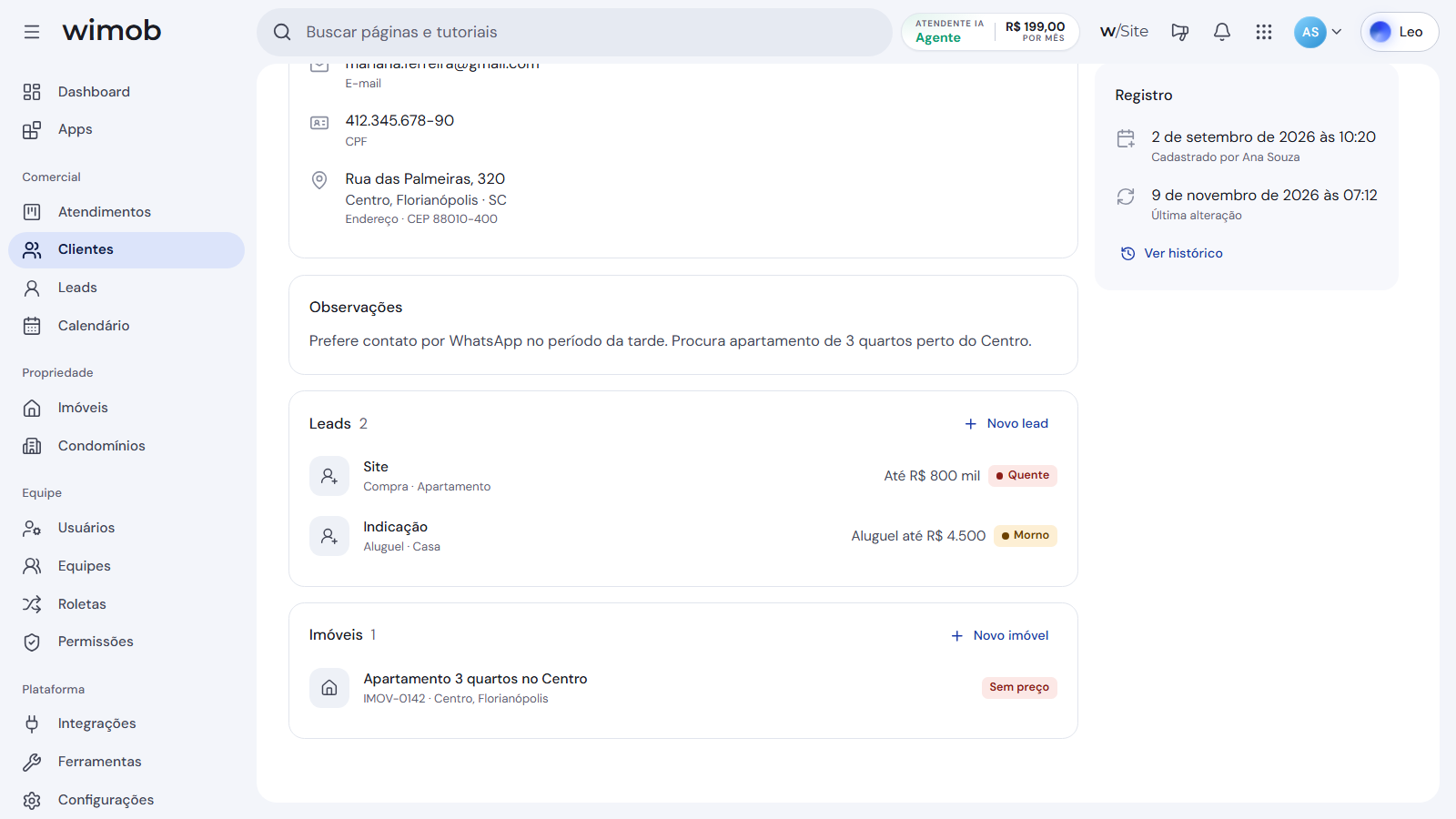
O painel Imóveis lista os imóveis em que a pessoa é proprietária, e Novo imóvel começa um cadastro já vinculado a ela. O painel Documentos mostra os arquivos anexados. O painel Registro informa quando o cliente foi cadastrado, por quem e a última atualização, e Ver histórico abre o histórico de alterações do cadastro.
Cadastrar um cliente
Novo cliente abre o formulário Novo cliente, dividido em seções: Informações Básicas, Informações de Contato, Endereço, Observações, Documentos e Informações do Lead.
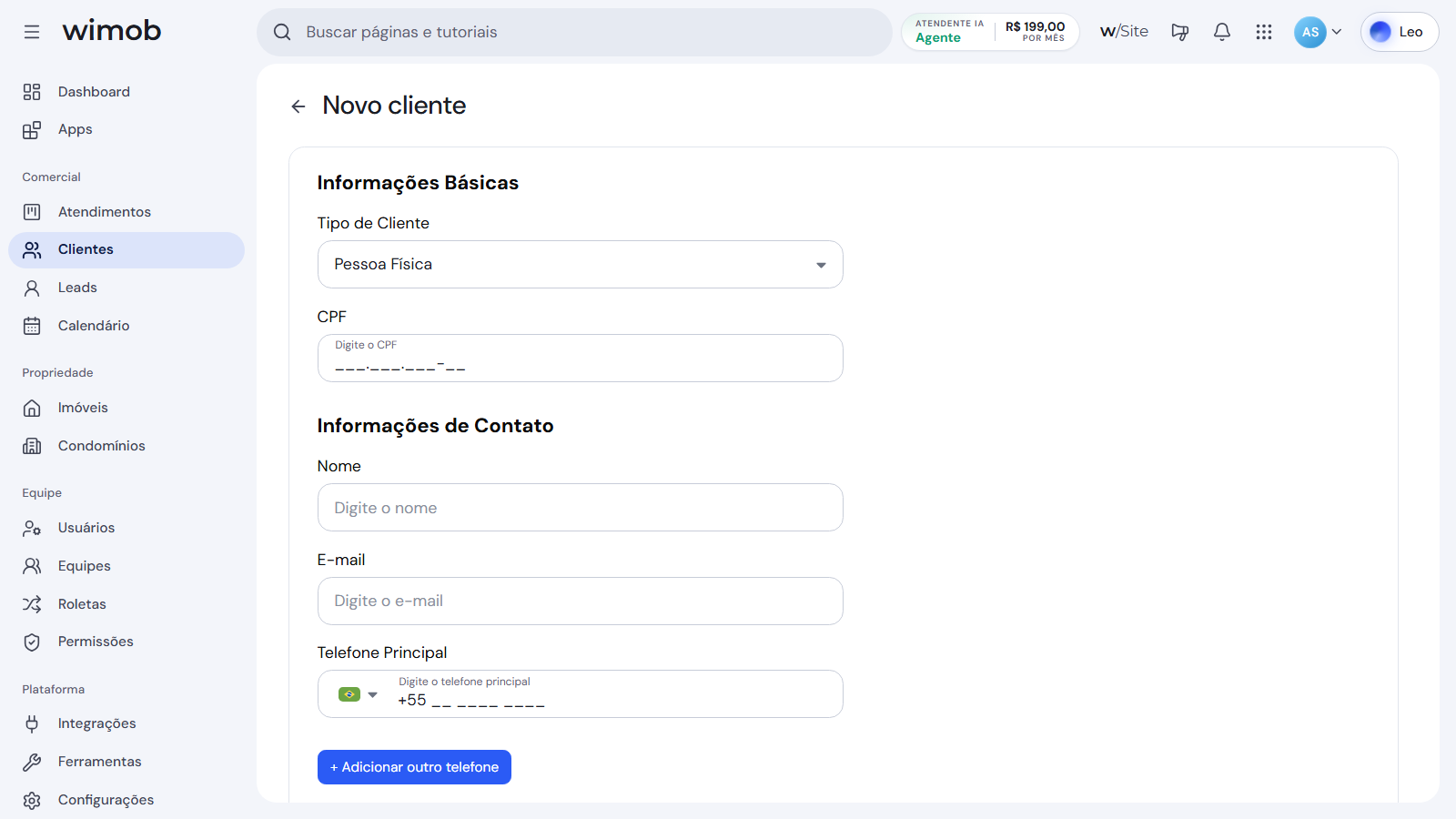
Em Informações Básicas, o Tipo de Cliente define se o cadastro é de Pessoa Física, com CPF, ou de Pessoa Jurídica, com CNPJ. Em Informações de Contato entram o Nome, o E-mail, o Telefone Principal e, se precisar, mais telefones em + Adicionar outro telefone. Tipo de Cliente e Nome são obrigatórios. Em Observações, o campo Observações Internas guarda o que a equipe precisa saber sobre a pessoa, e em Documentos dá para anexar arquivos ao cadastro.
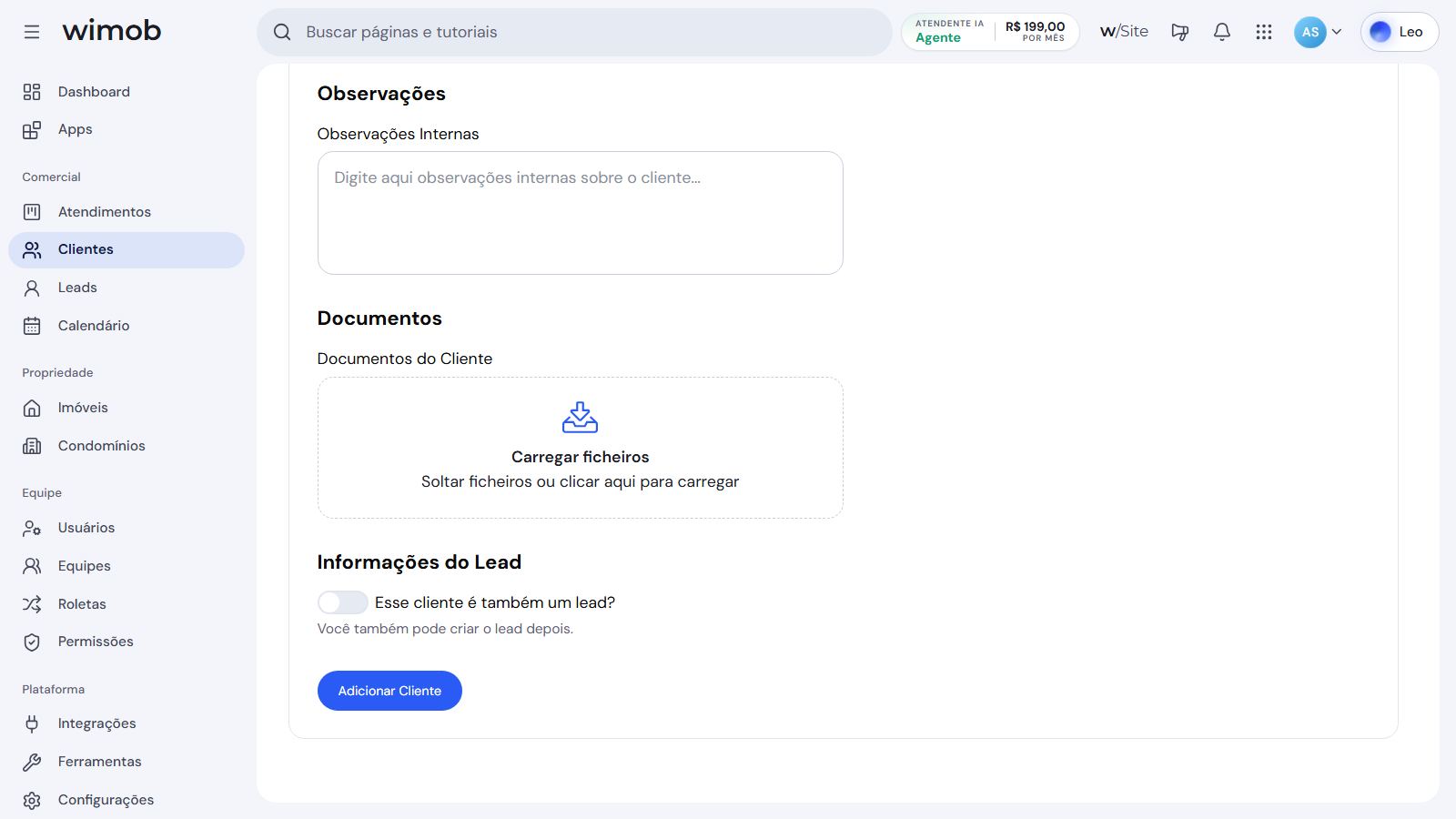
No fim do formulário, o alternador Esse cliente é também um lead? cria o lead junto com o cliente; a linha abaixo lembra que o lead também pode ser criado depois. Adicionar Cliente salva o cadastro e volta para a página Clientes, com a mensagem Cliente adicionado com sucesso!. Com o alternador ligado, o lead é criado na mesma hora.
Excluir um cliente
A lixeira da lista, do card ou da ficha abre a confirmação Excluir cliente, com o nome da pessoa. Excluir confirma e Cancelar fecha sem alterar nada.
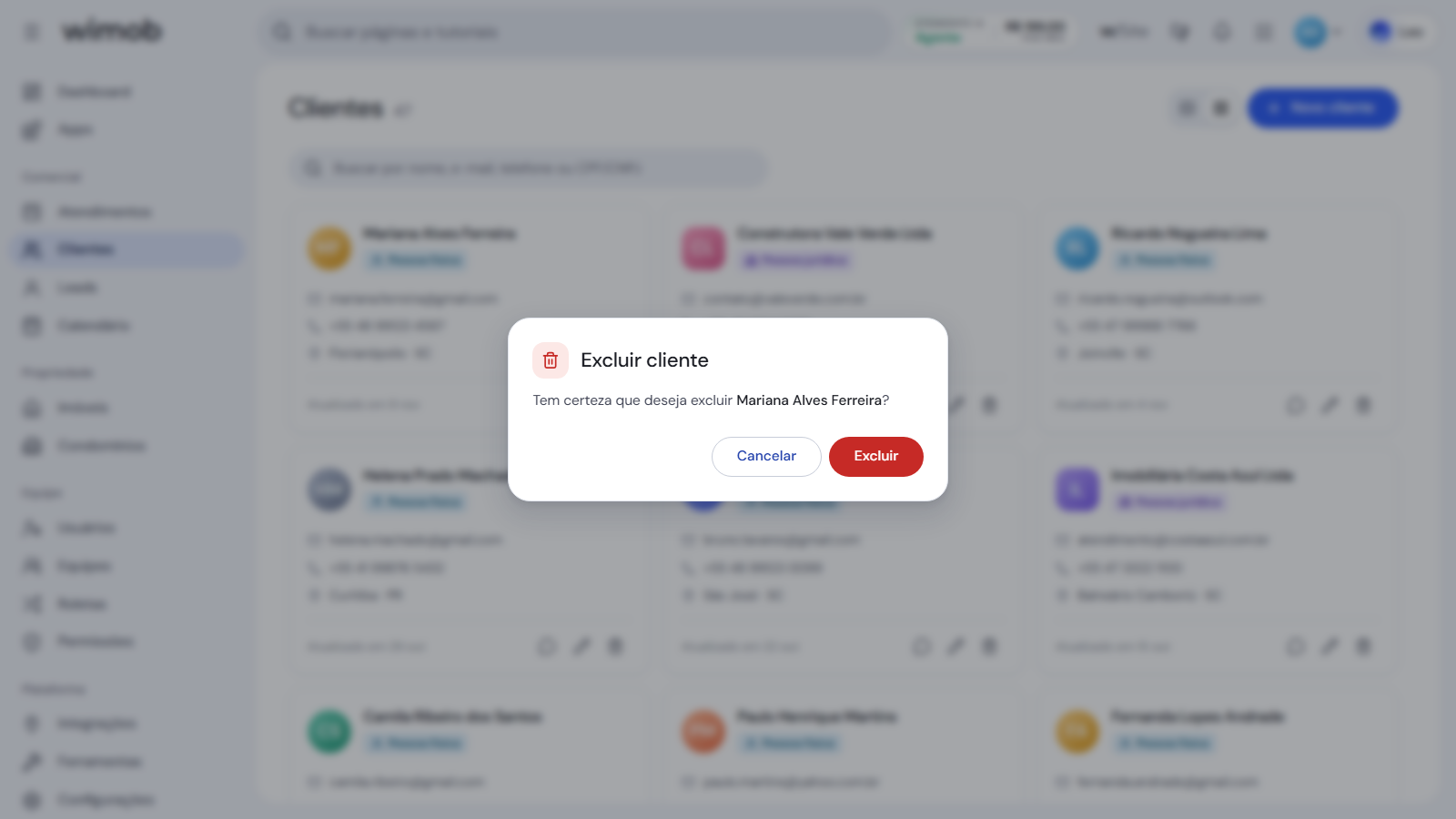
A exclusão não é concluída quando o cliente tem leads ou é proprietário de imóveis: aparece uma mensagem explicando o motivo e o cadastro continua na base.
Permissões
A página Clientes abre para quem tem acesso ao módulo Clientes. As ações seguem as permissões do cargo: sem permissão para criar, Novo cliente aparece desativado; sem permissão para editar, o lápis fica desativado; sem permissão para excluir, a lixeira fica desativada.
Na ficha, Editar aparece para quem pode editar clientes, Novo lead para quem pode criar leads e Novo imóvel para quem pode criar imóveis. Com a assinatura travada para escrita — teste encerrado, período de cancelamento terminado ou pagamento em atraso — criar, editar e excluir ficam bloqueados do mesmo jeito, mesmo que o cargo permita. Há mais detalhes em por que os botões ficam desativados.
Clientes, leads e atendimentos
O cadastro de clientes é o ponto de partida do relacionamento comercial: um cliente pode ter vários leads, e cada lead segue o seu caminho no board de Atendimentos. Manter o cadastro atualizado é o que faz o corretor encontrar o telefone certo, o histórico e os imóveis daquela pessoa.
Para procurar um cliente com mais rapidez, veja como buscar e filtrar na página Clientes; o que a ficha mostra está em o que aparece na ficha do cliente, e a ligação com o funil comercial em por que o lead precisa de um cliente.