A página Atendimentos mostra os atendimentos da imobiliária em colunas, do primeiro contato até o fechamento. Quando você escolhe uma equipe no seletor do topo, a página passa a considerar apenas os atendimentos cujo corretor responsável faz parte daquela equipe. Se nenhum atendimento se encaixar, as colunas aparecem vazias, com a mensagem Arraste um atendimento para cá em cada uma.
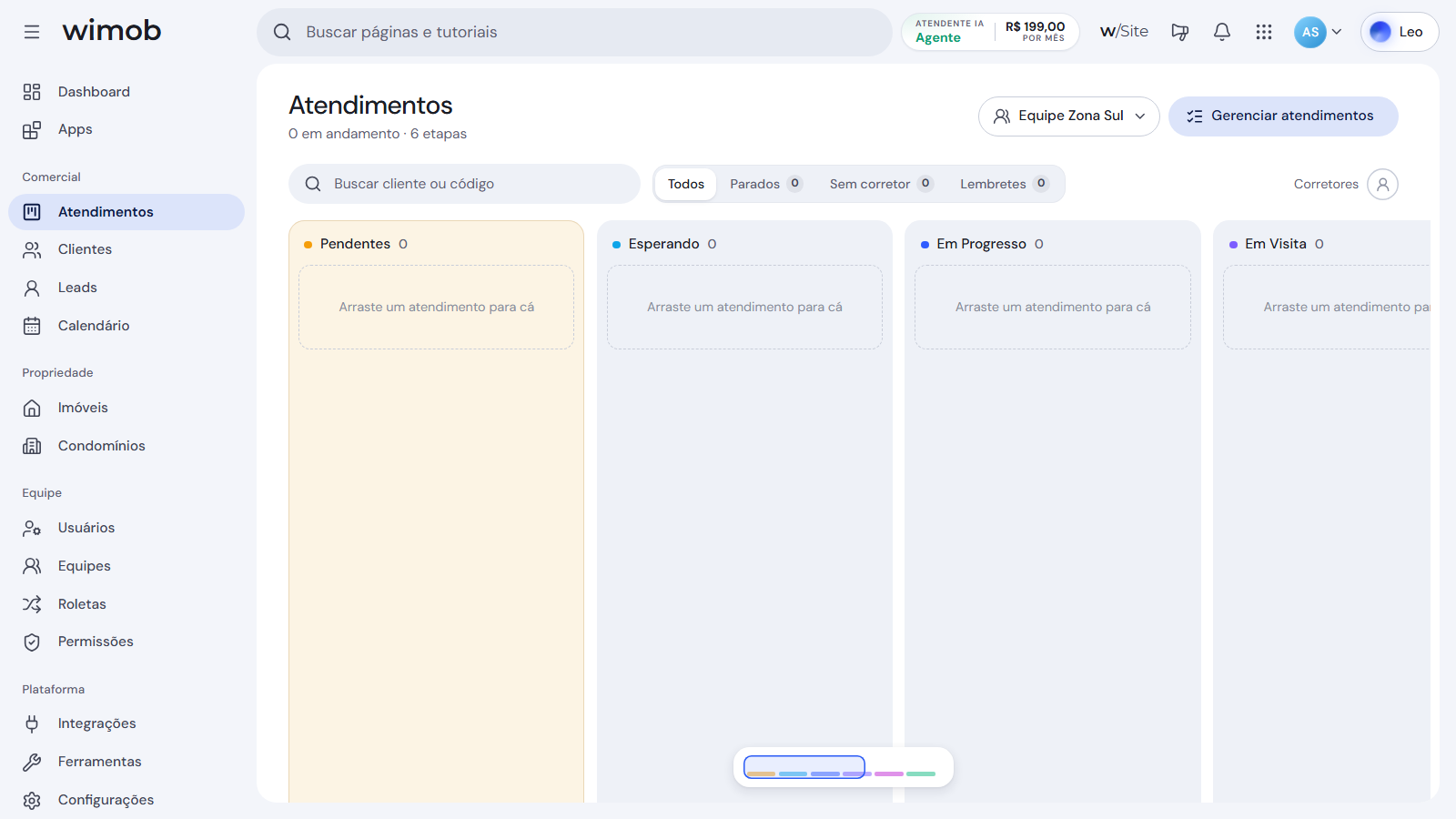
Isso não é erro: é o resultado dos filtros que estão ativos naquele momento. Os passos abaixo ajudam a descobrir qual deles está escondendo os cards.
Confira a equipe escolhida
O seletor de equipe fica no canto superior direito da página, ao lado de Gerenciar atendimentos, e mostra o nome da equipe em uso. Abra o seletor e escolha Todas as equipes.
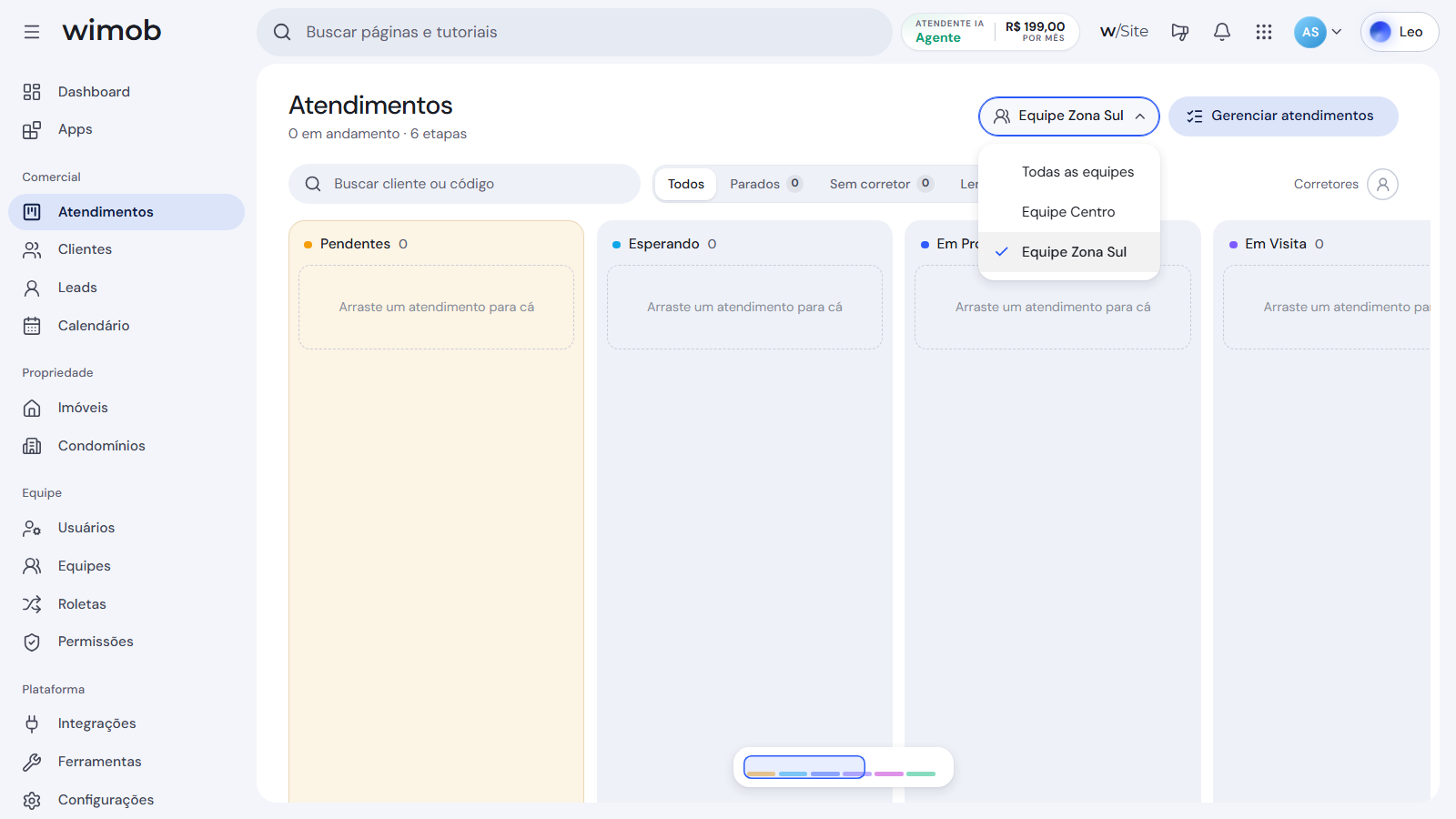
Se os cards voltarem a aparecer, a equipe escolhida é o motivo: ela não tem atendimentos em andamento, ou os atendimentos dela estão atribuídos a corretores de outra equipe. Vale lembrar que o filtro olha para o corretor responsável pelo atendimento — um atendimento sem corretor definido também não entra em nenhuma equipe.
Confira a busca e os filtros rápidos
Logo abaixo do título ficam o campo Buscar cliente ou código e os filtros rápidos Todos, Parados, Sem corretor e Lembretes. A busca considera o nome do cliente, o código do atendimento e o nome da coluna; os filtros rápidos mostram, respectivamente, os atendimentos parados na mesma etapa há sete dias ou mais, os que estão sem corretor e os que têm lembrete para hoje ou atrasado.
Quando existe texto na busca, um corretor selecionado ou um filtro rápido diferente de Todos, a mensagem das colunas vazias muda para Nada com esses filtros. É o sinal de que os filtros estão ativos: apague o texto da busca, volte para Todos e confira o resultado.
Confira os corretores selecionados
No computador, à direita dos filtros rápidos, aparece a fileira de avatares dos corretores que têm atendimentos na visão atual; em telas largas, ela vem precedida do rótulo Corretores. Clicar em um avatar restringe a página aos atendimentos daquela pessoa; clicar de novo desfaz a seleção.
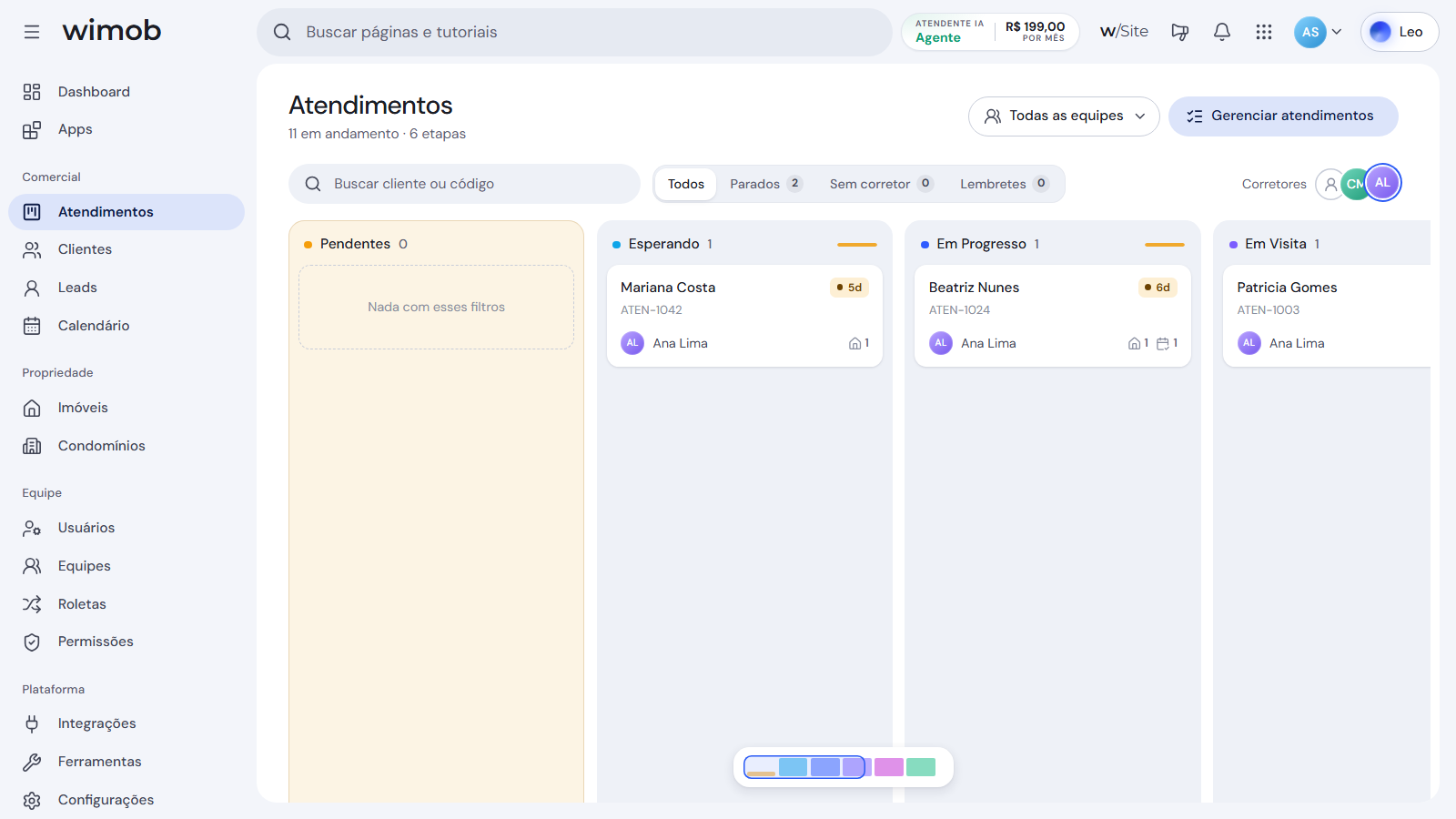
Se o corretor selecionado não tiver atendimentos na equipe escolhida, as colunas ficam vazias mesmo com a busca limpa. Desmarque o avatar e a página volta a mostrar todos os atendimentos da equipe.
Procure o atendimento em Gerenciar atendimentos
O botão Gerenciar atendimentos, no topo da página, abre a lista completa dos atendimentos da imobiliária, organizada em abas: Pendentes, Ativos (todas as colunas entre Pendentes e Fechado), Fechados e Arquivados. O campo Buscar por cliente ou corretor procura pelo nome do cliente ou do corretor.
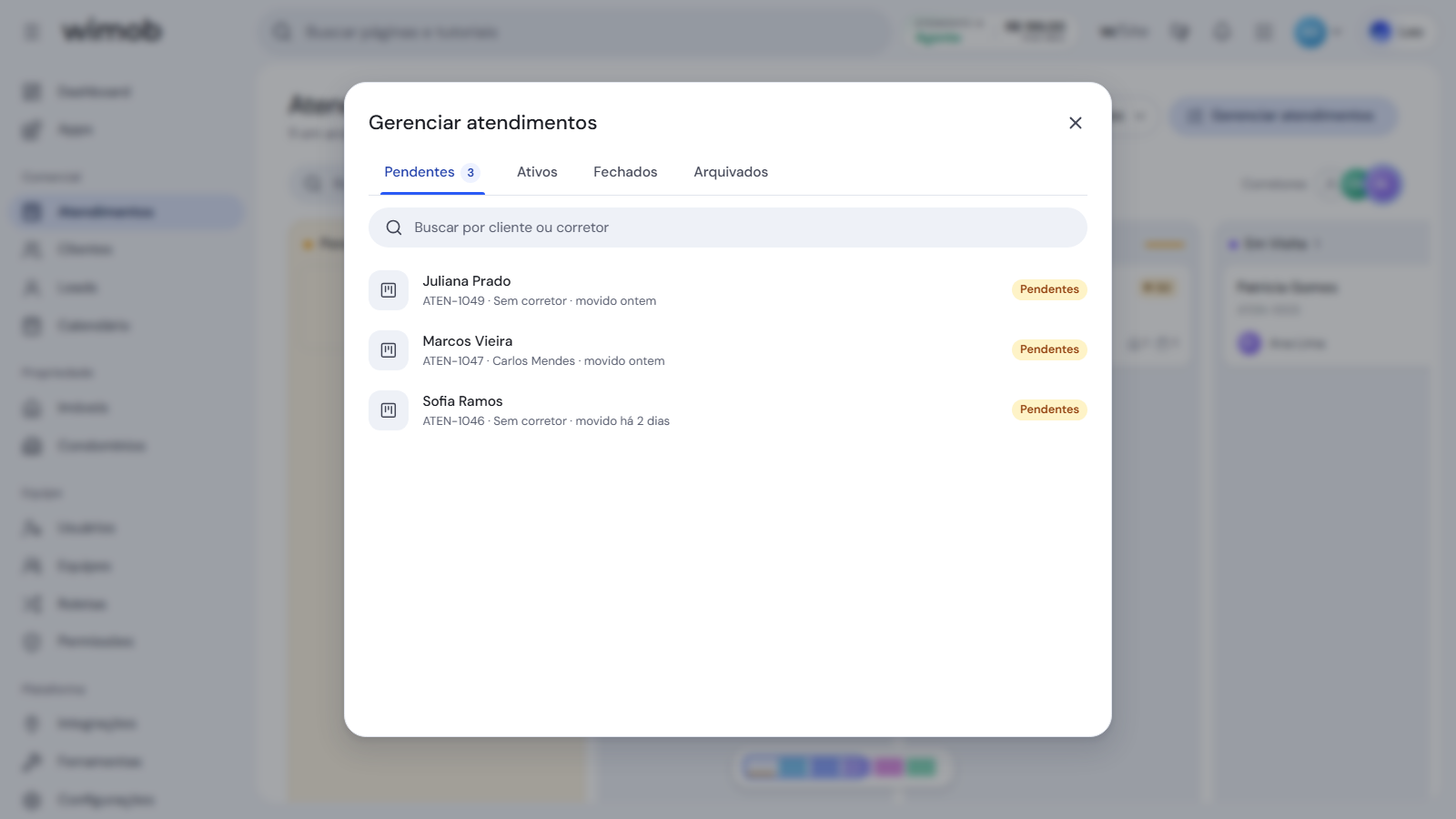
Use essa lista para confirmar se o atendimento que você procura existe e em que situação ele está. Um atendimento arquivado, por exemplo, não aparece nas colunas da página Atendimentos. A coluna Fechado mostra apenas os atendimentos fechados com atualização nos últimos três dias; os demais continuam disponíveis na aba Fechados.
Se a página continuar vazia
Com Todas as equipes selecionado, a busca vazia, nenhum corretor marcado e o filtro rápido em Todos, os cards devem voltar a aparecer — a exceção é quem tem cargo de corretor com a restrição de acesso ligada, descrita no fim deste artigo. Se a página continuar sem cards, tente atualizar a página e conferir sua conexão com a internet.
Atenção: a página Atendimentos só abre para quem tem permissão de leitura em Atendimentos. Além disso, quando a opção Restringir acesso do corretor apenas a atendimentos atribuídos a ele está ligada em Configurações, na aba Atendimentos, quem tem cargo de corretor vê somente os atendimentos atribuídos a si — e o seletor de equipe nem aparece no topo da página. Há mais detalhes em por que alguns botões ficam desativados.
Se nada disso resolver, fale com o suporte informando a equipe escolhida e o horário em que a página ficou vazia.