A ligação entre o Wimob e uma agenda externa fica na página Conexões, e vale para a pessoa que está logada: cada corretor conecta a própria conta do Google. A partir daí, as visitas agendadas no CRM entram na agenda de quem é o corretor responsável por elas.
Onde fica a página Conexões
Clique nas suas iniciais no canto superior direito da tela e escolha Conexões no menu que abre.
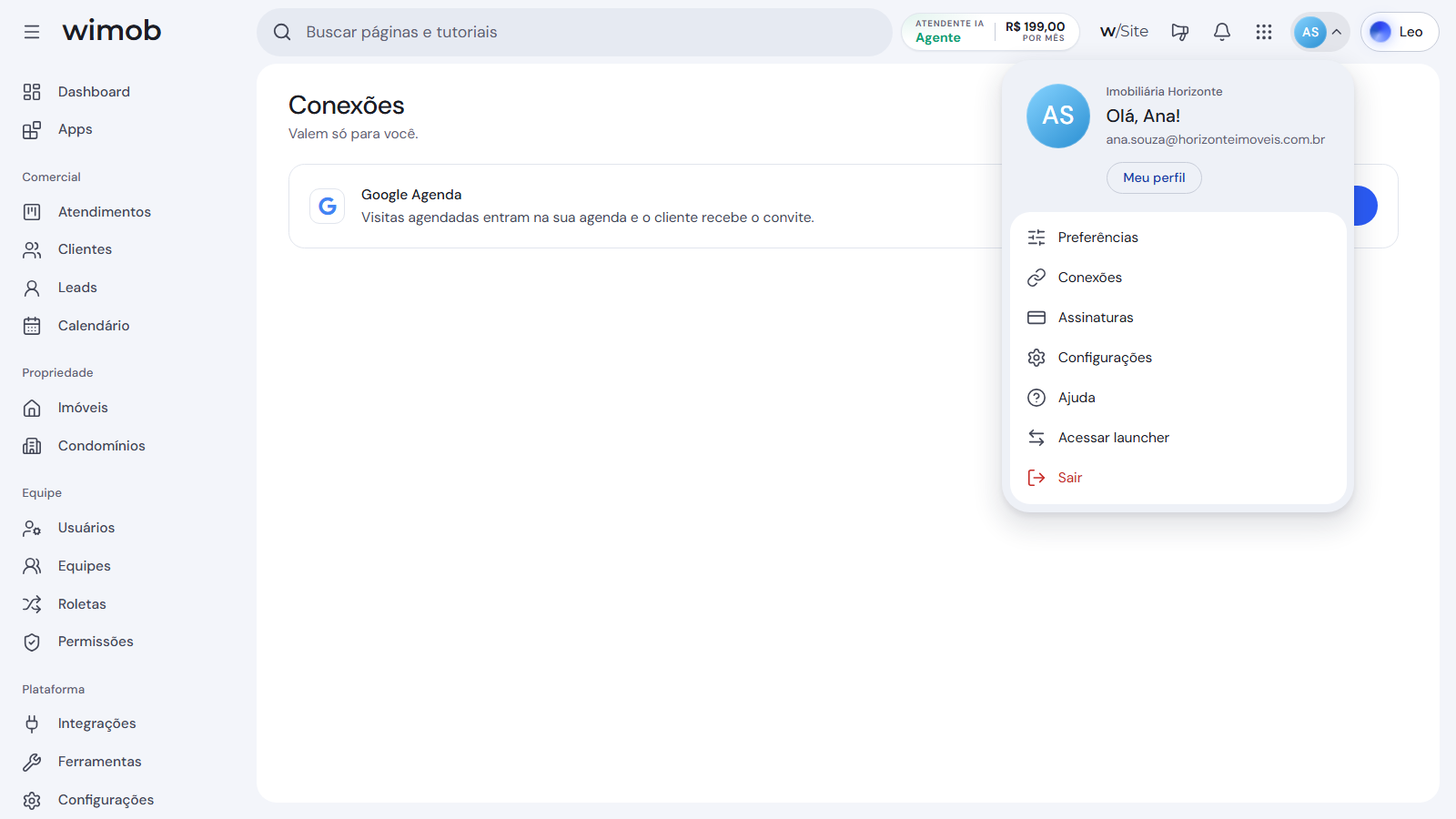
No celular, o mesmo item aparece no menu do Wimob, logo depois de Preferências. O item Conexões só aparece quando a conexão com o Google Agenda está disponível para a sua imobiliária.
Conectar a sua conta do Google
A página Conexões tem o subtítulo Valem só para você. e mostra o card Google Agenda, com o botão Conectar.

Ao clicar em Conectar no computador, a tela de autorização do Google abre em uma janela sobre o Wimob. Escolha a conta e permita o acesso à agenda. No aplicativo do Wimob, a autorização abre no navegador do celular e, ao voltar para o aplicativo, o card é atualizado.
Quando a conexão é concluída, aparece a mensagem Google Agenda conectado e o card passa a mostrar Conectado como seguido do seu e-mail do Google. Se o e-mail da conta não puder ser lido, o card mostra apenas Conectado.

Se a janela do Google não abrir no computador, o Wimob avisa Permita pop-ups neste site para conectar o Google Agenda. — libere os pop-ups para o endereço do Wimob e clique em Conectar de novo. Quando o Google revoga o acesso depois de conectado, o card informa A conexão expirou. Conecte de novo. e o botão volta como Reconectar.
O que acontece com as visitas
A visita entra na agenda do corretor que está no campo Corretor do atendimento — não na agenda de quem a agendou, se for outra pessoa. Se o cliente tiver e-mail cadastrado, o Google envia o convite da visita para ele. Se o cliente não tiver e-mail, o evento fica só na agenda do corretor e a visita guarda um link para o cliente adicionar o compromisso à agenda dele.
Nesse segundo caso, o convite pode ser enviado pelo WhatsApp. Na seção Visitas do atendimento, a visita mostra o botão Enviar convite pelo WhatsApp; logo depois de agendar, a mensagem Visita agendada. Envie o convite ao cliente. traz o atalho Enviar pelo WhatsApp. O botão só aparece quando o cliente tem telefone e a visita ainda não está cancelada nem concluída.
O evento acompanha a visita: mudar a data e o horário move o compromisso na agenda, e cancelar ou excluir a visita apaga o evento. Uma visita marcada como concluída mantém o evento. Se algo falhar do lado do Google, a visita é agendada do mesmo jeito — o Wimob não bloqueia o agendamento por causa da agenda.
Desconectar
Para encerrar a ligação, use Desconectar no card do Google Agenda. A mensagem Google Agenda desconectado confirma, e o botão volta a ser Conectar. As visitas continuam registradas no Wimob e aparecem normalmente na página Calendário de visitas.
E o Outlook?
A página Conexões oferece a conexão com o Google Agenda. Não há conexão com Outlook nem com outras agendas nessa página.
Vale lembrar que a página Calendário de visitas mostra as visitas cadastradas no Wimob, com as opções de visualização por dia, semana e mês. Ela não exibe os outros compromissos da sua agenda do Google: o que a conexão faz é levar as visitas do CRM para o Google, não trazer o Google para dentro do calendário do Wimob.