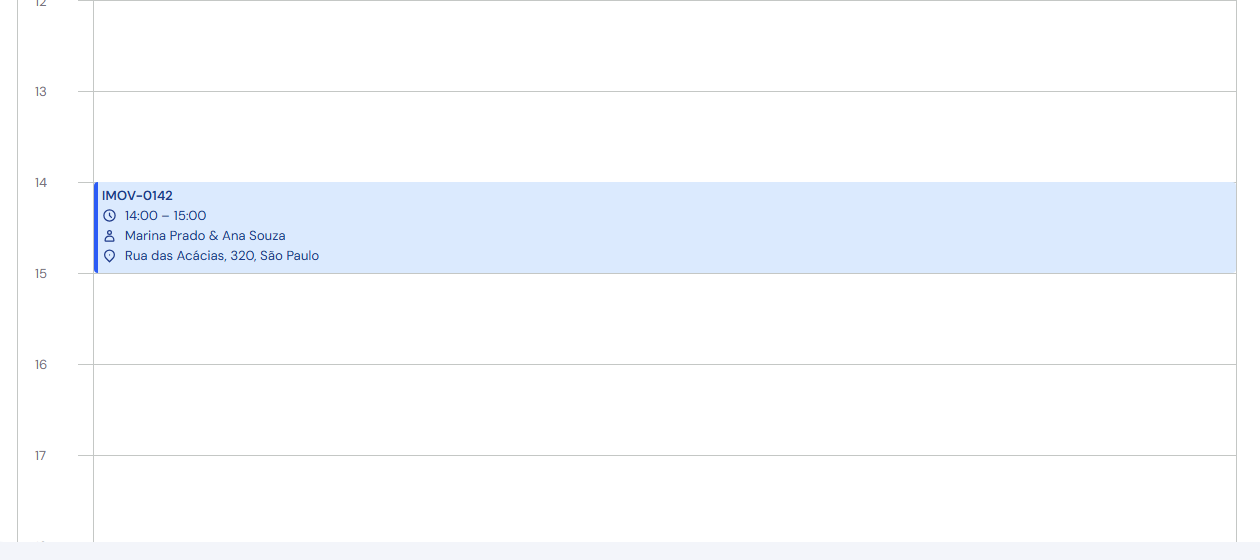
Na página Calendário de visitas, cada visita aparece como um card no dia em que está marcada, com o código do imóvel, o horário, o cliente e o corretor e o endereço. Para mudar o horário de uma visita que já está na agenda, arraste esse card até a faixa de horário certa.
Passo a passo
- No menu, abra Calendário.
- No seletor de visualização, escolha Dia. É a visualização em que a agenda mostra as horas do dia, uma faixa por horário, e onde o card fica posicionado no horário marcado.
- Clique no card da visita e mantenha o botão do mouse pressionado.
- Arraste para cima ou para baixo até o horário desejado e solte.
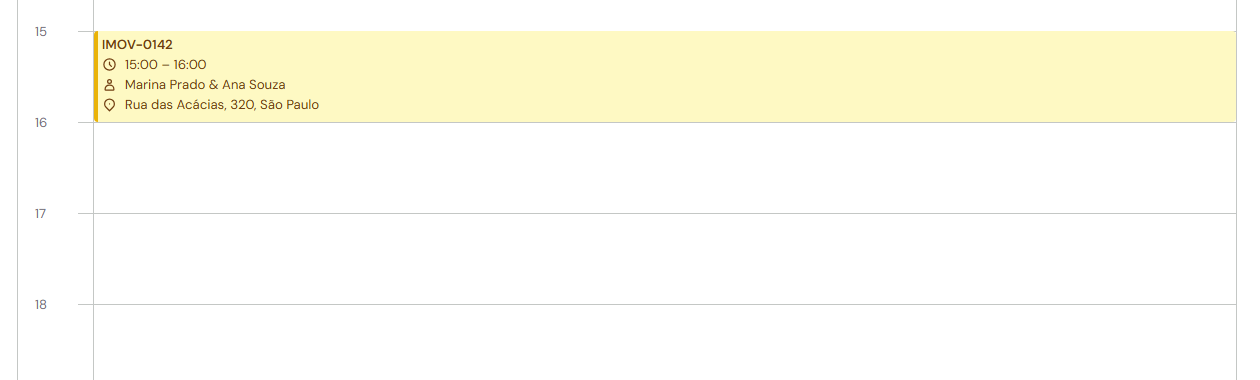
Ao soltar, o Wimob grava o novo horário na visita e a marca como Reagendada. O card passa a aparecer em amarelo, a cor que o calendário usa para esse status, já com o horário novo.
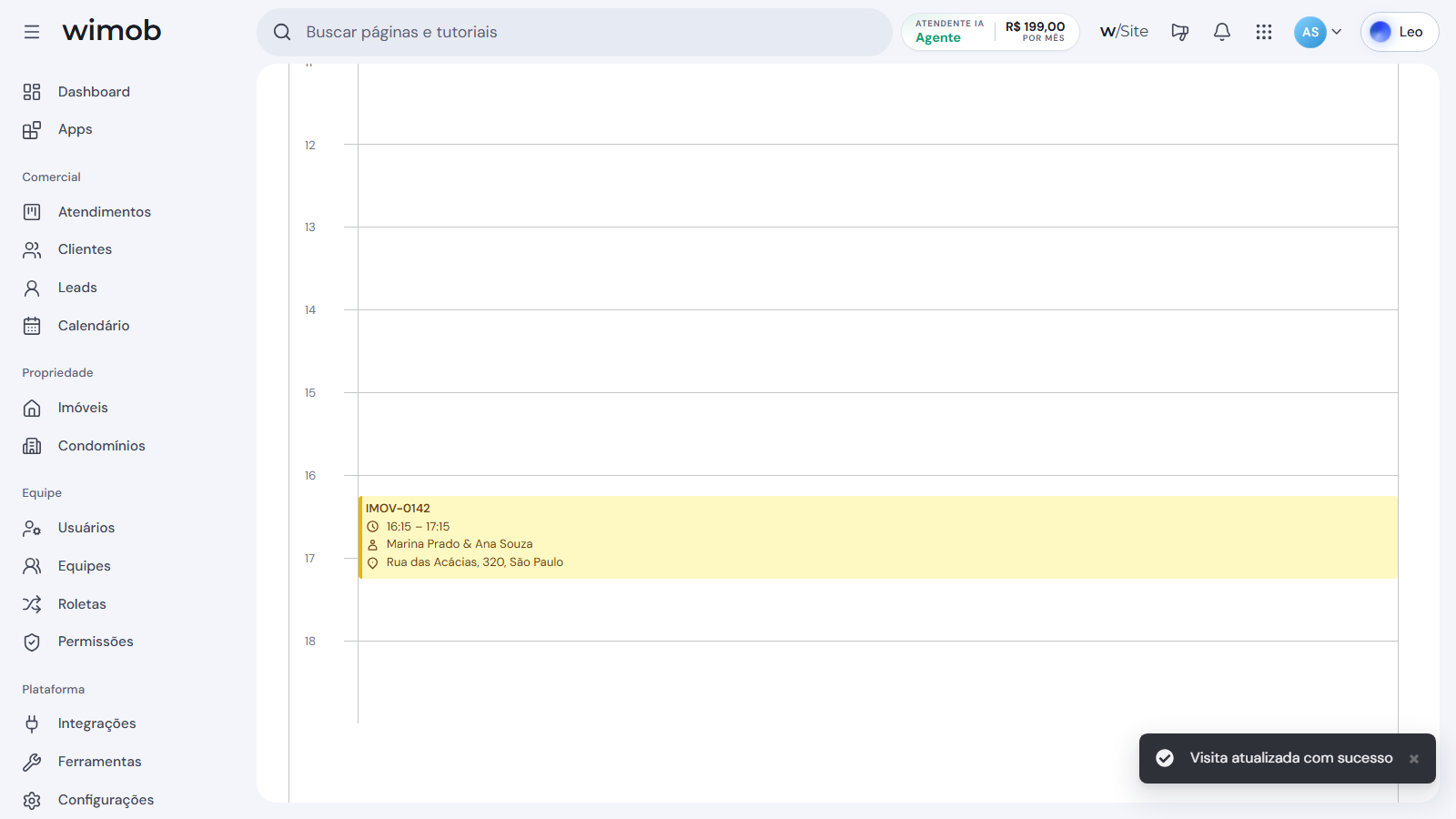
Uma mensagem Visita atualizada com sucesso confirma a mudança no canto da tela. Se a gravação falhar, aparece Erro ao atualizar a visita; nesse caso, arraste o card de novo.
Conferir o novo horário
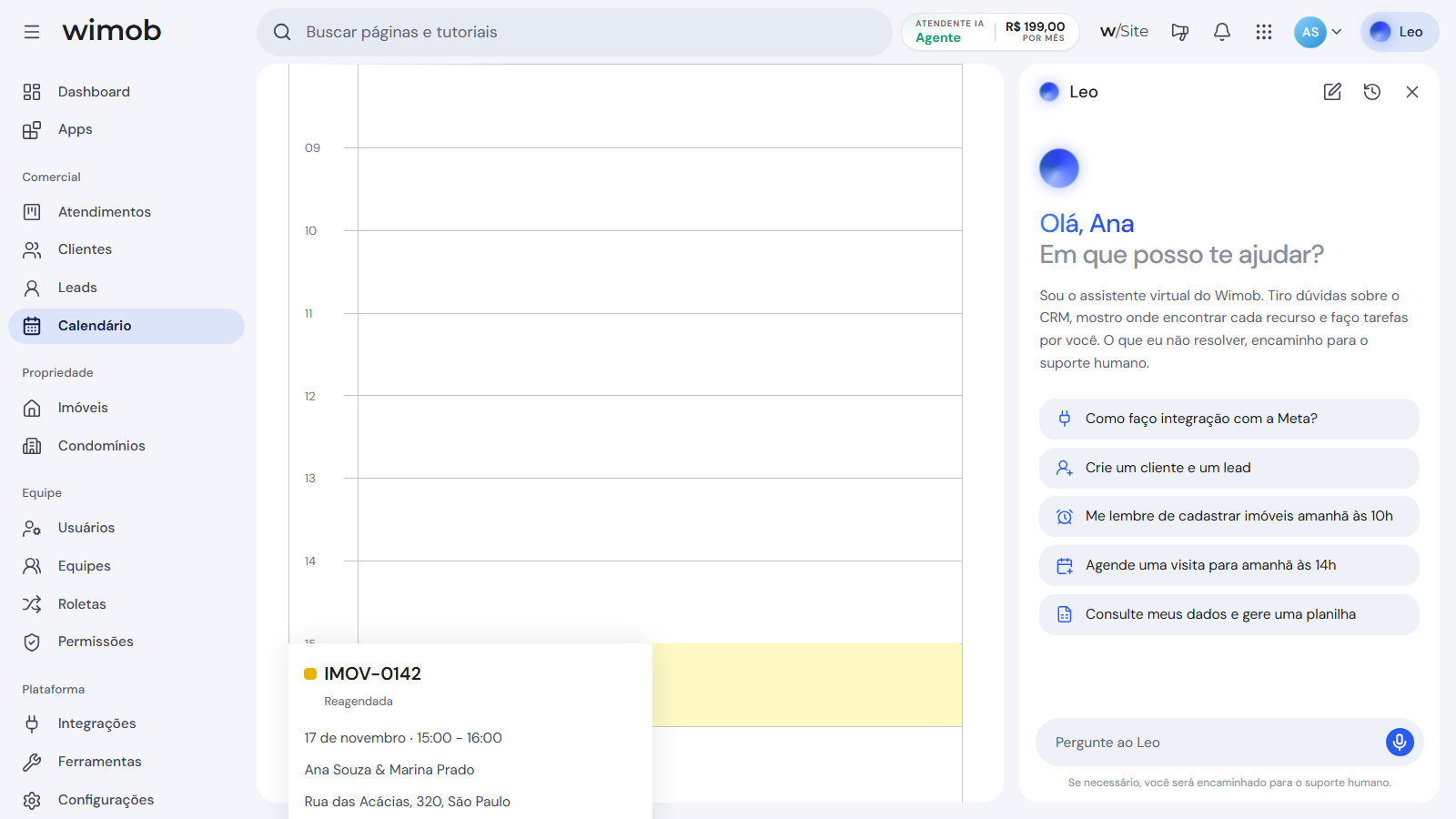
Clique na visita para abrir o painel de detalhes. O botão com o status mostra Reagendada e a linha com a data traz o dia e a faixa de horário novas. No mesmo painel ficam o link do imóvel, o corretor e o cliente, o endereço e o código do atendimento.
O que muda além do calendário
- Os lembretes automáticos da visita passam a valer para o novo horário.
- Se o corretor da visita conectou o Google Agenda em Conexões, o evento na agenda dele também vai para o novo horário.
Para marcar a primeira visita de um atendimento, o caminho é outro: veja como agendar uma visita. E para trocar só a situação da visita, sem mexer no horário, use o botão de status no painel de detalhes — ele abre a lista de status disponíveis.