O botão cinza na página Imóveis
Na página Imóveis, o botão Novo imóvel fica no alto, à direita do título. Quando ele aparece cinza e não responde ao clique, o cargo do seu usuário não tem a permissão de criar imóveis — a mesma permissão que libera o cadastro de um imóvel novo.

A permissão é do cargo, não da pessoa: todos os usuários com aquele cargo ficam iguais. Quem tem a permissão vê o botão ativo e, ao clicar nele, o cadastro do imóvel abre. A exceção é o plano Básico que já chegou ao limite de imóveis: aí o clique mostra o aviso Limite do plano Básico, com quantos imóveis o plano permite, e o cadastro não abre.
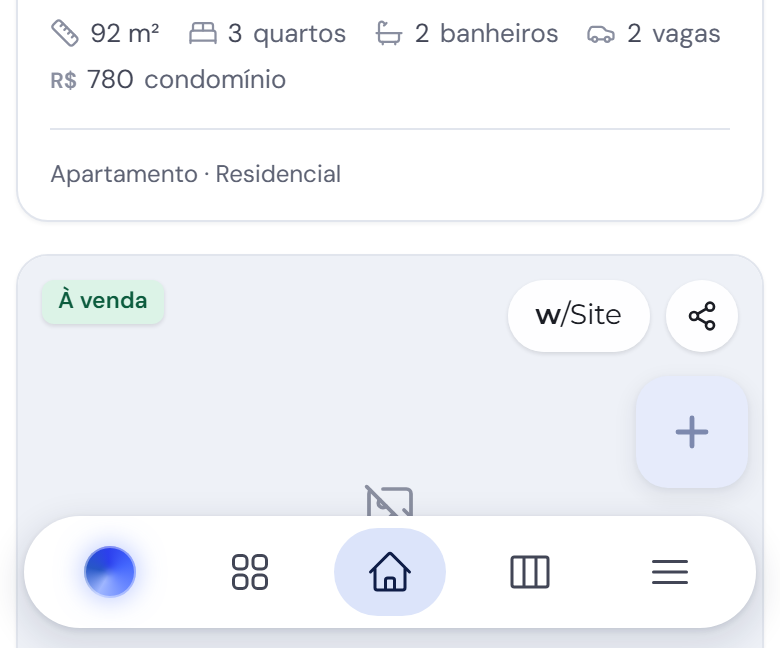
No celular, o botão de adicionar é o círculo com o sinal de + no canto inferior direito da página. Sem a permissão, ele fica apagado e não abre o cadastro.
O que continua funcionando
A falta dessa permissão não fecha a página Imóveis. Você continua vendo a carteira da imobiliária, abrindo a ficha de cada imóvel e usando a busca e os filtros. Nas fichas de cliente, a seção Imóveis também deixa de mostrar o atalho Novo imóvel, que só aparece para quem pode cadastrar.
Como liberar a permissão
Quem pode editar as permissões dos cargos resolve isso em poucos cliques:
- No menu lateral, abra Permissões.
- Clique no cargo do usuário — por exemplo, Corretor.
- Na seção Imóveis, marque criar imóveis.
- Salve o formulário.
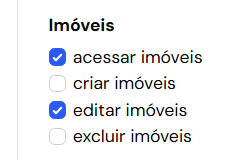
A página Permissões lista os cargos da imobiliária com o que cada um pode fazer. O selo Superusuário aparece no cargo que tem as permissões de acessar e editar permissões — é esse cargo que consegue abrir e alterar o formulário dos outros cargos.
Se você não abre a página Permissões
A própria página Permissões depende de uma permissão. O item continua no menu lateral, mas, sem essa permissão, o endereço da página abre a tela Acesso Não Autorizado. Nesse caso, peça a alguém da imobiliária que possa editar as permissões dos cargos para marcar criar imóveis no seu cargo.
A mudança vale para todos os usuários daquele cargo. Quem já estava com a página aberta passa a ver o botão Novo imóvel ativo ao recarregar a página.
Depois de liberado
Com o botão ativo, clique em Novo imóvel para abrir o cadastro, que é dividido em etapas — dados do imóvel, endereço, valores, fotos e publicação. O passo a passo de cada etapa está em como preencher o cadastro de um imóvel.
Se outros botões da tela também estiverem cinza, a explicação está em por que os botões de criar, editar ou excluir ficam desativados.