Como abrir
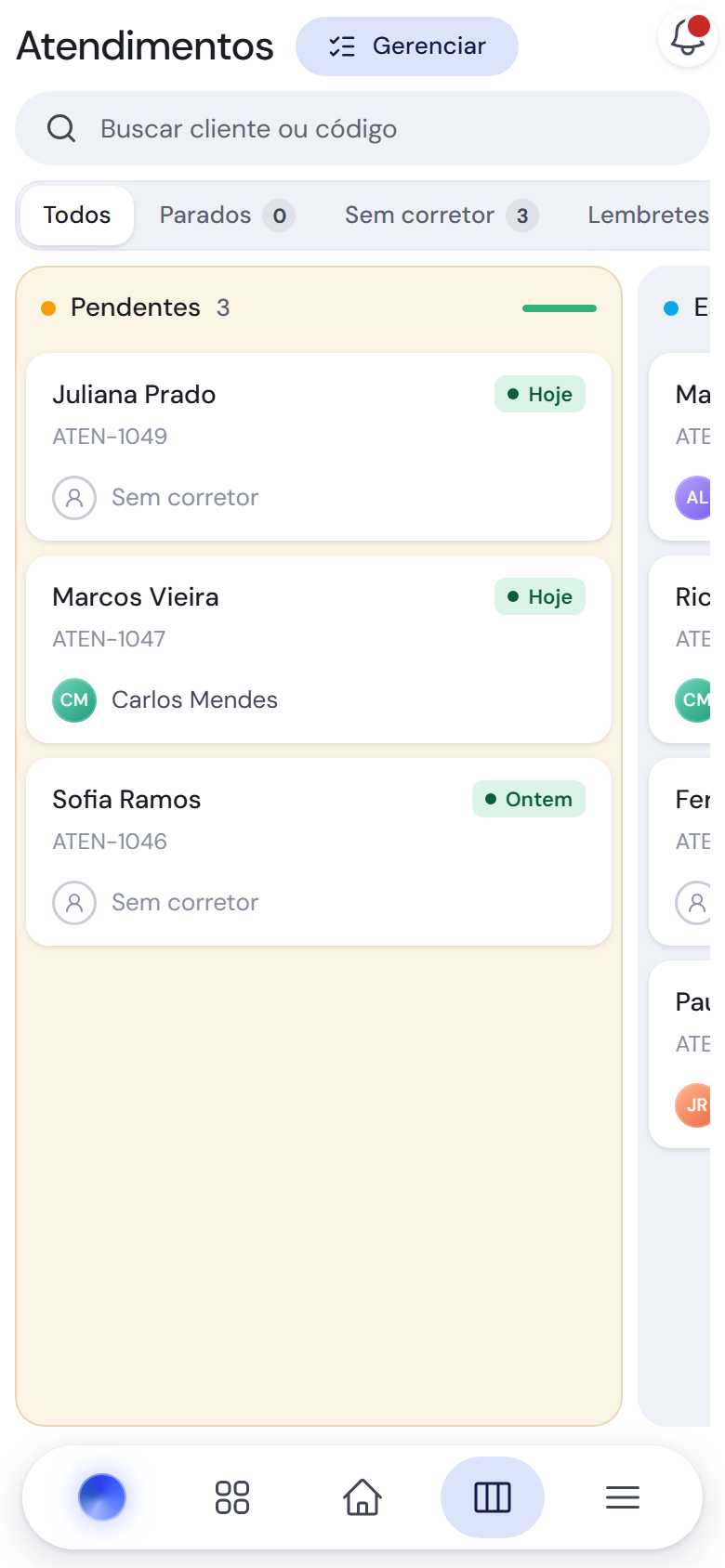
No celular, o sininho fica fixo no canto superior direito, sobre a tela que você estiver usando. Quando há avisos não lidos, um ponto vermelho aparece ao lado dele.
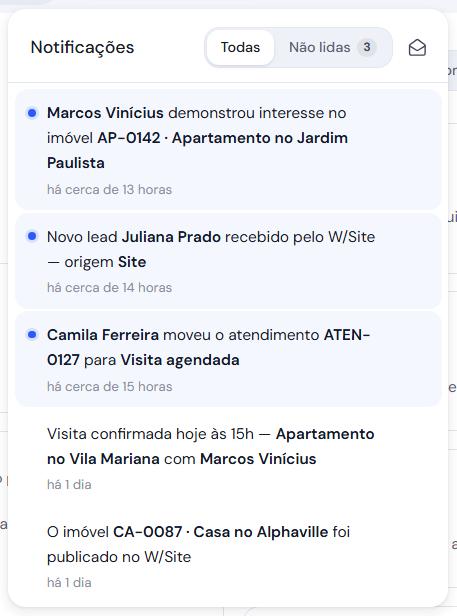
Toque nesse sininho para abrir a página Notificações, que ocupa a tela inteira. No computador, o sininho da barra superior abre um painel suspenso sobre a página atual, com os mesmos avisos.
O que a página mostra
No topo ficam a seta de voltar, o título Notificações e, logo abaixo, os filtros Todas e Não lidas, com a quantidade de avisos pendentes entre parênteses. À direita dos filtros está o botão de envelope aberto, que marca todas as notificações como lidas de uma vez.
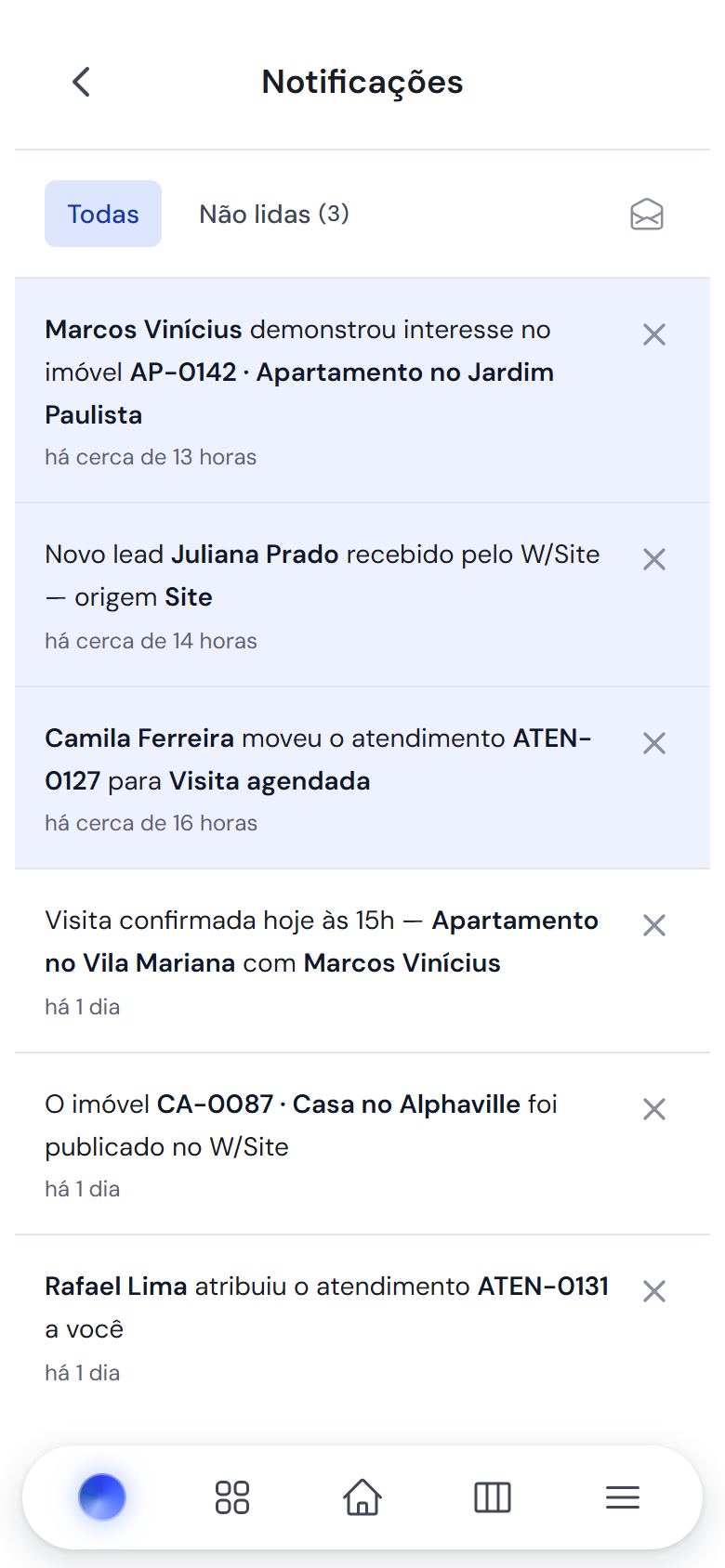
Os avisos ainda não lidos aparecem com o fundo azulado; os já lidos ficam com o fundo branco. Cada linha traz a descrição do que aconteceu e há quanto tempo, como há cerca de 13 horas ou há 1 dia.
Ler e abrir um aviso
Toque em Não lidas para ver só os avisos pendentes. Ao tocar em um aviso sobre um imóvel, lead, cliente, atendimento, visita, proposta, usuário, equipe, roleta ou integração, o Wimob abre o registro daquele evento. Avisos de outros tipos, como os de permissões, site ou configurações, não abrem uma página ao serem tocados.
Os avisos que aparecem na tela são marcados como lidos quando você sai da página; os que ficaram para baixo, fora da tela, continuam como não lidos. Para marcar tudo de uma vez, use o botão de envelope aberto no topo; ele fica desativado quando não há nenhum aviso pendente.
Remover um aviso da lista
O X à direita de cada aviso tira aquela notificação da lista, sem mexer nas outras.
Ver avisos mais antigos
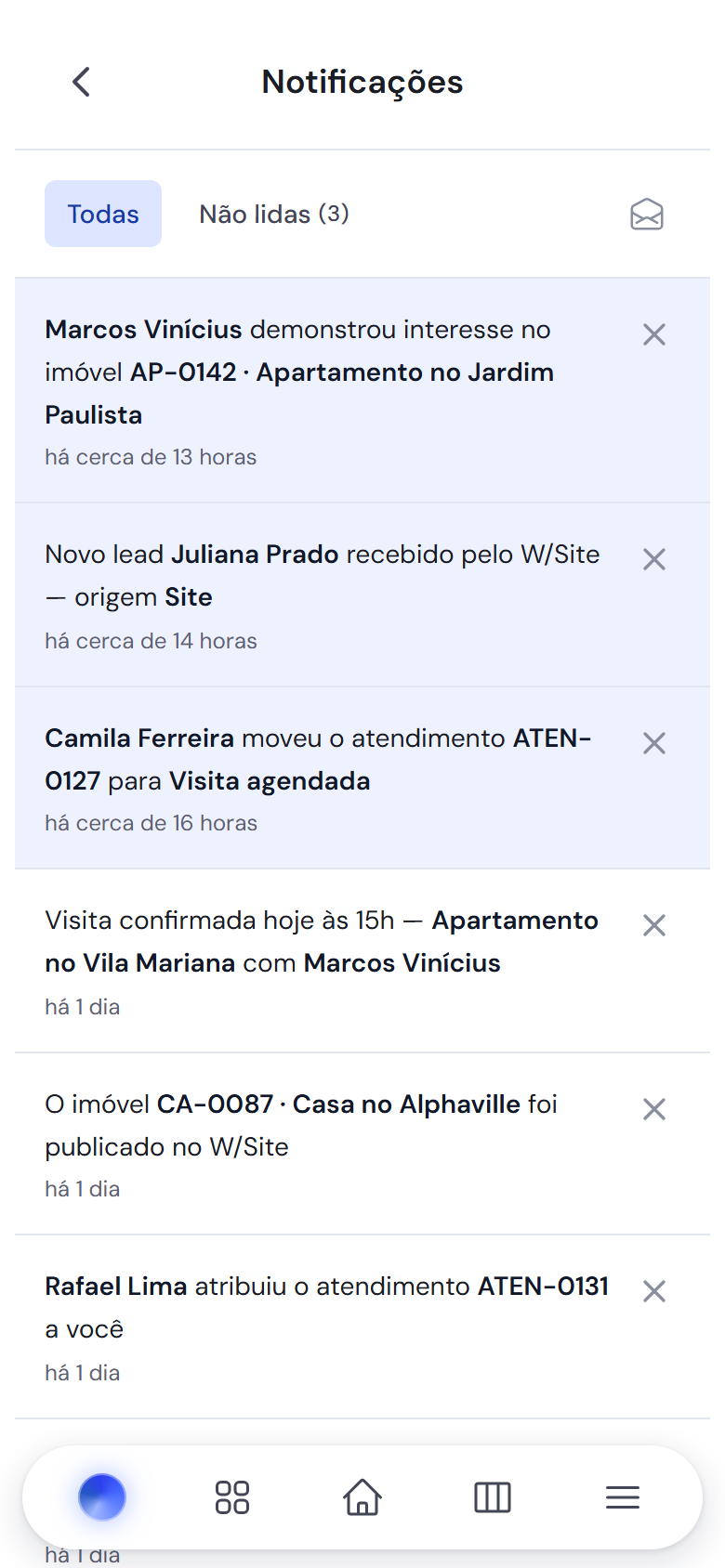
A página mostra os avisos mais recentes primeiro. Quando existem mais, o botão Carregar mais aparece ao final da lista; toque nele para trazer os anteriores.
Quais avisos aparecem
A lista reúne o que acontece na imobiliária em imóveis, leads, clientes, atendimentos, visitas, propostas, usuários, condomínios, equipes, roletas, integrações, permissões, site e configurações. Os avisos de tipos que você desativou nas suas preferências não aparecem.
Celular e computador
O que muda é a forma de abrir. No celular, o sininho fixo leva à página Notificações em tela inteira. No computador, o sininho da barra superior abre um painel suspenso com os mesmos filtros e a mesma lista, que fecha quando você clica fora dele.