Onde fica o seletor
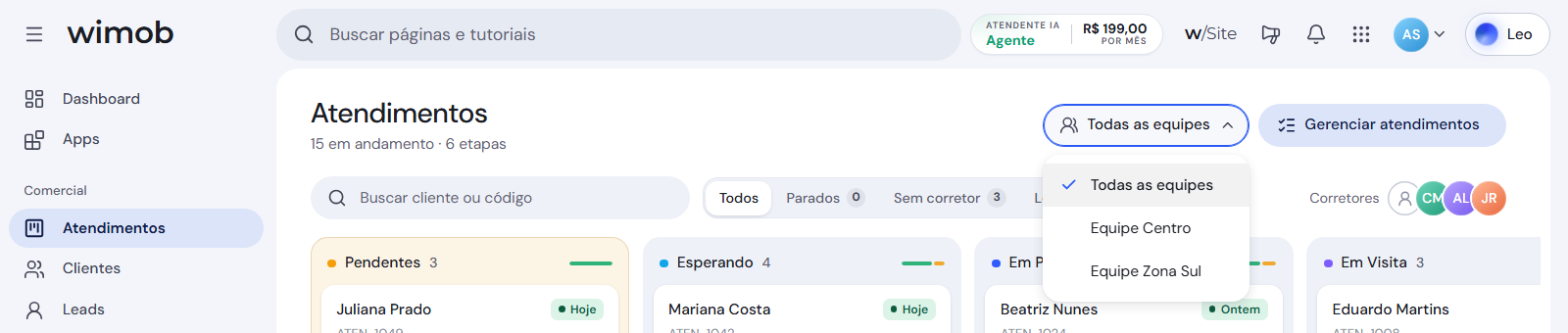
Na página Atendimentos, o botão Equipe fica no topo, à direita do título, ao lado de Gerenciar atendimentos. Ele mostra a opção em uso — Todas as equipes enquanto nenhuma equipe foi escolhida.
Como filtrar por uma equipe
Clique em Equipe e escolha o nome da equipe na lista que abre. A lista traz Todas as equipes e as equipes da imobiliária que têm pelo menos um corretor ativo; uma equipe sem corretor ativo não aparece ali.
Ao escolher uma equipe, o botão passa a mostrar o nome dela e o quadro é recarregado com os atendimentos dessa equipe. O resumo abaixo do título acompanha o filtro: em vez de 15 em andamento · 6 etapas, por exemplo, ele passa a contar só os atendimentos da equipe escolhida, e o número ao lado do nome de cada coluna também.
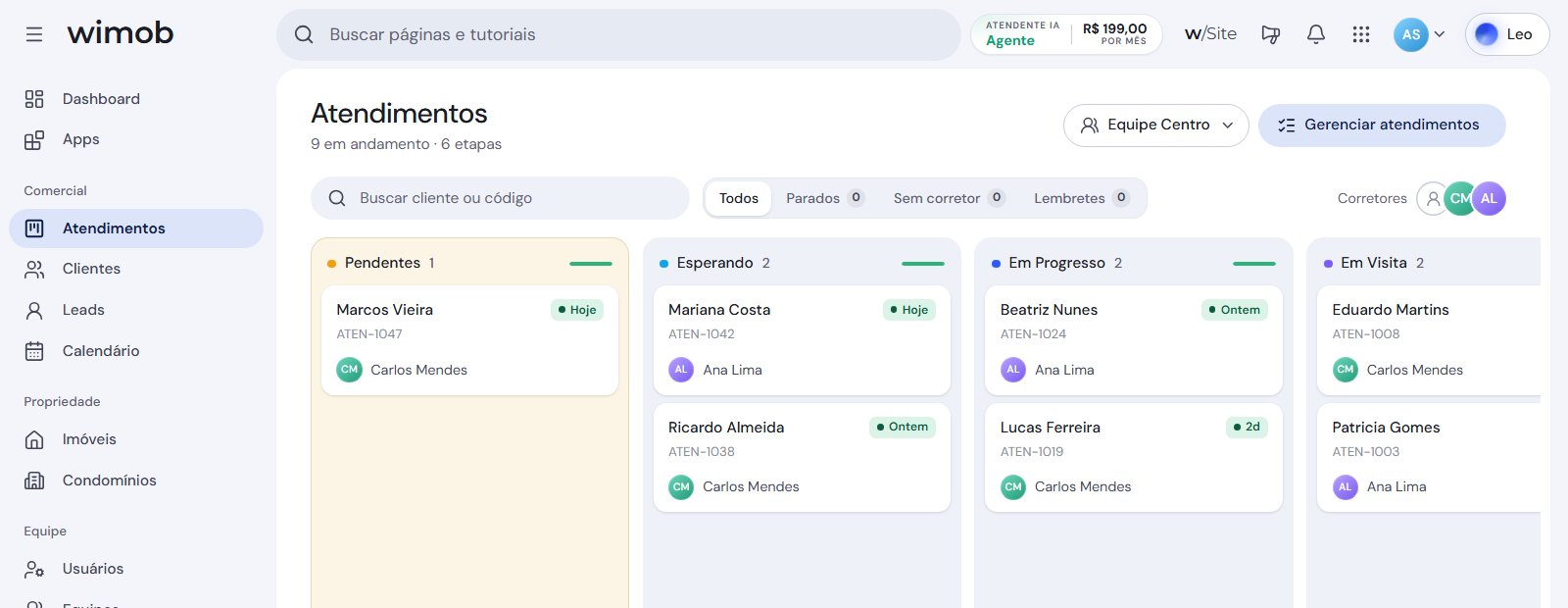
Para voltar a ver tudo, abra Equipe de novo e escolha Todas as equipes.
Ao trocar de equipe, a seleção de corretores no topo da página é limpa: os avatares voltam ao estado inicial e o quadro mostra os atendimentos de todos os corretores da equipe escolhida.
O que conta como atendimento da equipe
Um atendimento entra no filtro pela equipe do corretor responsável por ele. Atendimentos que ainda estão sem corretor não aparecem quando uma equipe está selecionada — para vê-los, volte para Todas as equipes.
O filtro não muda permissões
O seletor serve para organizar a sua visualização, e só isso. Ele não dá acesso a atendimentos que a sua conta não pode abrir: o que está fora do seu acesso continua fora do quadro, seja qual for a equipe escolhida.
A equipe escolhida vale só para a sua tela: ela não altera os atendimentos nem o que outras pessoas veem. O filtro também não fica guardado — ao abrir a página Atendimentos de novo, o botão volta a mostrar Todas as equipes.
Quando o seletor não aparece
Em Configurações, na aba Atendimentos, a opção Restringir acesso do corretor apenas a atendimentos atribuídos a ele limita o que a página mostra para quem tem cargo Corretor. Com essa opção ligada, o botão Equipe não aparece para esses usuários, e a página lista apenas os atendimentos atribuídos a cada um. Para os demais cargos, o seletor continua no topo.
No celular
No celular, a página Atendimentos não tem o botão Equipe: o topo traz o título e Gerenciar. Para filtrar o quadro por equipe, use o computador.
O quadro ficou vazio
Se depois de escolher uma equipe as colunas aparecerem sem cards, confira se existem atendimentos dessa equipe em andamento. Trocar para Todas as equipes mostra na hora se o quadro volta a se preencher — se voltar, o vazio é só da equipe escolhida. Há mais verificações em o que fazer quando o quadro fica vazio.
Gerenciando as equipes
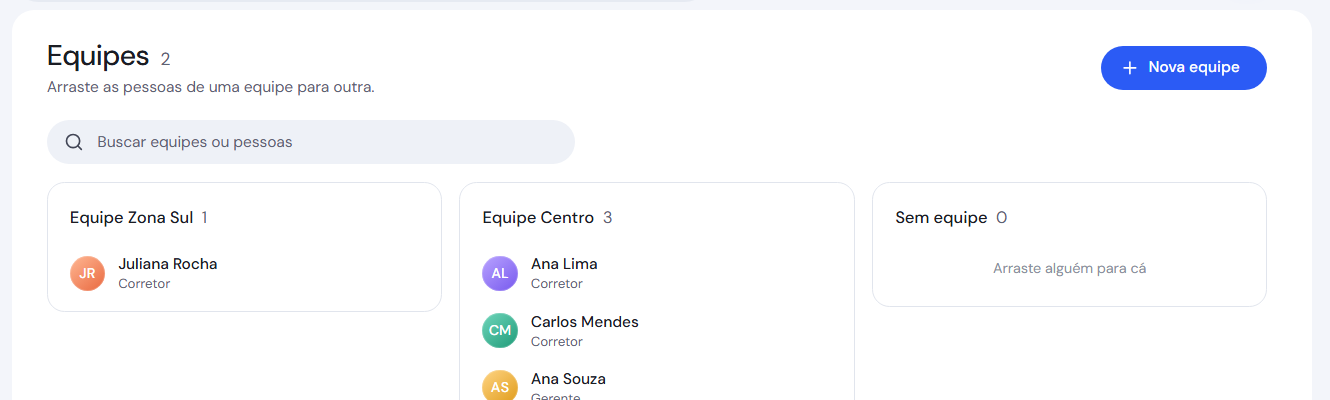
O seletor usa as equipes cadastradas na imobiliária. Para criar uma equipe ou mudar quem está em cada uma, abra Equipes no menu lateral, na seção Equipe: Nova equipe cria uma equipe e as pessoas são arrastadas de uma equipe para outra. O passo a passo está em como criar uma equipe e adicionar pessoas.