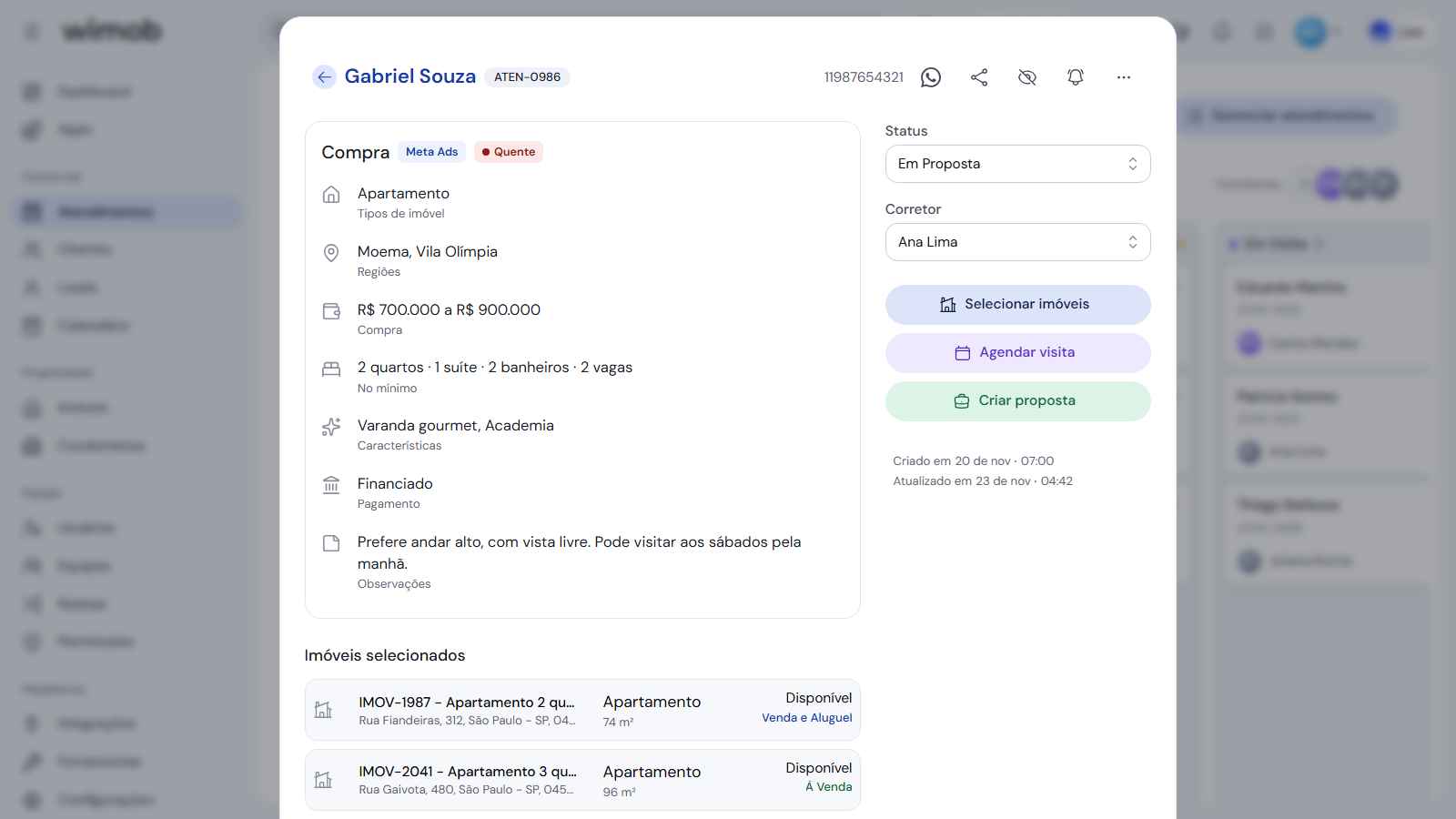
Na página Atendimentos, clique em um card para abrir o atendimento. O painel traz o nome do cliente e o código do atendimento (por exemplo, ATEN-0986) no topo, e reúne, na mesma tela, o que o lead procura, os imóveis ligados a ele, o corretor responsável e o que já foi combinado.
O resumo do que o lead procura
No alto da coluna da esquerda fica o resumo do lead: o interesse — Compra, Aluguel ou Compra e Aluguel —, a origem em um selo (como Meta Ads) e a temperatura (Quente, Morno ou Frio). Abaixo vêm os detalhes que vieram do cadastro do lead:
- Tipos de imóvel e Regiões de interesse;
- Compra e Aluguel, com a faixa de preço;
- No mínimo, com quartos, suítes, banheiros e vagas;
- Características, Pagamento e Observações.
É a mesma informação que aparece na ficha do lead, então você não precisa abrir outra página para lembrar o que o cliente pediu. Quando o lead não tem nenhum detalhe preenchido, o resumo mostra Nenhum detalhe informado. Um lead sem interesse registrado aparece como Interesse não definido.
Imóveis selecionados
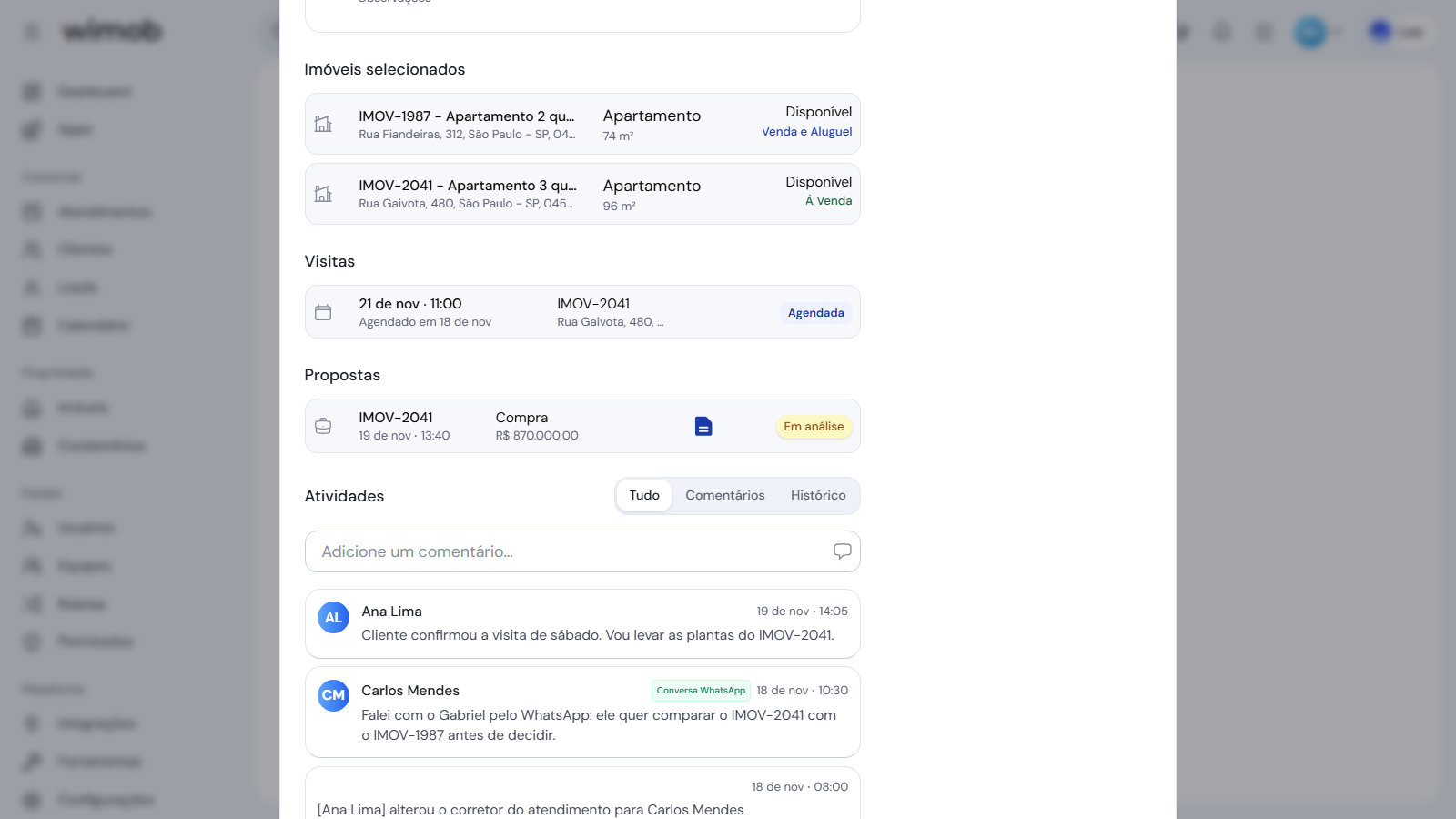
Logo abaixo do resumo, a seção Imóveis selecionados lista os imóveis que estão na mesa para aquele atendimento. Cada linha traz o código e o título do imóvel, o endereço, o tipo, a área e a situação, com a indicação de À Venda ou Venda e Aluguel. Clicar na linha abre a ficha do imóvel.
Se ninguém vinculou imóvel ainda, a seção mostra Nenhum imóvel selecionado — isso não é erro, só quer dizer que o atendimento ainda está na conversa. Para incluir ou tirar imóveis, use Selecionar imóveis, na coluna da direita.
Quem responde pelo atendimento
Na coluna da direita, Status mostra a etapa em que o card está e Corretor mostra quem está responsável. Ao escolher outro nome na lista de Corretor, a troca é salva na hora e o card passa a exibir o novo nome na página Atendimentos. O passo a passo está em como trocar o corretor responsável.
Abaixo dos dois campos ficam os atalhos do atendimento: Selecionar imóveis, Agendar visita e Criar proposta.
Visitas e propostas
Visitas e Propostas aparecem em seções próprias porque têm data e valor combinados, e não são só anotação.
Em Visitas, cada linha mostra o dia e a hora marcados, o imóvel (código e endereço) e a situação da visita, como Agendada. No computador, a linha também informa em que dia a visita foi agendada. O dia abre o Calendário e o imóvel abre a ficha. Sem visita marcada, a seção mostra Nenhuma visita agendada. A ligação com a agenda está em como o atendimento se conecta ao Calendário.
Em Propostas, cada linha traz o imóvel, a data, o tipo (Compra), o valor e a situação da proposta (Em análise). Sem proposta registrada, aparece Nenhuma proposta criada.
Atividades
No fim do painel, Atividades guarda a conversa e o histórico do atendimento. As abas Tudo, Comentários e Histórico filtram o que aparece, e o campo Adicione um comentário... registra uma anotação nova.
Os comentários mostram quem escreveu e quando; os que vieram de conversa no WhatsApp levam o selo Conversa WhatsApp. O Histórico registra o que mudou no atendimento, como a troca de corretor ou a inclusão de um imóvel. Sem nada registrado, a seção mostra Nenhuma atividade ainda, Nenhum comentário ainda ou Nenhum histórico ainda, conforme a aba escolhida. Há mais detalhes em comentários e lembretes do atendimento.