A página do cliente abre quando você clica em um nome na página Clientes. No topo ficam o nome, o tipo de pessoa e a cidade com o estado — por exemplo, Pessoa física · Florianópolis · SC.
Abaixo do cabeçalho, a página se divide em duas colunas: à esquerda ficam Contato, Observações, Leads e Imóveis; à direita, Documentos e Registro.
Falar, editar e excluir
No canto direito do cabeçalho ficam as ações do cadastro.
1 WhatsApp abre uma conversa no WhatsApp com o telefone principal do cliente e uma saudação já escrita. 2 Editar leva ao formulário com os dados atuais preenchidos. 3 o ícone de lixeira abre a confirmação de exclusão.

Contato e Observações
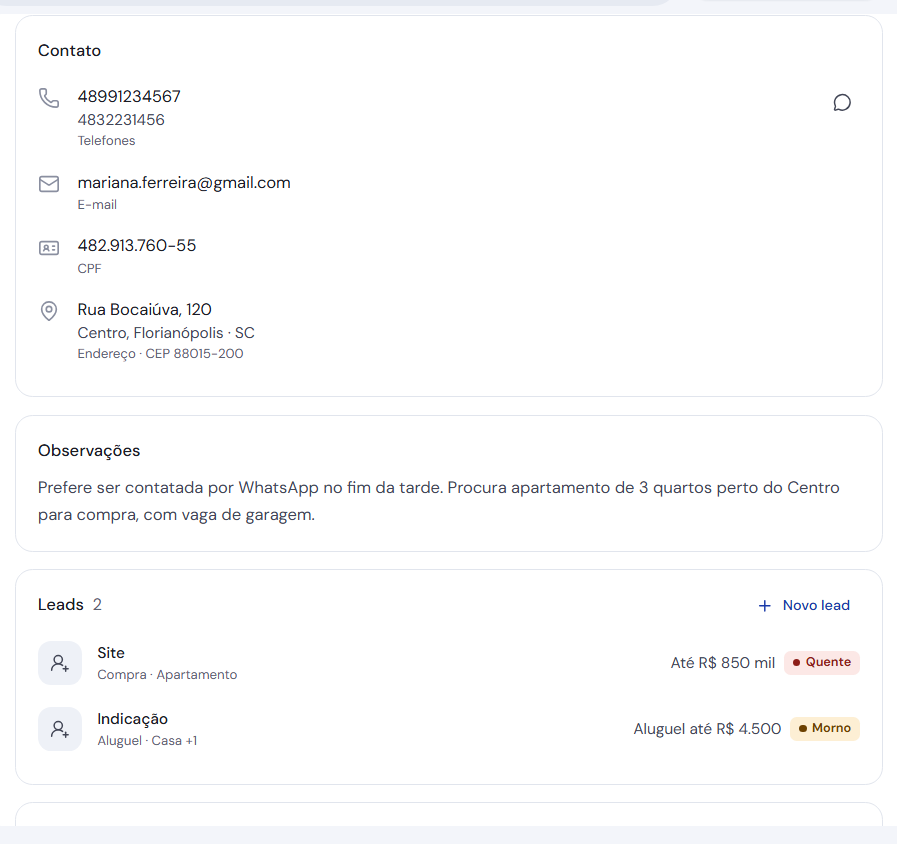
O painel Contato lista o que a imobiliária tem para falar com a pessoa: telefone (ou telefones, quando há mais de um), e-mail, CPF ou CNPJ e endereço com o CEP. O ícone ao lado do telefone repete o atalho do WhatsApp, e o e-mail abre o programa de e-mail do computador.
Logo abaixo, o painel Observações mostra o que a equipe anotou sobre o cliente — preferências de atendimento, o que ele procura, combinados do dia a dia. O painel aparece quando existe alguma observação registrada; para escrever ou alterar o texto, use Editar.
Leads do cliente
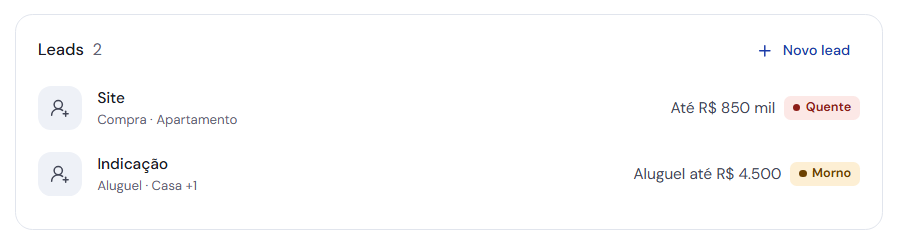
O painel Leads traz as oportunidades ligadas a esse cliente, com a origem, o interesse (compra, aluguel ou os dois), o tipo de imóvel, o valor máximo e a temperatura. Cada linha abre a página do lead.
O botão Novo lead abre o formulário de lead com o cliente já preenchido, sem precisar procurá-lo de novo.
Imóveis do cliente
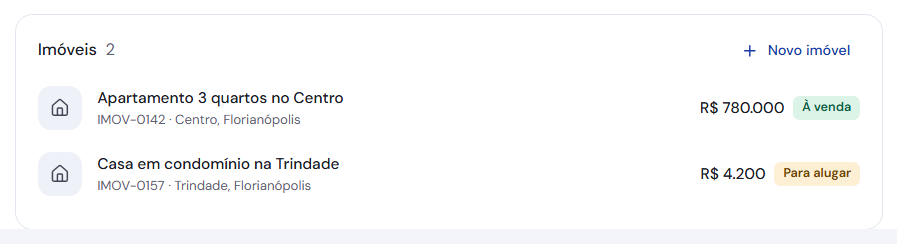
O painel Imóveis lista os imóveis em que o cliente aparece — como proprietário, por exemplo —, com o código, o bairro, a cidade, o preço e a situação de venda ou aluguel. Cada linha abre a página do imóvel.
O botão Novo imóvel começa um cadastro já vinculado a esse cliente.
Documentos e Registro
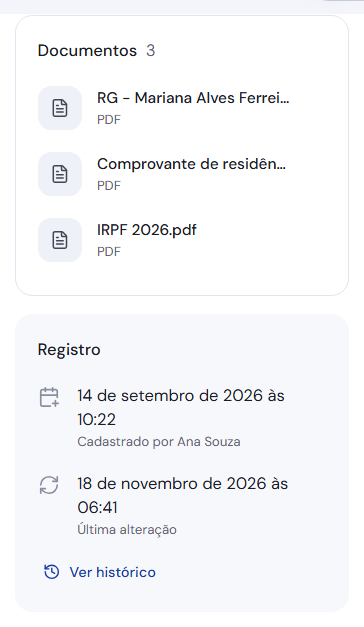
Na coluna da direita, o painel Documentos guarda os arquivos anexados ao cadastro. Cada nome abre o arquivo; quando há mais de quatro, o botão Ver todos mostra o restante.
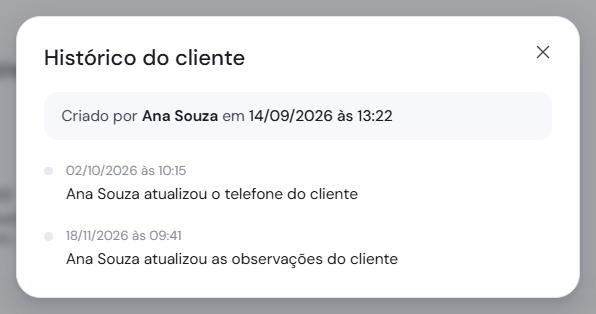
O painel Registro informa quando o cliente foi cadastrado, quem cadastrou e a data da última alteração. O botão Ver histórico abre a janela Histórico do cliente: no alto aparece quem criou o cadastro e, abaixo, as alterações com data e hora. A lista chega em partes, e o botão Carregar mais traz as alterações seguintes.
Excluir o cliente
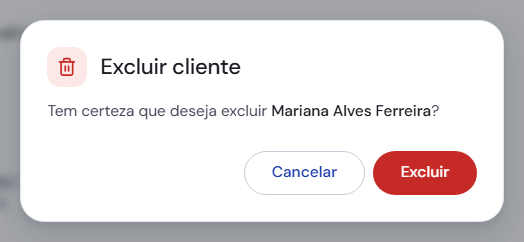
O ícone de lixeira no cabeçalho abre a confirmação Excluir cliente, com o nome de quem será excluído. Cancelar fecha a janela sem mexer em nada; Excluir remove o cadastro e volta para a página Clientes.
Atenção: um cliente que tem leads vinculados ou que é proprietário de imóveis não é excluído. A mensagem que aparece explica o motivo, e o caminho é resolver antes esses vínculos.
Permissões
O que a página oferece depende das permissões do seu cargo. Sem permissão para editar clientes, o botão Editar não aparece no cabeçalho. Sem permissão para excluir, o ícone de lixeira fica desativado, com a indicação Sem permissão para excluir ao passar o mouse. Os botões Novo lead e Novo imóvel só aparecem para quem pode criar leads e imóveis.
No celular, os botões do cabeçalho dão lugar a um botão flutuante com o ícone de lápis, que abre a edição do cliente.
Se alguma ação que você precisa não estiver disponível, vale entender por que os botões ficam desativados e falar com o administrador da imobiliária.